1、 win10 系统会定期的将你的系统盘文件备份起来,随后电脑有问题的话都可以找到一个还原点来进行还原恢复,但是前提是需要将电脑开启系统还原。
右键计算机图标,点击属性。

2、 点击“系统保护”选项。

3、 选择系统盘,然后点击配置。

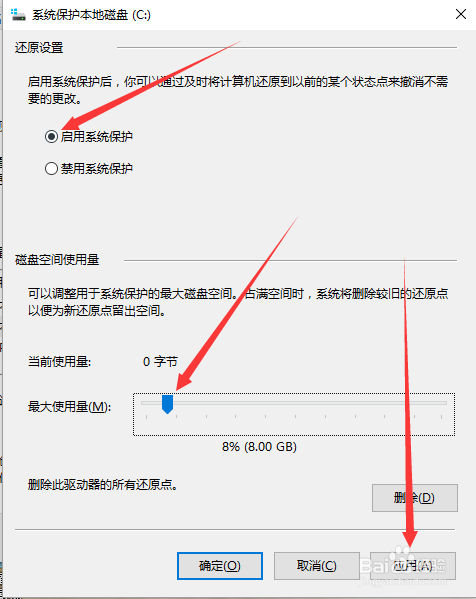
4、 在启动系统保护前打勾,最大使用量8G就足够了,然后点击应用确认。这样系统的自动备份功能就开启了。
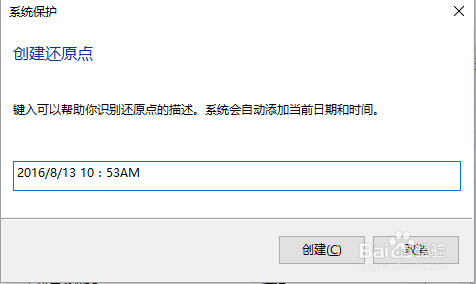
5、 也可以手动将系统盘备份,在系统保护界面下点击创建。

6、 输入面名称后点击创建,就自动把系统盘给备份了。
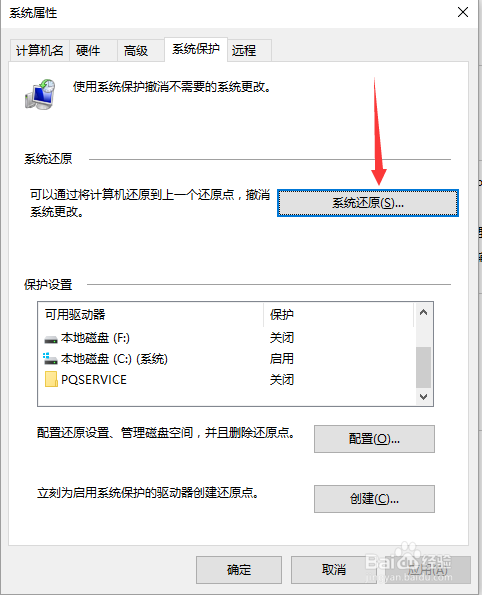
1、 当你的系统出现问题需要还原的时候,点击系统保护下的系统还原。
2、 点击下一步。

3、 在此界面可以看到会有几个还原点的备份文件,选择自己想要还原的还原点,点击下一步。点击界面中的“扫描受影响的程序”选项,可以让你知道还原后对哪些软件会有影响。
4、 点击完成,电脑就会自动还原了,在此过程中不要有其他操作,等待电脑 重启开机后即可。
