1、点击工作台
在企业微信页面,点击工作台。

2、点击上课直播
在工作台页面,点击上课直播。

3、点击小班课
在上课直播页面,点击小班课。

4、点击开始上课
在开始页面,点击开始上课。

5、关闭麦克风
关闭麦克风,这样就关闭成功。


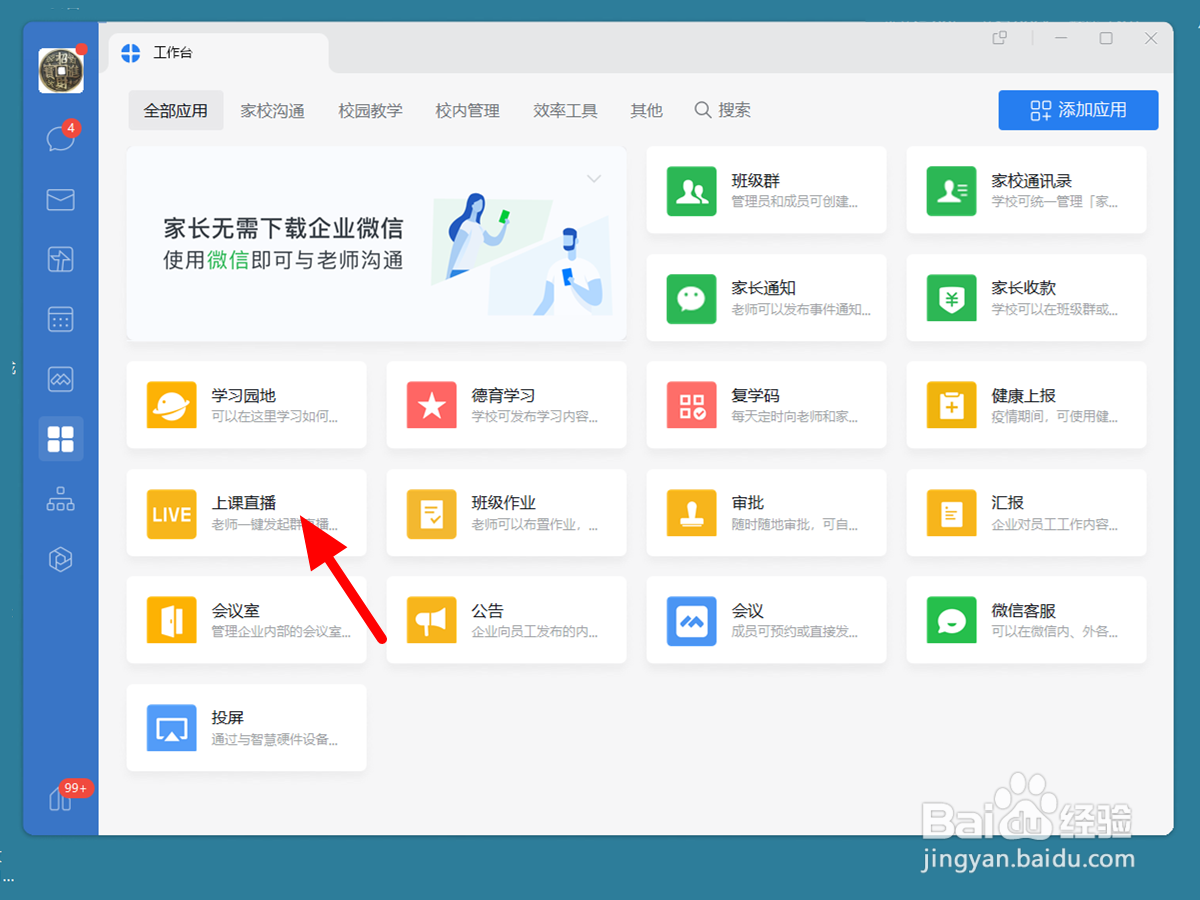
1、单击上课直播
在企业微信工作台界面,单击上课直播。
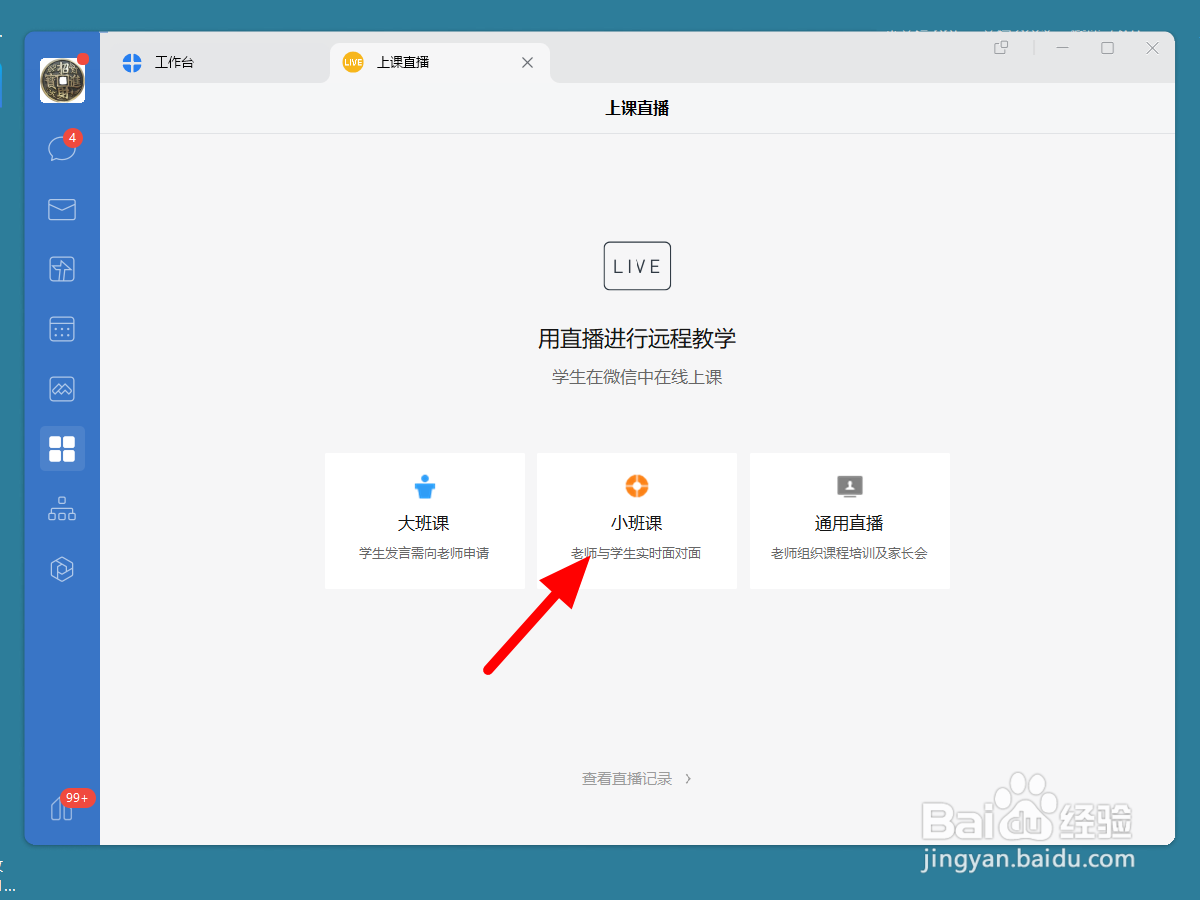
2、单击小班课
出现选项,单击小班课。
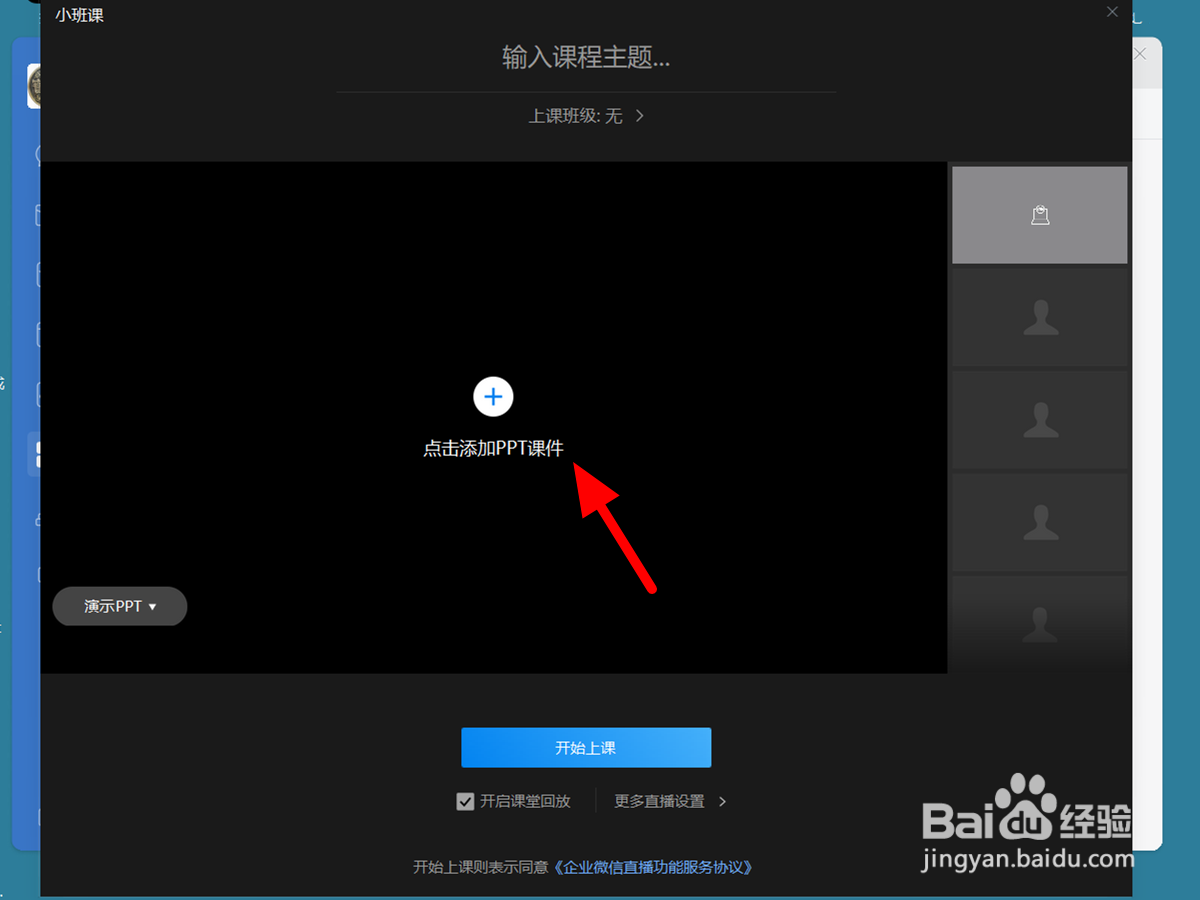
3、单击添加PPT
在小班课界面,单击添加PPT。
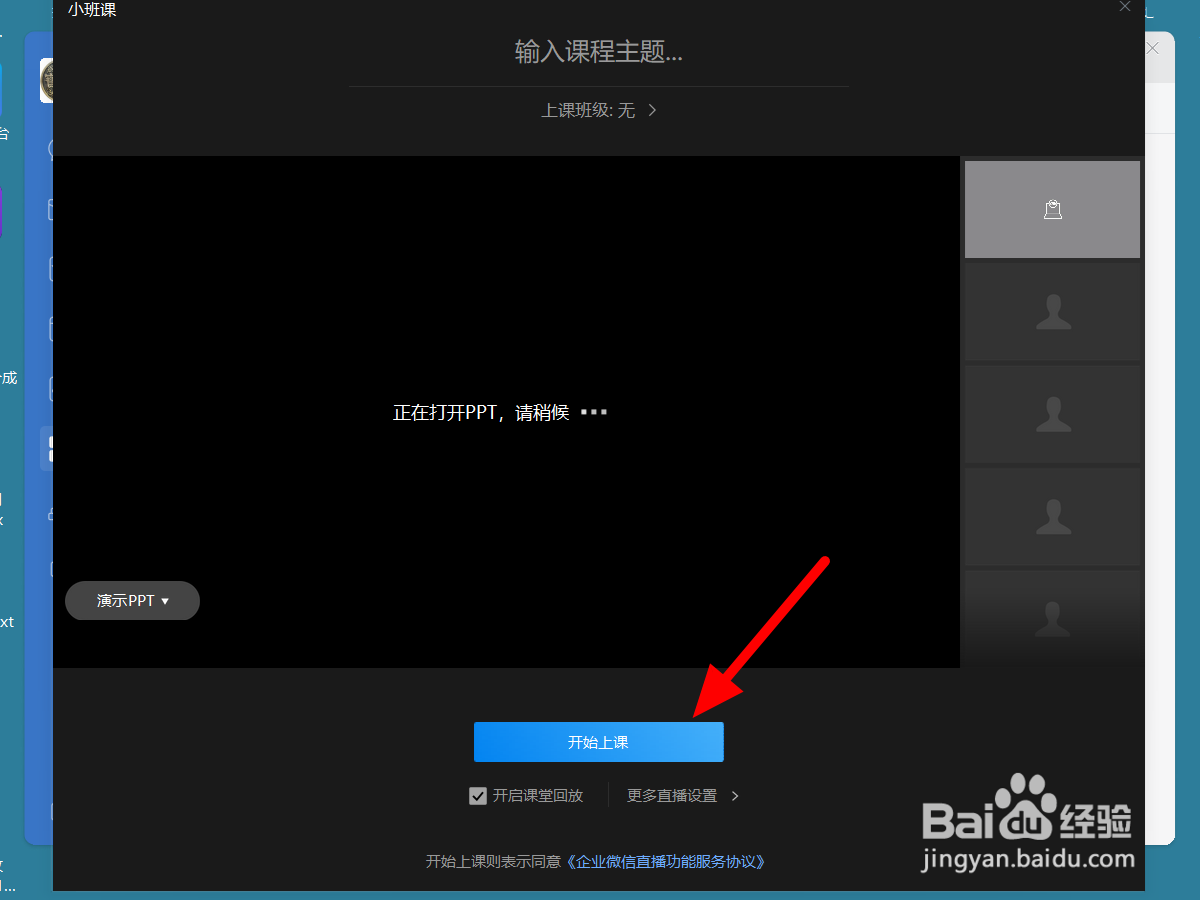
4、单击开始上课
完成添加,单击开始上课。
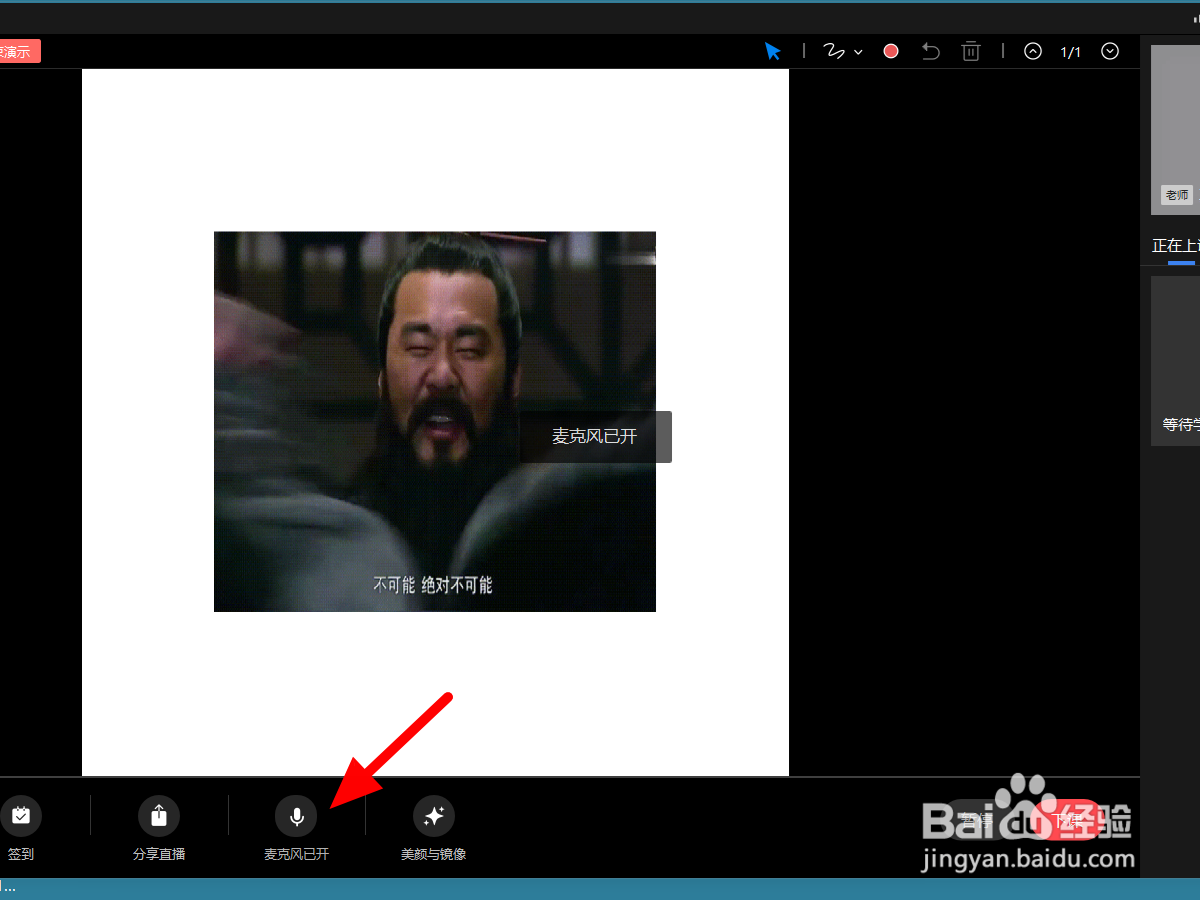
5、单击麦克风已开
单击麦克风已开,这样就关闭成功。
1、点击工作台
在企业微信页面,点击工作台。
2、点击上课直播
在工作台页面,点击上课直播。
3、点击小班课
在上课直播页面,点击小班课。
4、点击开始上课
在开始页面,点击开始上课。
5、关闭麦克风
关闭麦克风,这样就关闭成功。
1、单击上课直播
在企业微信工作台界面,单击上课直播。
2、单击小班课
出现选项,单击小班课。
3、单击添加PPT
在小班课界面,单击添加PPT。
4、单击开始上课
完成添加,单击开始上课。
5、单击麦克风已开
单击麦克风已开,这样就关闭成功。