教你用美图秀秀把照片制作成浮雕效果

时间:2026-02-14 13:01:58

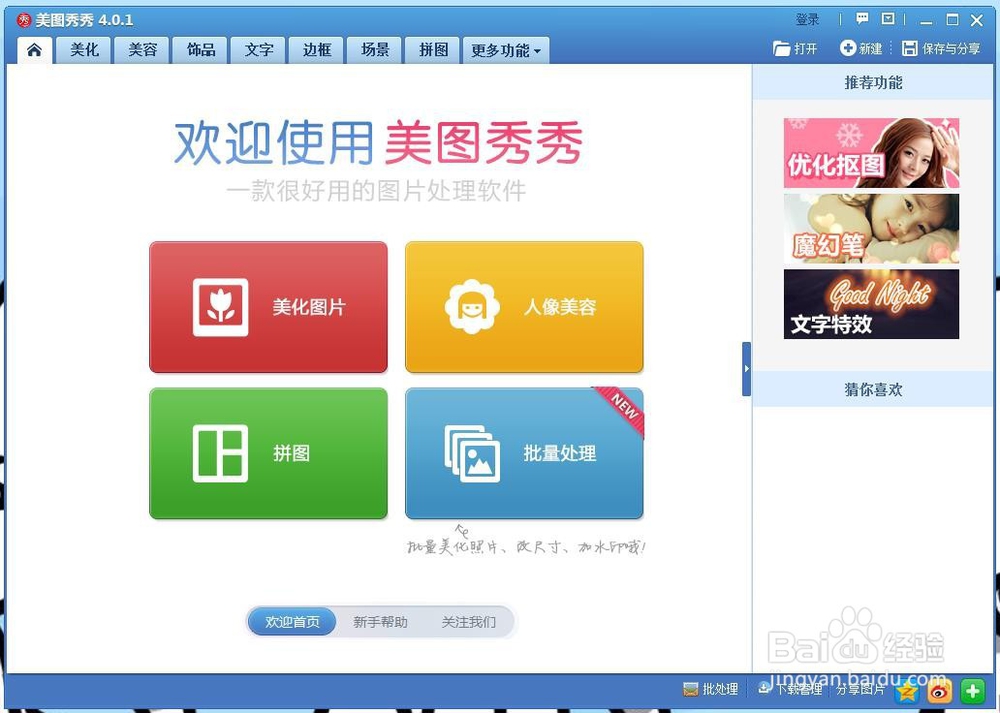
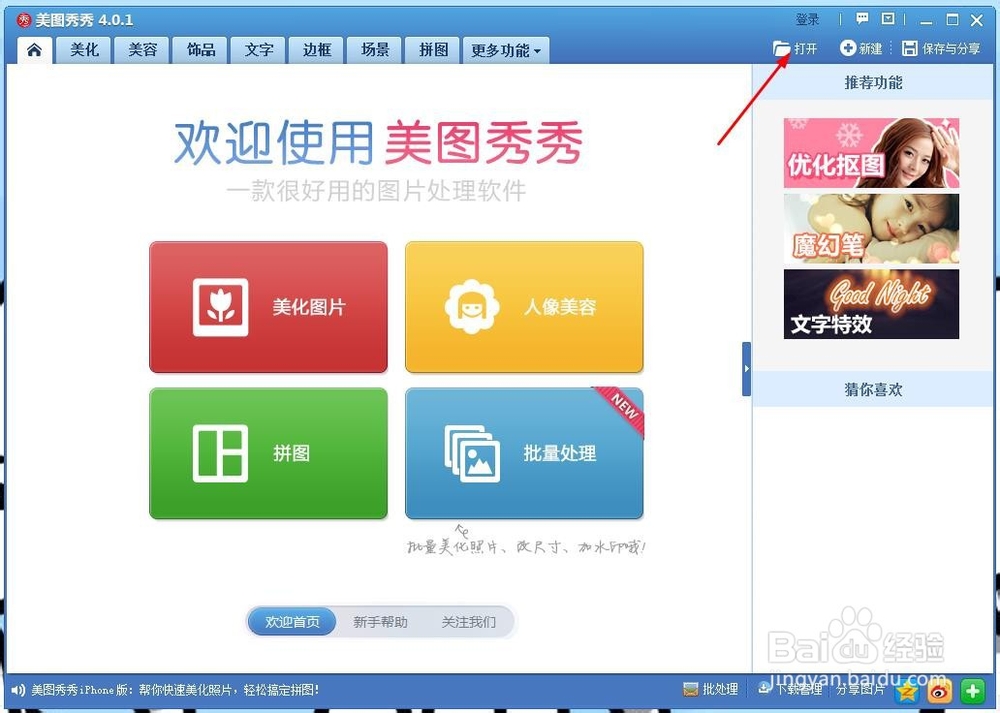
1、   打开美图秀秀,

教你用美图秀秀把照片制作成浮雕效果

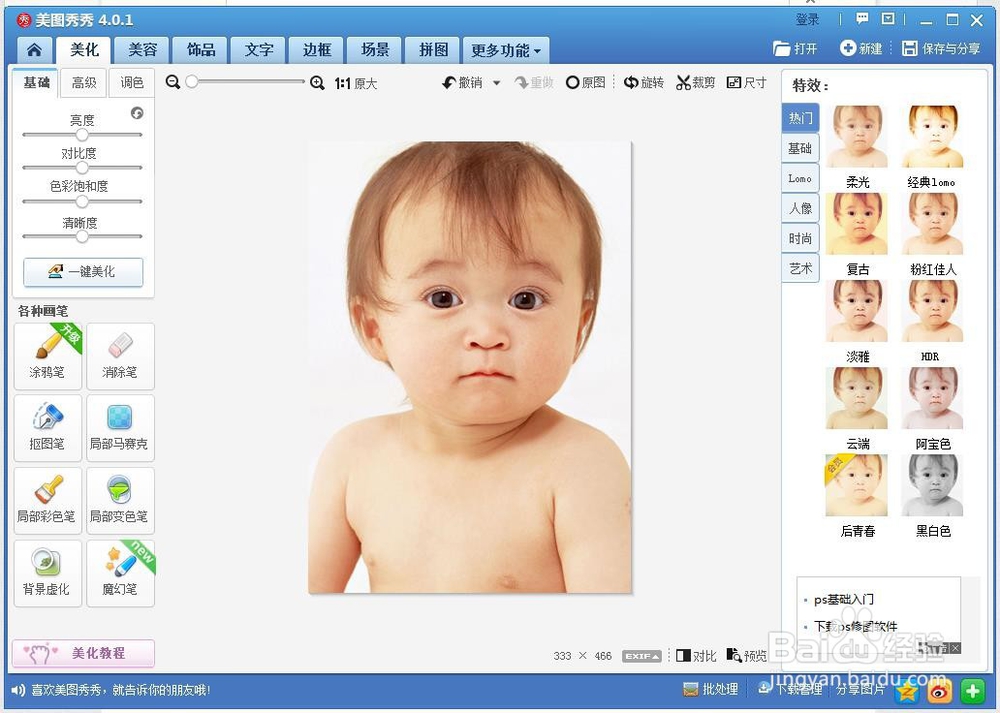
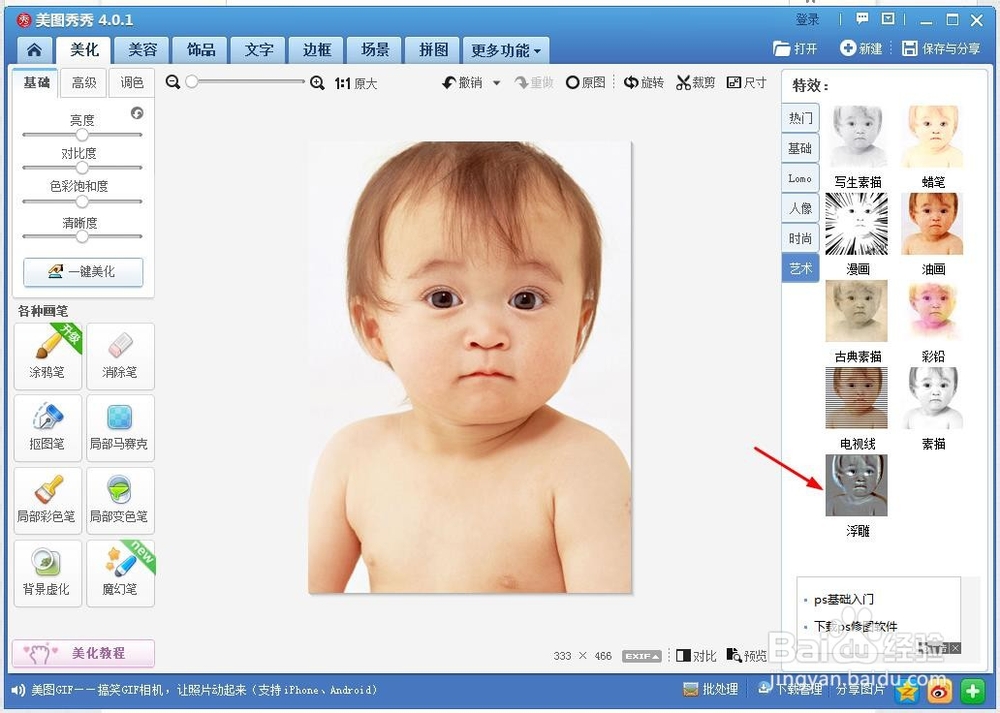
2、  在美图秀秀中打开一张图片,

教你用美图秀秀把照片制作成浮雕效果

教你用美图秀秀把照片制作成浮雕效果

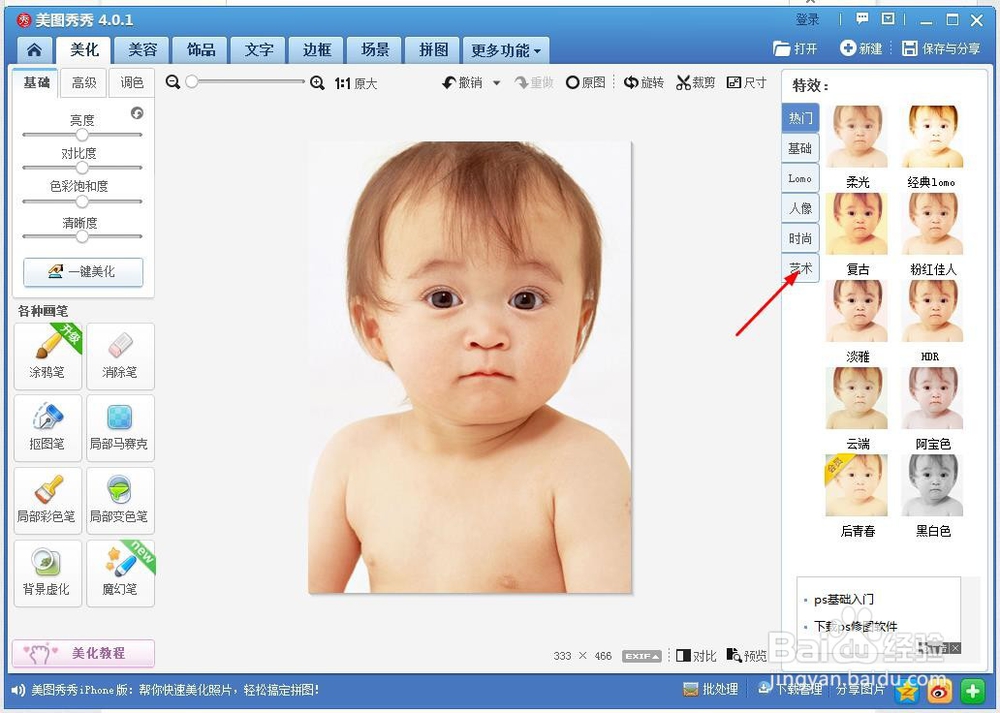
3、  点击右侧特效的“艺术”选项,

教你用美图秀秀把照片制作成浮雕效果

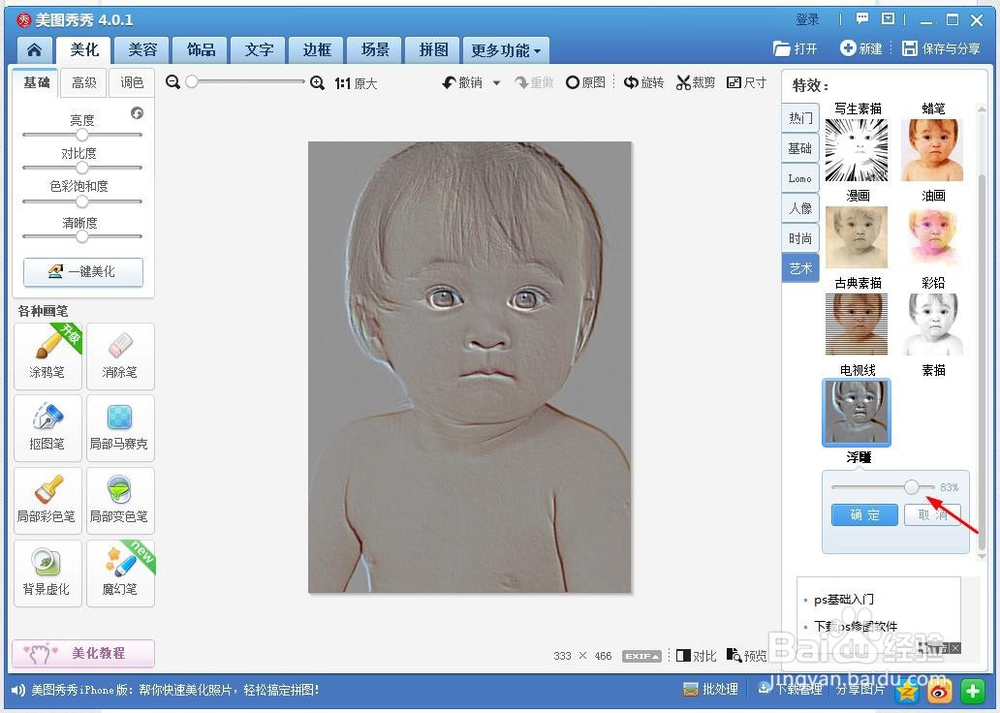
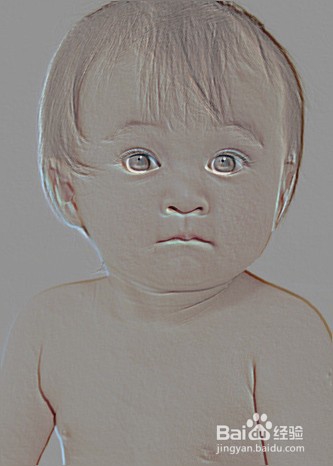
4、  选择“浮雕”特效,

教你用美图秀秀把照片制作成浮雕效果

5、  设置成为80%左右的比例,

教你用美图秀秀把照片制作成浮雕效果

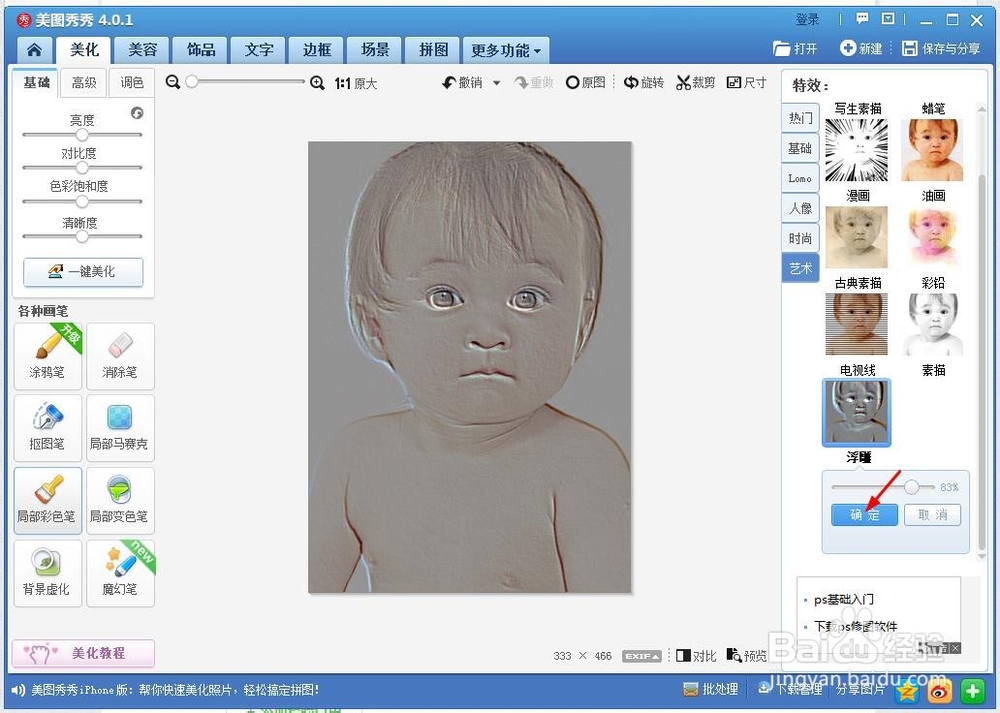
6、  然后点击“确定”按钮,这样就做好了。

教你用美图秀秀把照片制作成浮雕效果

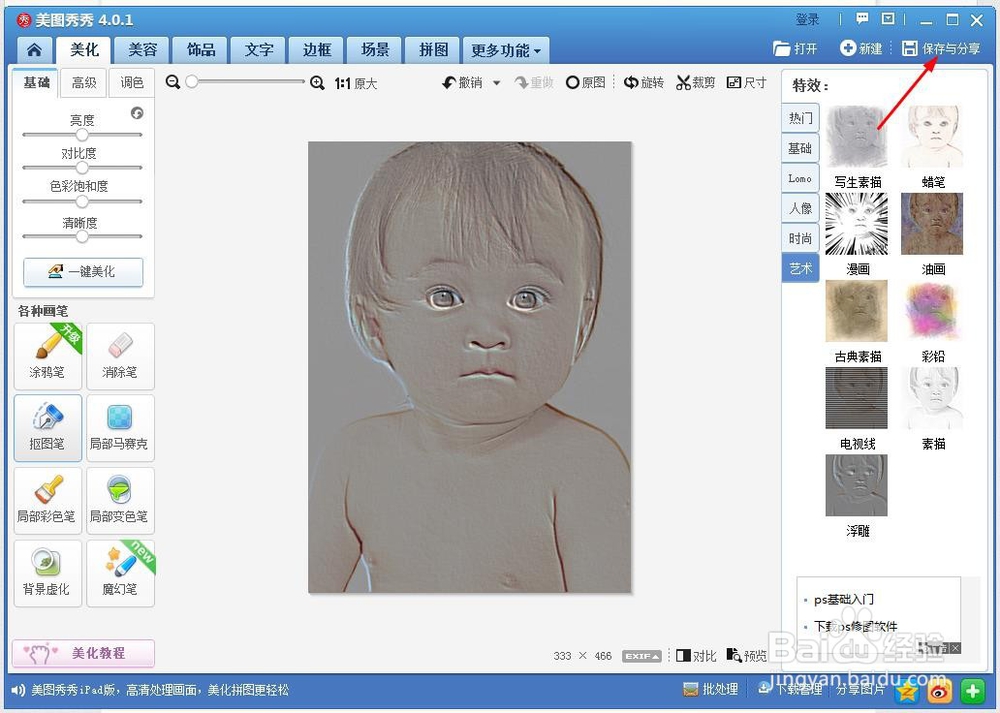
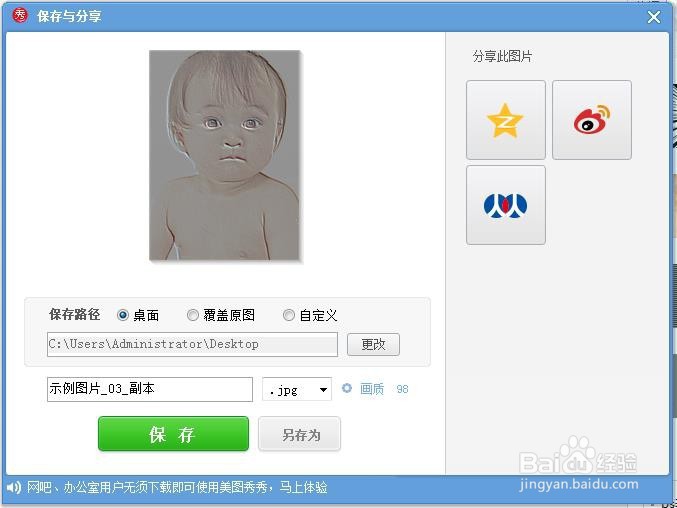
7、  将其保存到指定位置即可。

教你用美图秀秀把照片制作成浮雕效果

教你用美图秀秀把照片制作成浮雕效果

教你用美图秀秀把照片制作成浮雕效果

© 2026 智德知识库
信息来自网络 所有数据仅供参考
有疑问请联系站长 site.kefu@gmail.com