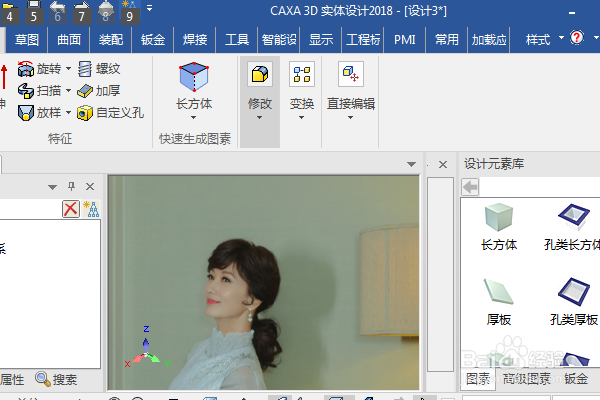
1、如下所示,
打开caxa三维实体设计软件,
新建一个空白的设计环境,

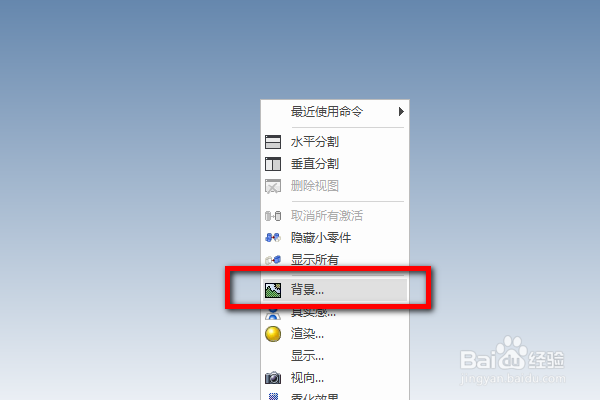
2、如下所示,
在三维区域单击鼠标右键,点击“背景”
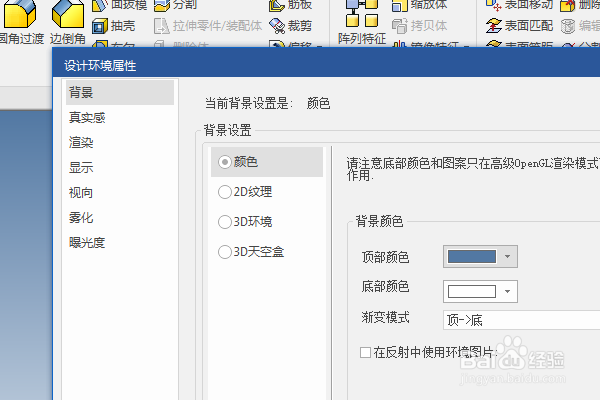
3、如下所示,
弹出“设计环境属性”对话框
默认的背景设置是颜色。
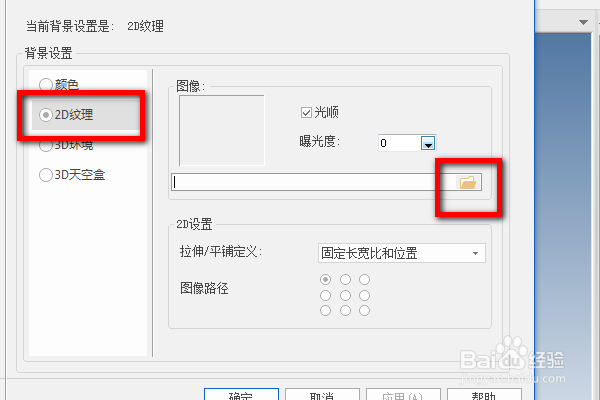
4、如下所示,
在背景设置中点击“2D纹理”,
然后在右边点击“文件夹”图标。
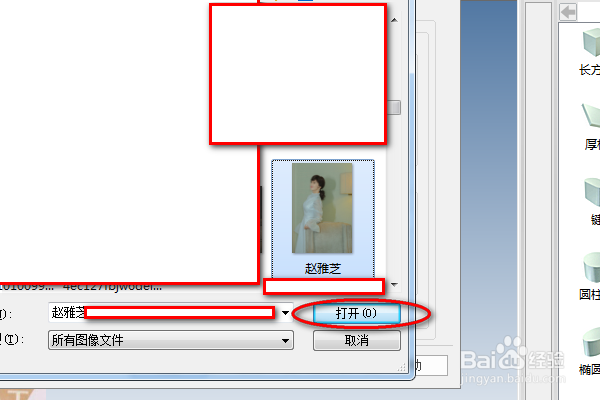
5、如下所示,
在我们保存的图片中选择一张自己喜欢的图片,
点击打开。
6、如下所示,
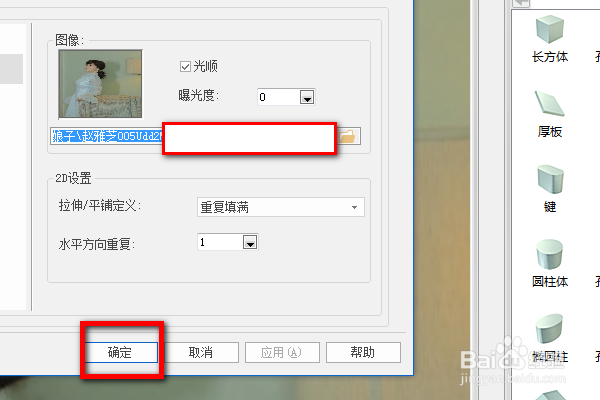
2D设置中选择“重复填满”,
然后点击确定。
7、如下所示,
缩小软件窗口,
再看图框的工作背景,
变成了我们刚刚选择的图片,工作背景更换完成。