Excel 2016使用套用表格格式工具美化数据表格

时间:2026-02-14 03:50:14

1、步骤一

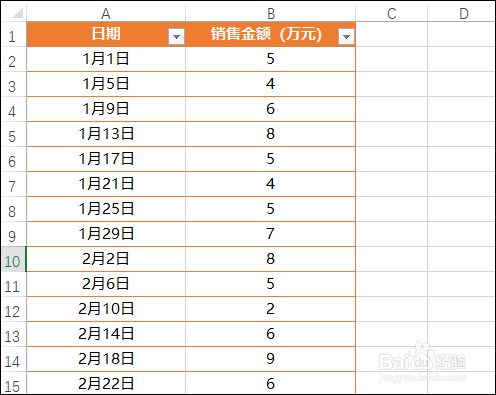
      在下图中可看到还未套用表格格式前的数据表格效果。

Excel 2016使用套用表格格式工具美化数据表格

2、步骤二

      在【开始】选项卡下单击【套用表格格式】按钮,在展开的列表中选择要应用的表格样式,如下图所示。

Excel 2016使用套用表格格式工具美化数据表格

3、步骤三

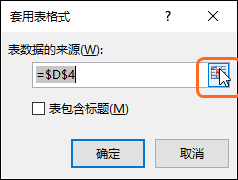
      打开【套用表格式】对话框,由于要设置的区域不准确,可单击单元格引用按钮进行重新设置,如下图所示。
Excel 2016使用套用表格格式工具美化数据表格

4、步骤四

       在工作表中拖动鼠标选中要应用的区域,如下图所示。

Excel 2016使用套用表格格式工具美化数据表格

5、步骤五

       选择好区域后再次单击单元格引用按钮,如下图所示。

Excel 2016使用套用表格格式工具美化数据表格

6、步骤六

      返回对话框中,勾选【表包含标题】复选框,单击【确定】按钮,如下图所示。

Excel 2016使用套用表格格式工具美化数据表格

7、步骤七

      即可看到应用格式后的表格效果,如下图所示。

Excel 2016使用套用表格格式工具美化数据表格

© 2026 智德知识库
信息来自网络 所有数据仅供参考
有疑问请联系站长 site.kefu@gmail.com