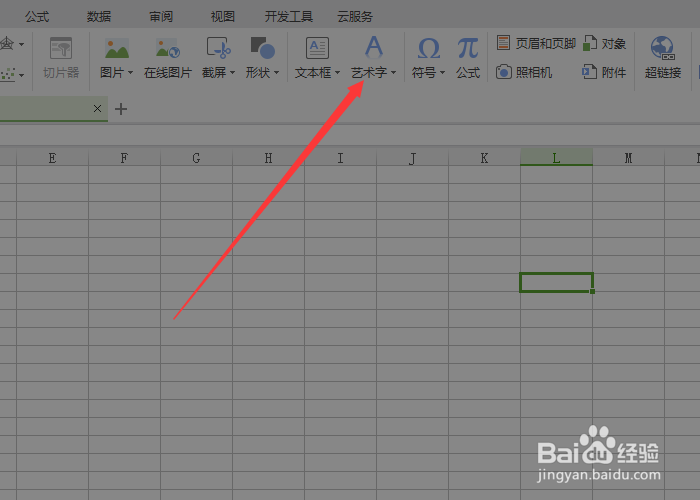
1、打开WPS表格软件中选择插入的选项中选择艺术字
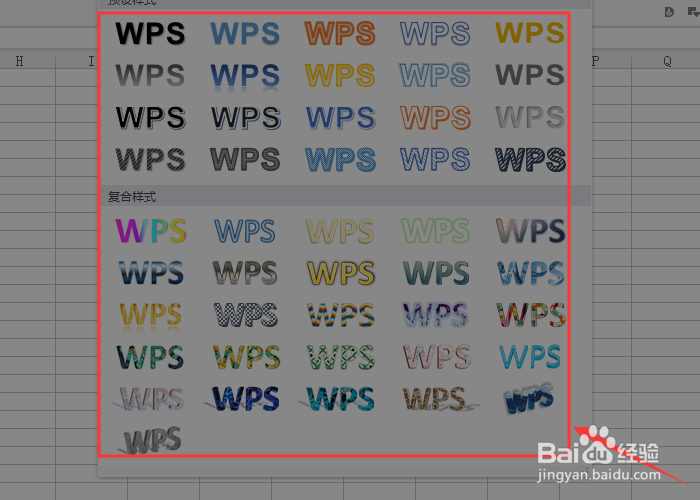
2、然后选择WPS表格的艺术字的样式
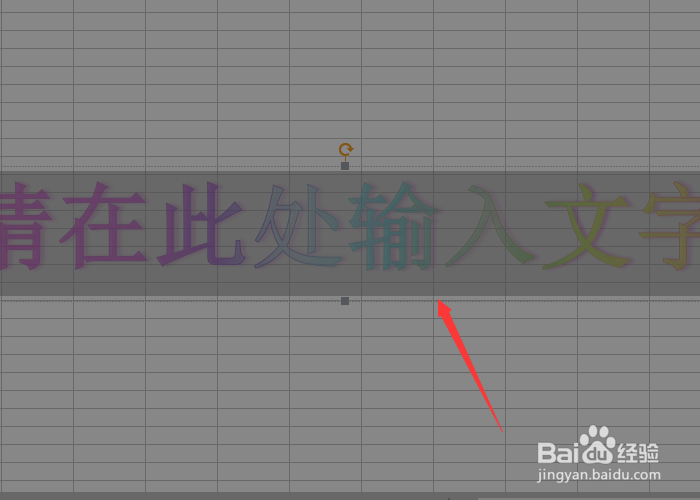
3、输入艺术字的文字在框中
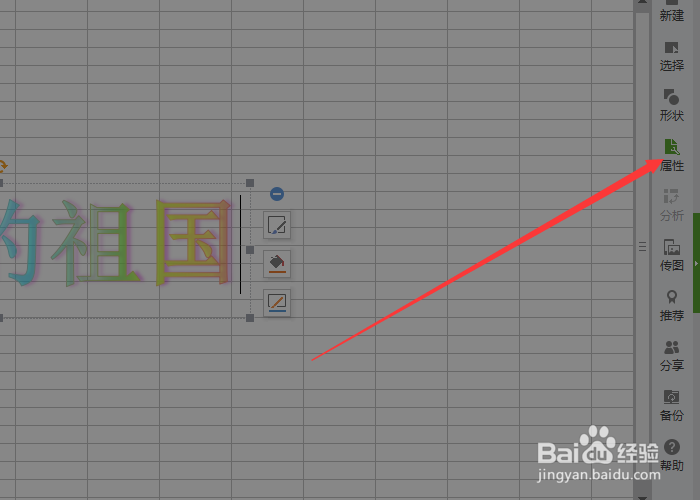
1、在右边选择属性
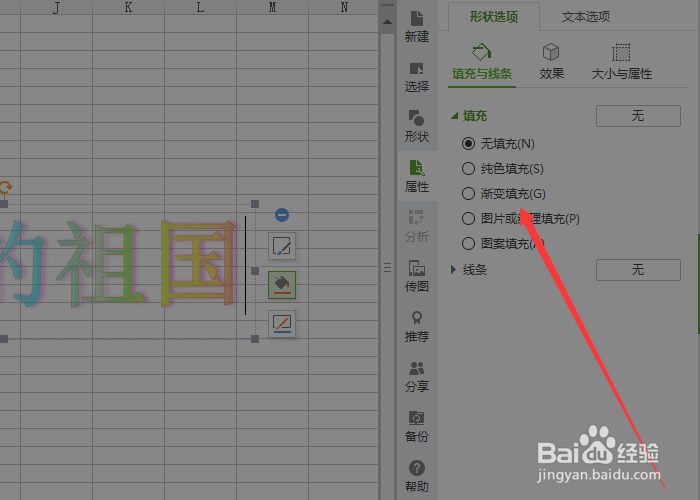
2、选择形状选项中再选择填充与线条,展开填充选项中依次选择渐变填充
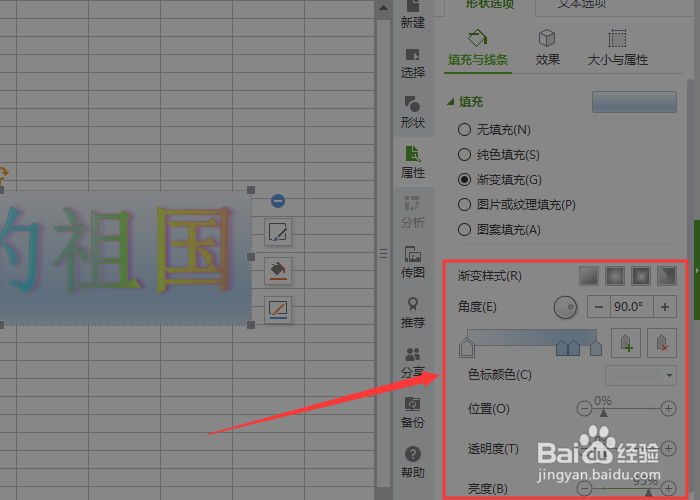
3、在展开填充选项中可以自定义渐变填充的效果参数
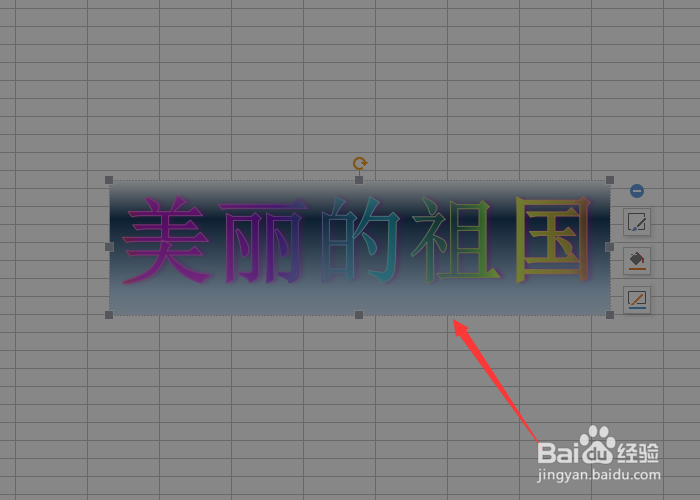
4、设置渐变填充效果如果所示。
1、打开WPS表格软件中选择插入的选项中选择艺术字
2、然后选择WPS表格的艺术字的样式
3、输入艺术字的文字在框中
1、在右边选择属性
2、选择形状选项中再选择填充与线条,展开填充选项中依次选择渐变填充
3、在展开填充选项中可以自定义渐变填充的效果参数
4、设置渐变填充效果如果所示。