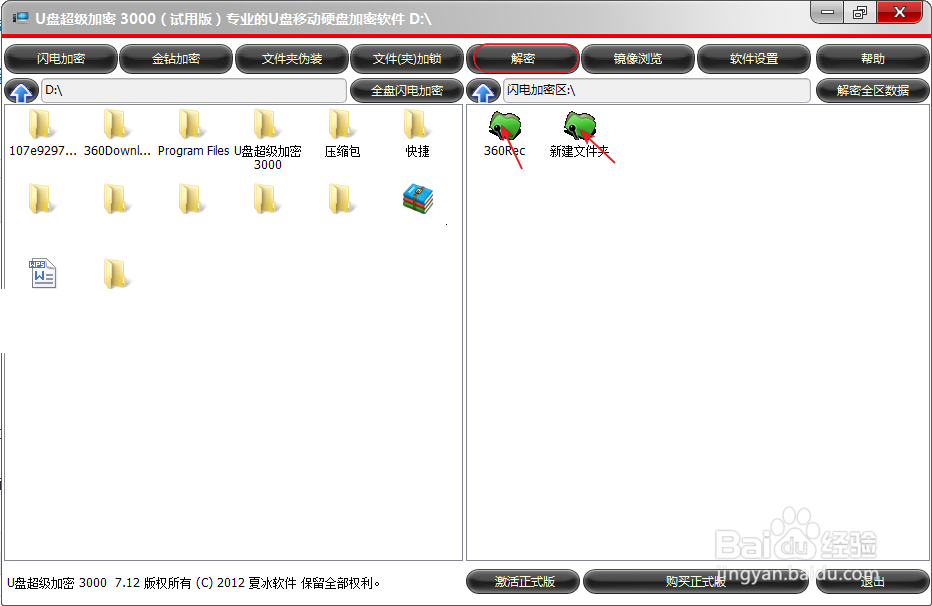
1、首先我们需要在U盘加密软件的官方主页下载这款软件,下载后我们把下载到的压缩包解压,在解压的文件里面有一个ude.exe文件,我们将这个ude.exe这个文件放在您需要加密的U盘上就可以了。
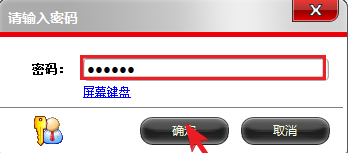
2、当我们需要加密U盘上的文件夹的时候,就双击ude.exe文件,因为我们下载的是免费试用版,会首先弹出一个欢迎窗口,我们点击“开始试用”按钮,会弹出一个密码输入窗口,我们输入试用版的默认密码888888(正式版可以修改密码),然后点击确定就进入U盘加密软件主窗口。
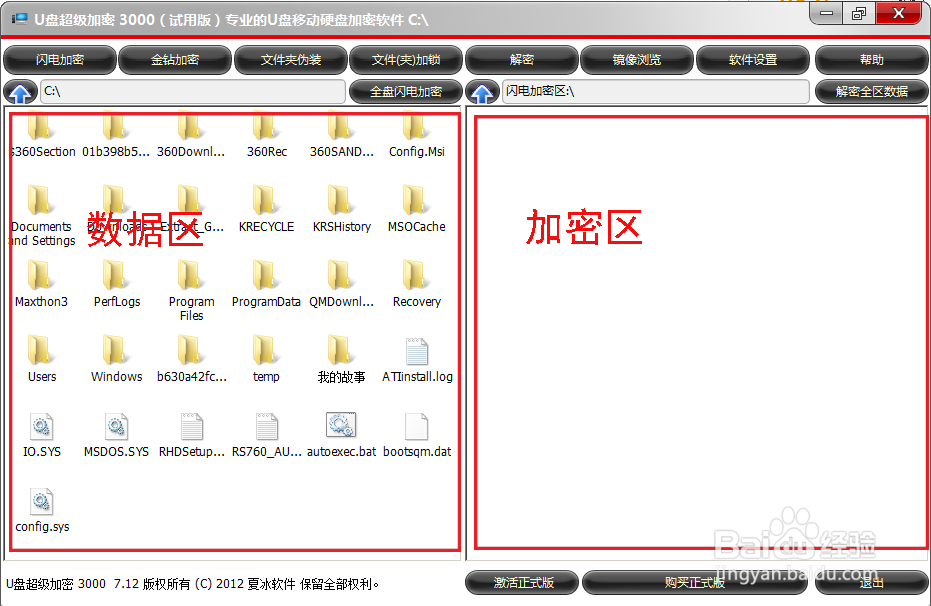
3、U盘加密软件的主窗口显示的有三个区域,其中最上方是功能区,显示的是U盘加密软件的功能按钮,下面左侧是待加密区,显示的是U盘里面还没有加密的文件和文件夹,下面右侧是闪电加密区,显示是U盘里面已经闪电加密的文件和文件夹。
1、我们从U盘加密软件的“待加密区”选择需要加密的文件夹(您一次可以选择一个或者多个或者全部的文件夹),点击“闪电加密”按钮,需要加密的文件夹就从U盘加密软件的左侧转移到右侧了,文件夹闪电加密瞬间就完成了。

2、如果您需要使用闪电加密文件夹里面的文件,就在U盘加密软件主窗口中的加密区,双击闪电加密文件夹里面的文件,您就可以对这个文件进行编辑查看,整个过程是在加密状态下进行的,非常安全。
3、如果您想彻底解除文件夹的闪电加密,就选择这个闪电加密文件夹,然后点击“解密”按钮,就可以了。