1、下载 UltraISO ,PE 这2个文件(这里我放在了桌面)。

2、打开软件UltraISO。
(可以看到下图该软件的主界面)
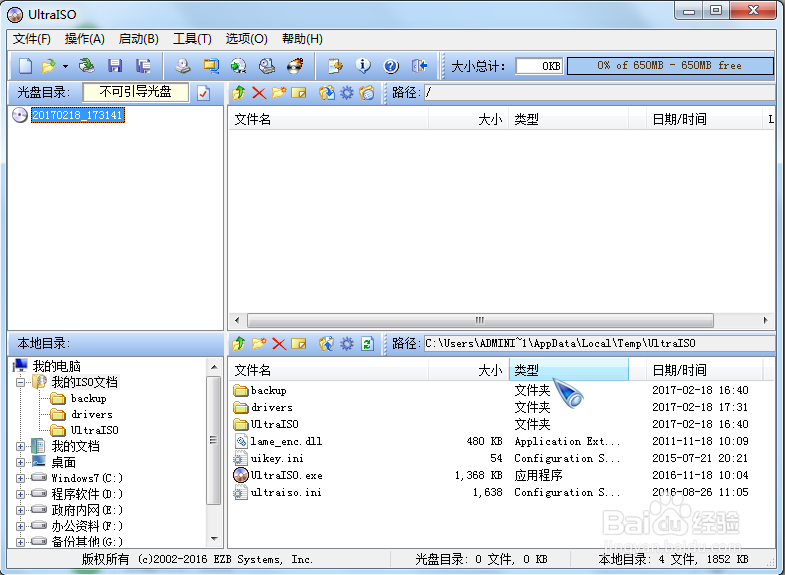
3、点击文件--打开。

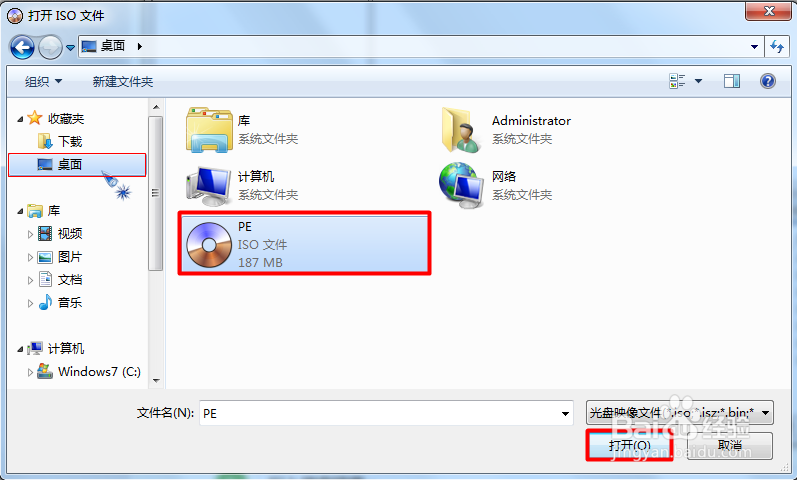
4、在弹出的“打开ISO”对话框中,选择pe镜像文件所在位置(比如我下载到了桌面,就选择桌面这个文件夹)--打开。
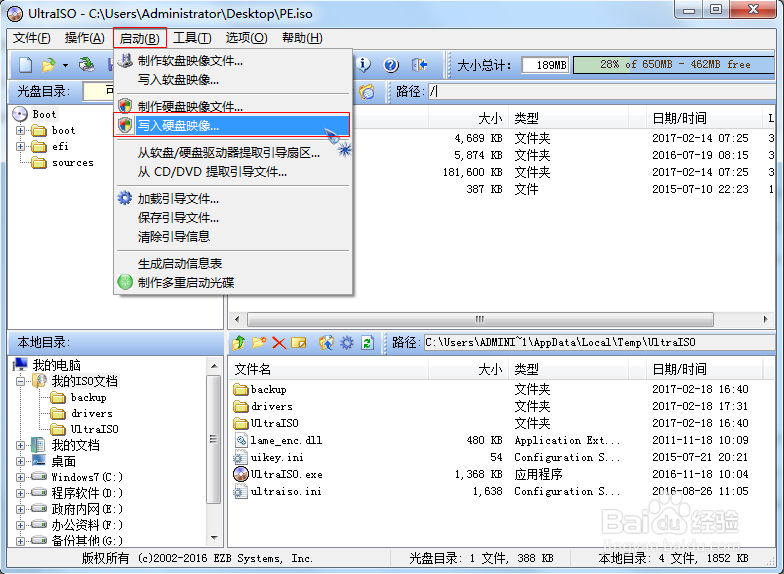
5、此时,软件主界面会显示该镜像的结构内容。

1、插入优盘
(为避免操作失误尽量只插一个优盘,防止写入到其他优盘)
(优盘只要在制作前插入都行的。)
2、点击启动--写入硬盘映像...
3、在“写入硬盘影像”对话框中,先执行格式化(以保证制作成功)
在“格式化”对话框中,点击开始进行格式化
(使用默认的快速格式化就行,确定执行,完毕后关闭格式化对话框)
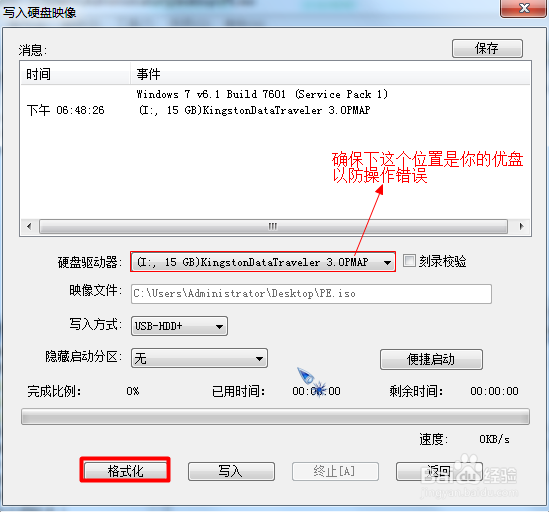
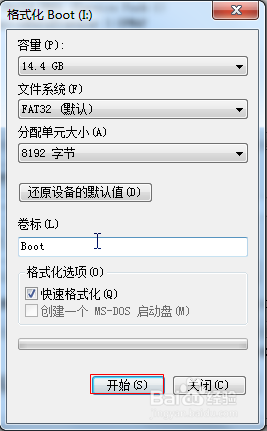
4、返回到“写入硬盘影像”对话框,点击写入,(弹出提示会擦除掉数据)点击是,开始写入,大约半分钟左右提示100%即可写入完毕,点击返回。
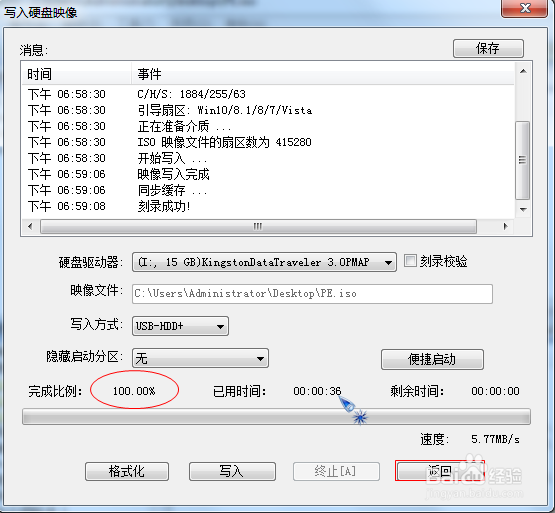
5、已经制作好了,关掉软件,准备下一步设置bios启动顺序吧!