1、打开WPS word软件,新建一个空白文档。
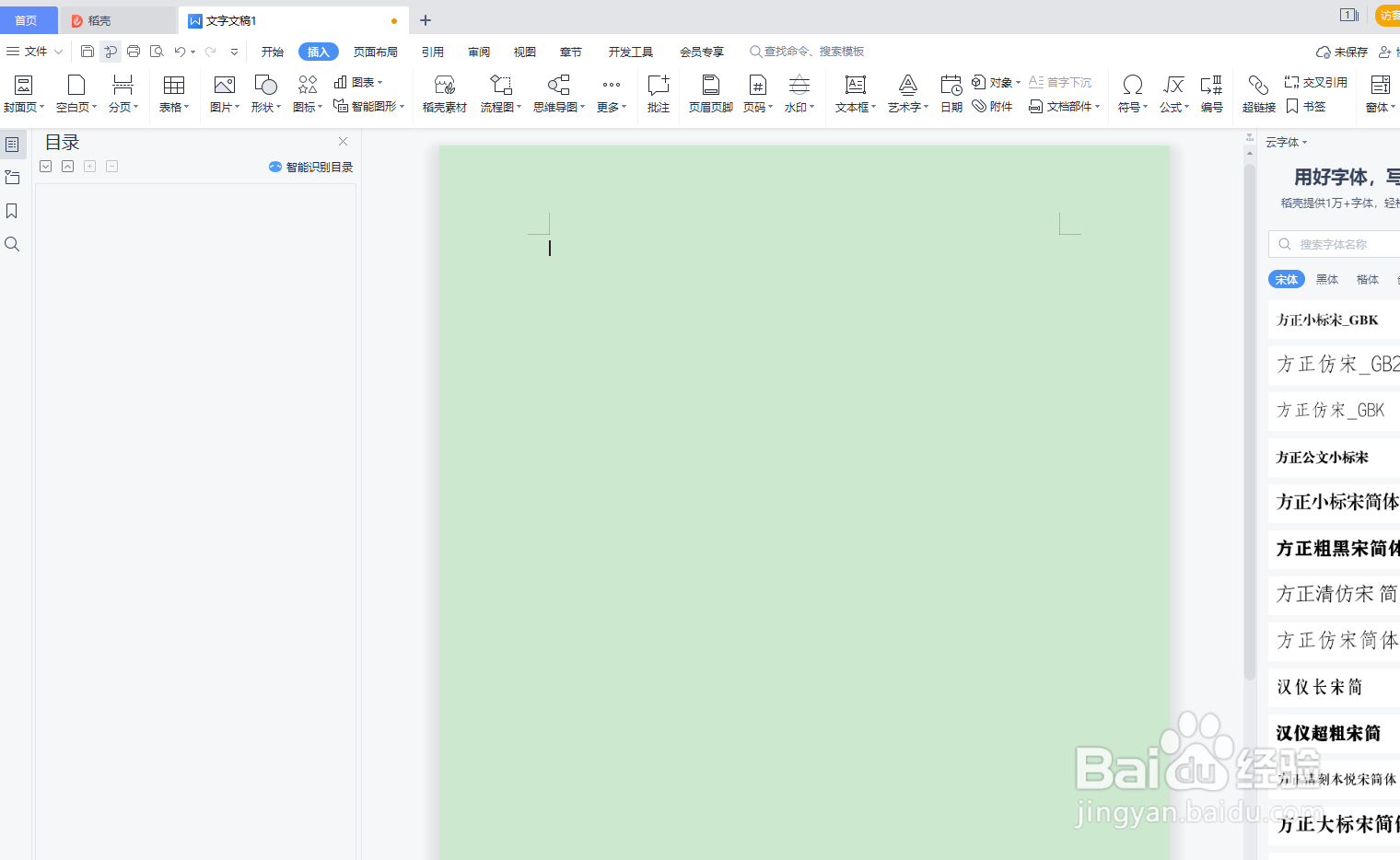
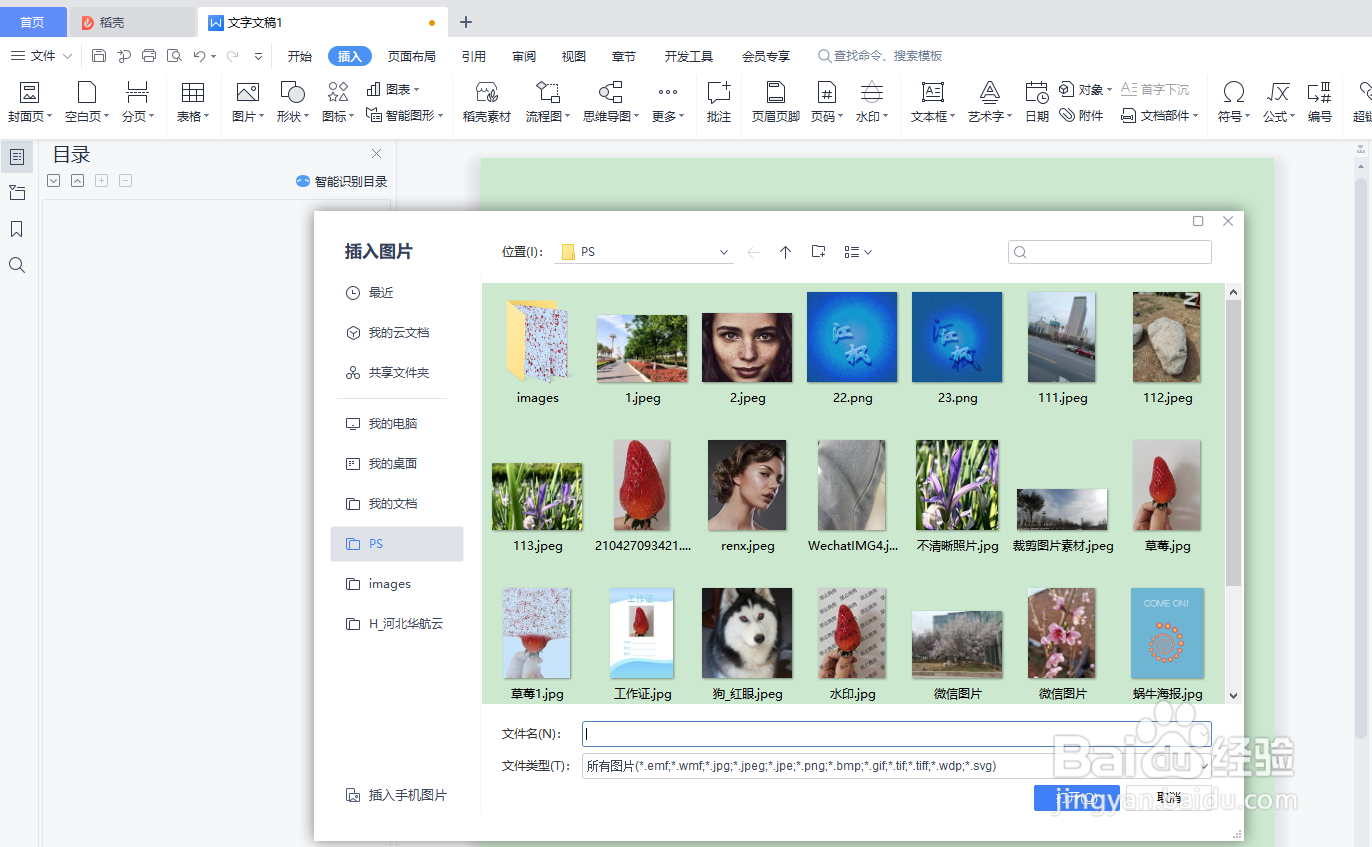
2、点击导航插入>图片:选择一张本地图片,插入文档内。
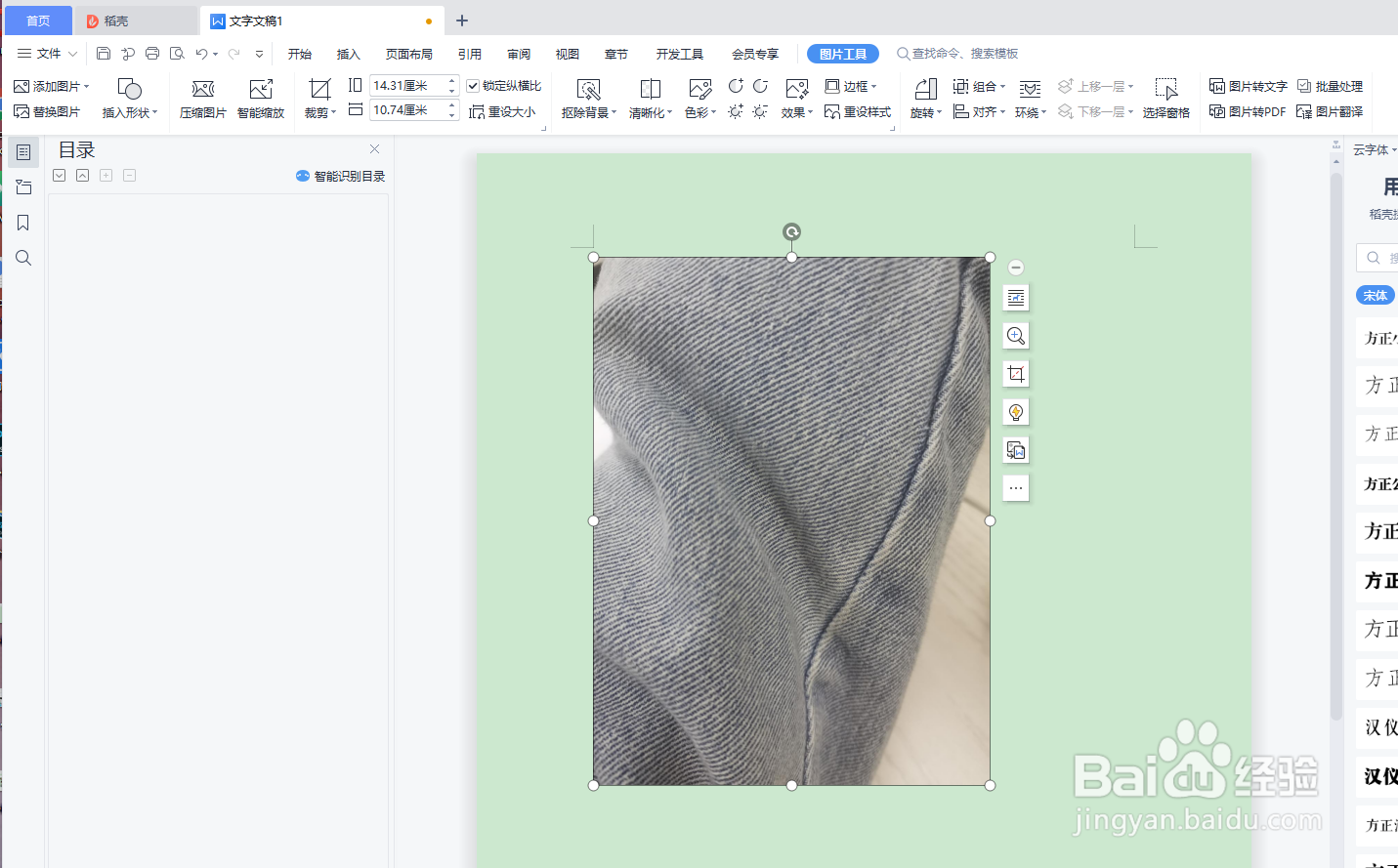
3、点击导航图片工具>边框按钮箭头>线型:选择一种线型,添加图片边框。
取消图片边框方式:
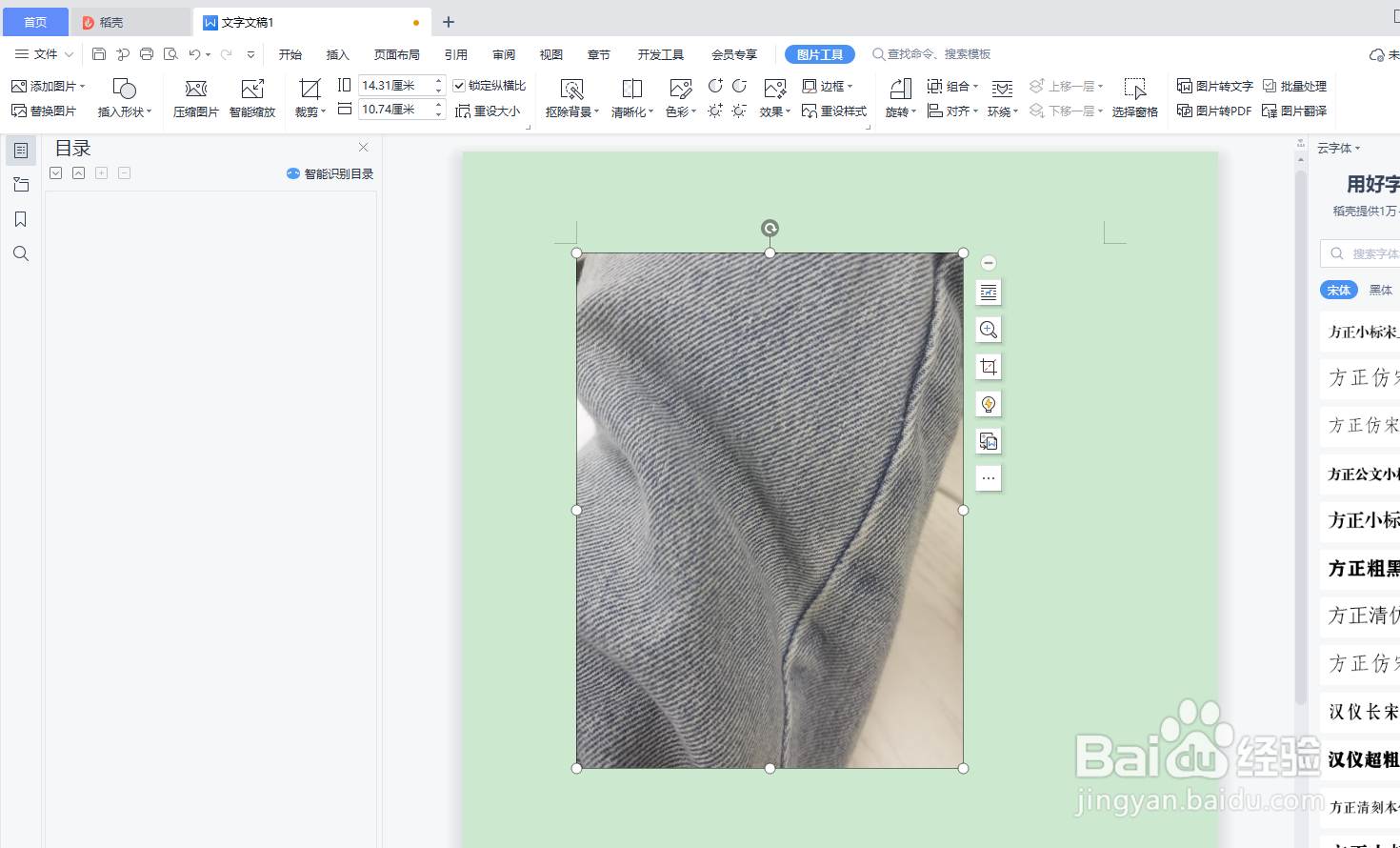
点击导航图片工具>边框按钮箭头>选择无边框颜色,即可删除图片的边框。


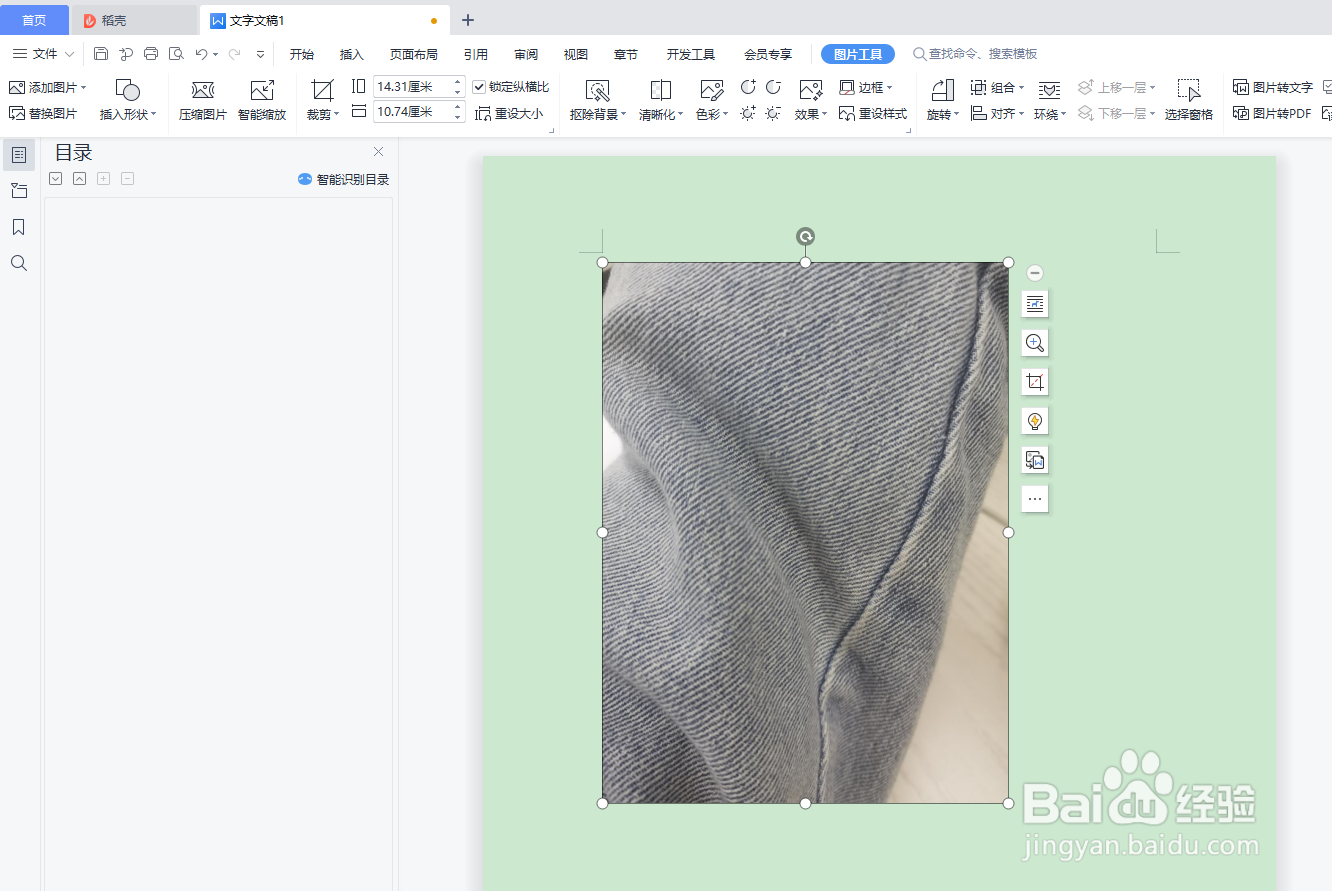
4、点击导航图片工具>边框按钮箭头>线型:选择一种线型,添加图片边框。
取消图片边框方式:
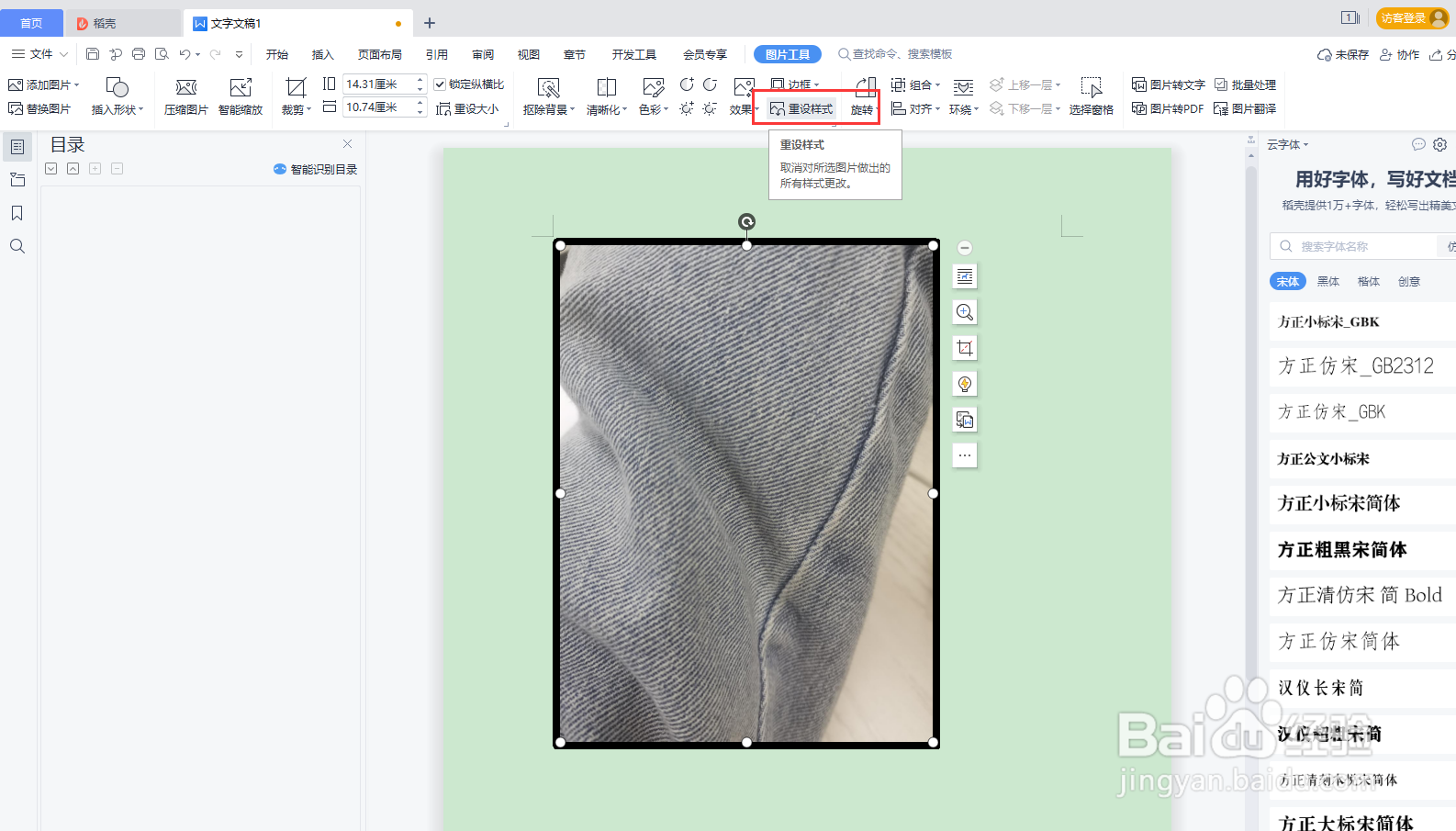
点击导航图片工具>点击重设样式按钮,即可删除图片的边框。

1、打开WPS word软件,新建一个空白文档。
2、点击导航插入>图片:选择一张本地图片,插入文档内。
3、点击导航图片工具>边框按钮箭头>线型:选择一种线型,添加图片边框。
取消图片边框方式:
点击导航图片工具>边框按钮箭头>选择无边框颜色,即可删除图片的边框。
4、点击导航图片工具>边框按钮箭头>线型:选择一种线型,添加图片边框。
取消图片边框方式:
点击导航图片工具>点击重设样式按钮,即可删除图片的边框。