把不同大小的图片在PS中改成自己需要的大小图片

时间:2026-02-15 21:30:55

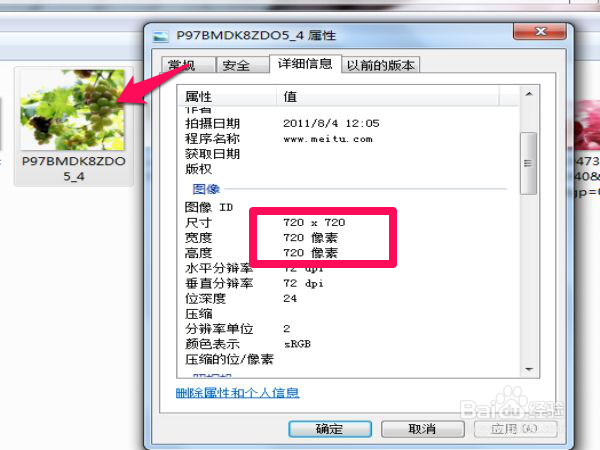
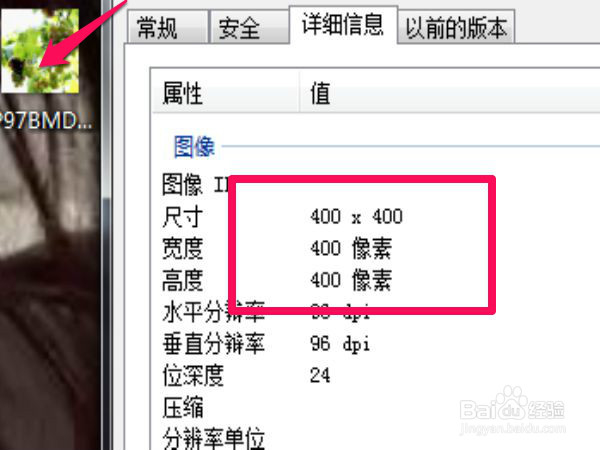
1、把一张720X720的图片改成自己想要的400X400的图片。
把不同大小的图片在PS中改成自己需要的大小图片

把不同大小的图片在PS中改成自己需要的大小图片

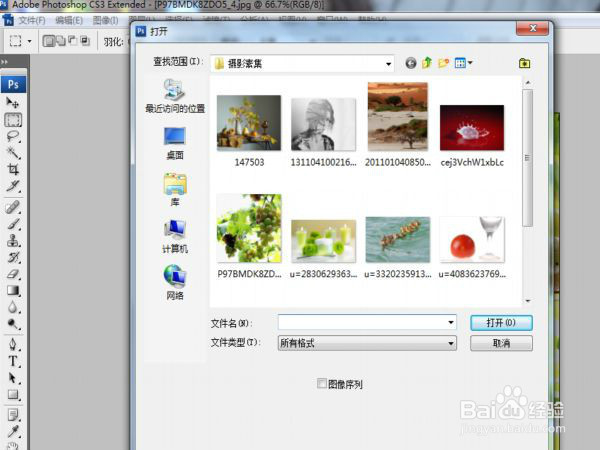
2、首先打开PS软件,点击‘文件’,选择‘打开’。

把不同大小的图片在PS中改成自己需要的大小图片

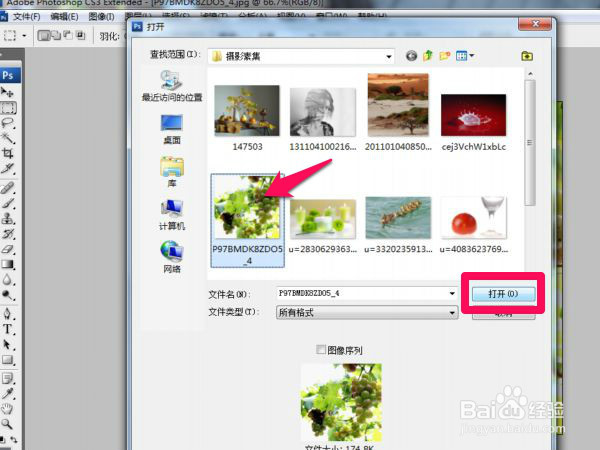
3、在弹出的对话框中,选择自己要改的图片,选择‘图片’点击‘打开’。

把不同大小的图片在PS中改成自己需要的大小图片

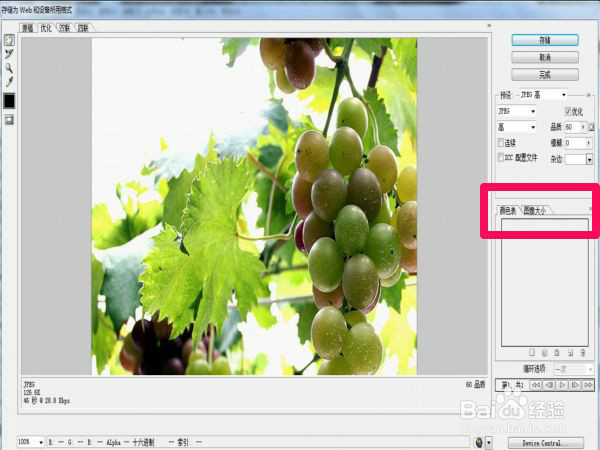
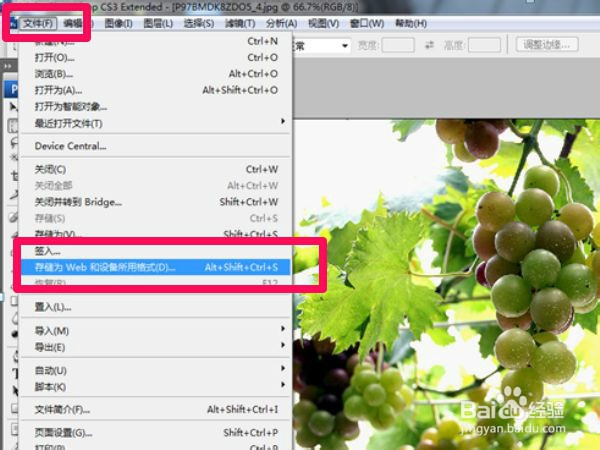
4、这时图片导入到PS中,在PS中点击’文件‘选择’储存为Web和设备所用的格式‘。
把不同大小的图片在PS中改成自己需要的大小图片

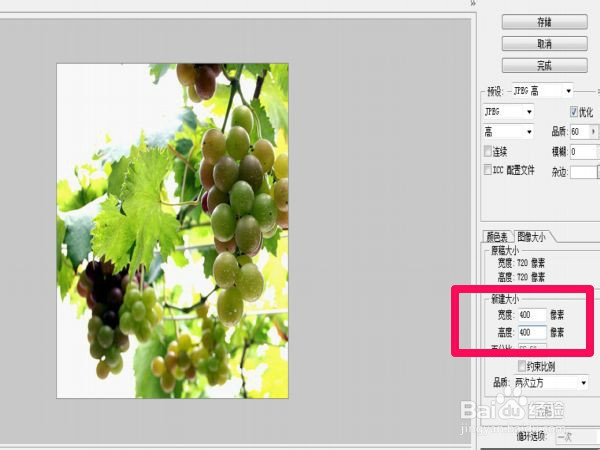
5、在弹出的对话框中,选择’图像大小‘。

把不同大小的图片在PS中改成自己需要的大小图片

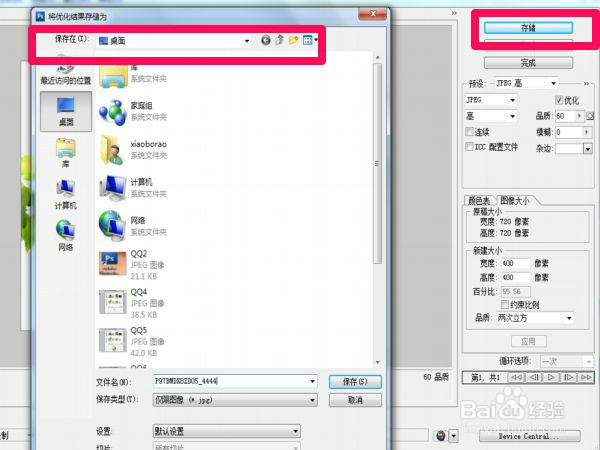
6、在选择了图像大小以后会出现原图大小和新建大小,在新建大小下面填写自己要改的大小,我们这里改成400X400。
把不同大小的图片在PS中改成自己需要的大小图片

7、设置好后,就点击’存储‘到自己要想保存的位置。

把不同大小的图片在PS中改成自己需要的大小图片

8、下面我就看是否成功更改了自己需要的大小400X400。打开自己图片查看自己的图片大小,成功改成了自己需要的大小。
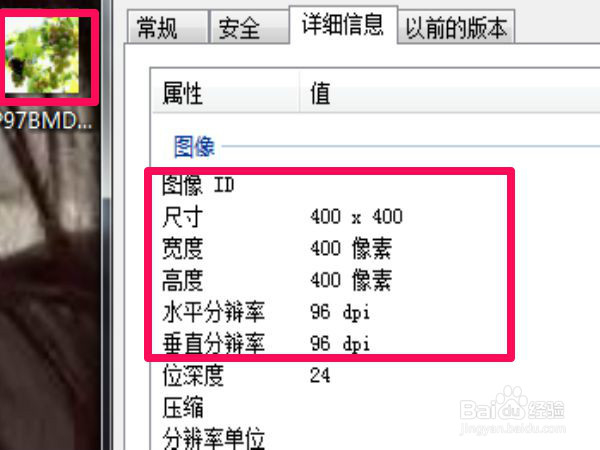
把不同大小的图片在PS中改成自己需要的大小图片

© 2026 智德知识库
信息来自网络 所有数据仅供参考
有疑问请联系站长 site.kefu@gmail.com