excel表格中,如何利用单元格格式进行判断?

时间:2026-02-12 20:35:56

1、启动软件,新建工作表,

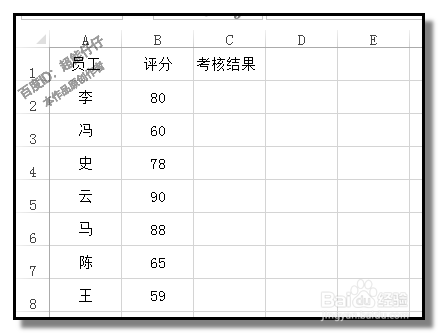
以下图表格数据,演示操作方法。
excel表格中,如何利用单元格格式进行判断?

2、现在,在C2到C8单元格中显示考核结果,大于或等于60为及格;小于60为不及格

excel表格中,如何利用单元格格式进行判断?

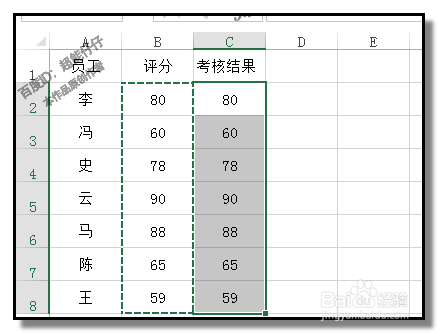
3、把B2到B8单元格数据复制,并粘贴到C2到C8单元格中,

excel表格中,如何利用单元格格式进行判断?

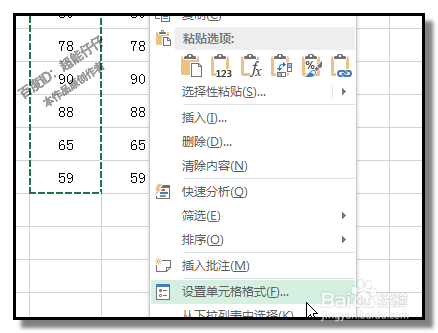
4、鼠标在C2单元格点下,鼠标右击,弹出的菜单中点设置单元格格式

excel表格中,如何利用单元格格式进行判断?

5、弹出操作框;

在框内的左侧这里点自定义

excel表格中,如何利用单元格格式进行判断?

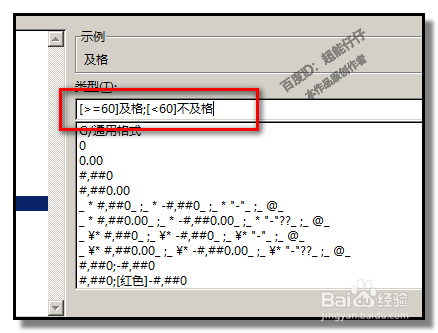
6、在右边类型这里,把“G/通用格式”删除,重新输入:[>=60]及格;[<60]不及格

再点确定。
excel表格中,如何利用单元格格式进行判断?

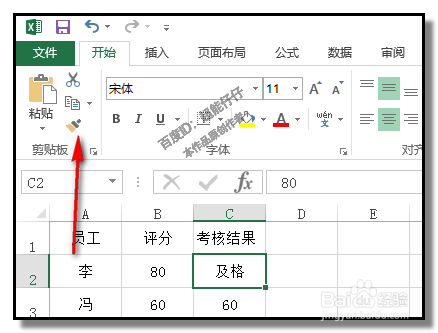
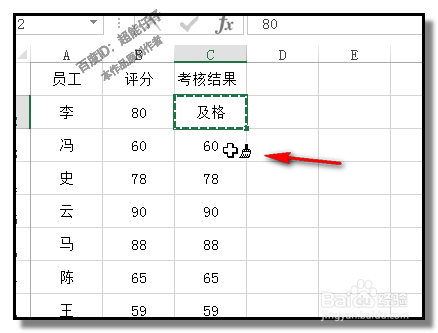
7、点确定后,C2单元格即显示为及格

然后,鼠标点下格式刷

excel表格中,如何利用单元格格式进行判断?

8、接着,鼠标点住C3单元格,一直往下拉到C8单元格止。

即得出了相应的结果:大于或等于60为及格;小于60为不及格。
excel表格中,如何利用单元格格式进行判断?

excel表格中,如何利用单元格格式进行判断?

© 2026 智德知识库
信息来自网络 所有数据仅供参考
有疑问请联系站长 site.kefu@gmail.com