1、将光标打到需要编页码的页面顶部,单击“插入”“分隔符”,如图所示。
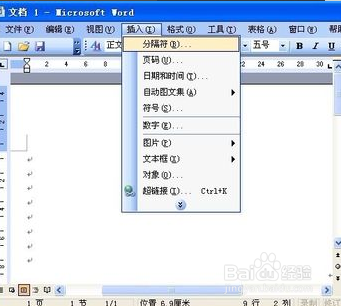
2、在弹出的分隔符对话框中勾选分节符类型下的“下一页”,单击“确定”,如图所示。

3、选择“视图”菜单中的“页眉和页脚”,如图所示。

4、把鼠标定位到当前页的页脚处,如图所示。

5、在页眉和页脚工具栏中点击“链接到前一个”按钮,如图所示。

6、选择“插入”——“页码”,如图所示。

7、在弹出的页码对话框中选择“格式”按钮,如图所示。

8、选择“起始页码”,然后输入“1”,“确定”,页码就可以从任意页开始了,如图所示。
1、将光标打到需要编页码的页面顶部,单击“插入”“分隔符”,如图所示。
2、在弹出的分隔符对话框中勾选分节符类型下的“下一页”,单击“确定”,如图所示。
3、选择“视图”菜单中的“页眉和页脚”,如图所示。
4、把鼠标定位到当前页的页脚处,如图所示。
5、在页眉和页脚工具栏中点击“链接到前一个”按钮,如图所示。
6、选择“插入”——“页码”,如图所示。
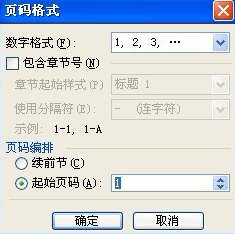
7、在弹出的页码对话框中选择“格式”按钮,如图所示。
8、选择“起始页码”,然后输入“1”,“确定”,页码就可以从任意页开始了,如图所示。