1、点击premiere左上角文件

2、选择新建、旧版标题

3、新建字幕窗口中,保持默认参数,点击确定

4、进入字幕编辑器,输入标题内容

5、调整好标题字体大小以及格式,点击关闭

6、将刚创建的字幕拖入到时间轴面板当中

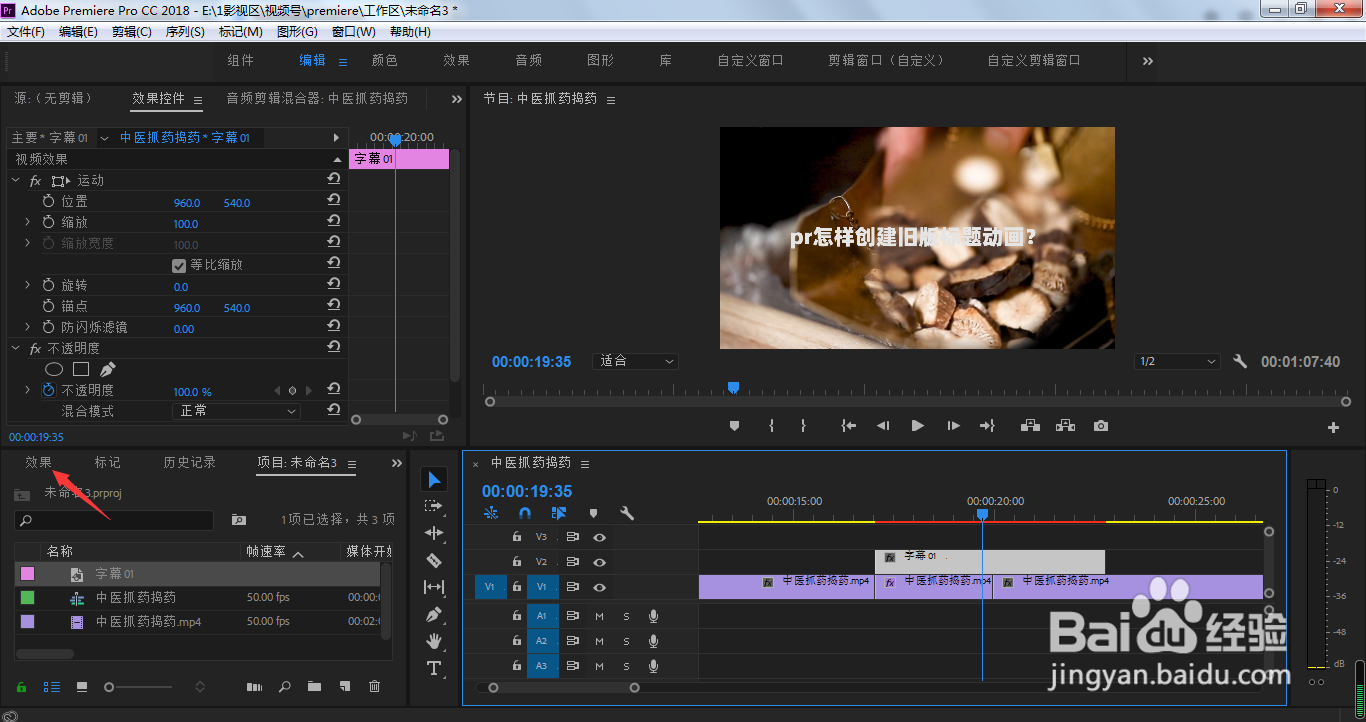
7、打开切换到效果面板
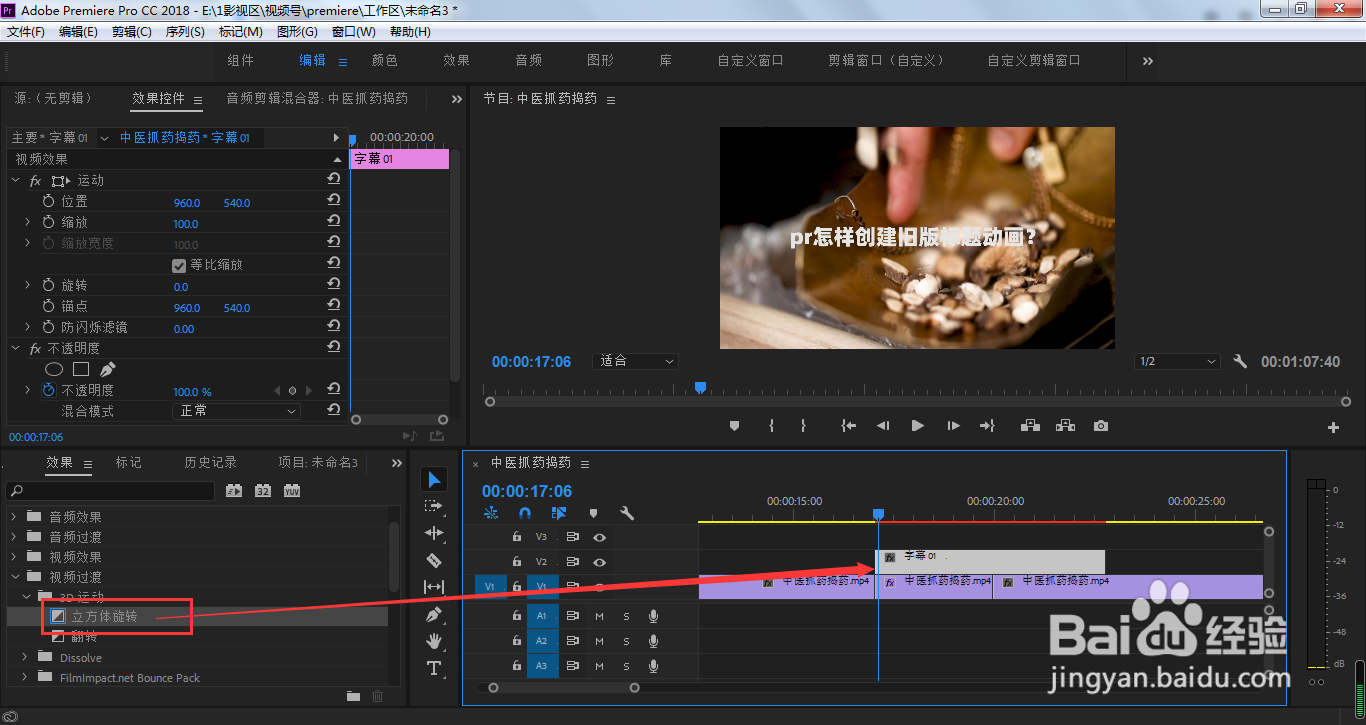
8、依次打开视频过渡、3D运动,按住立方体翻转拖入到字幕层中
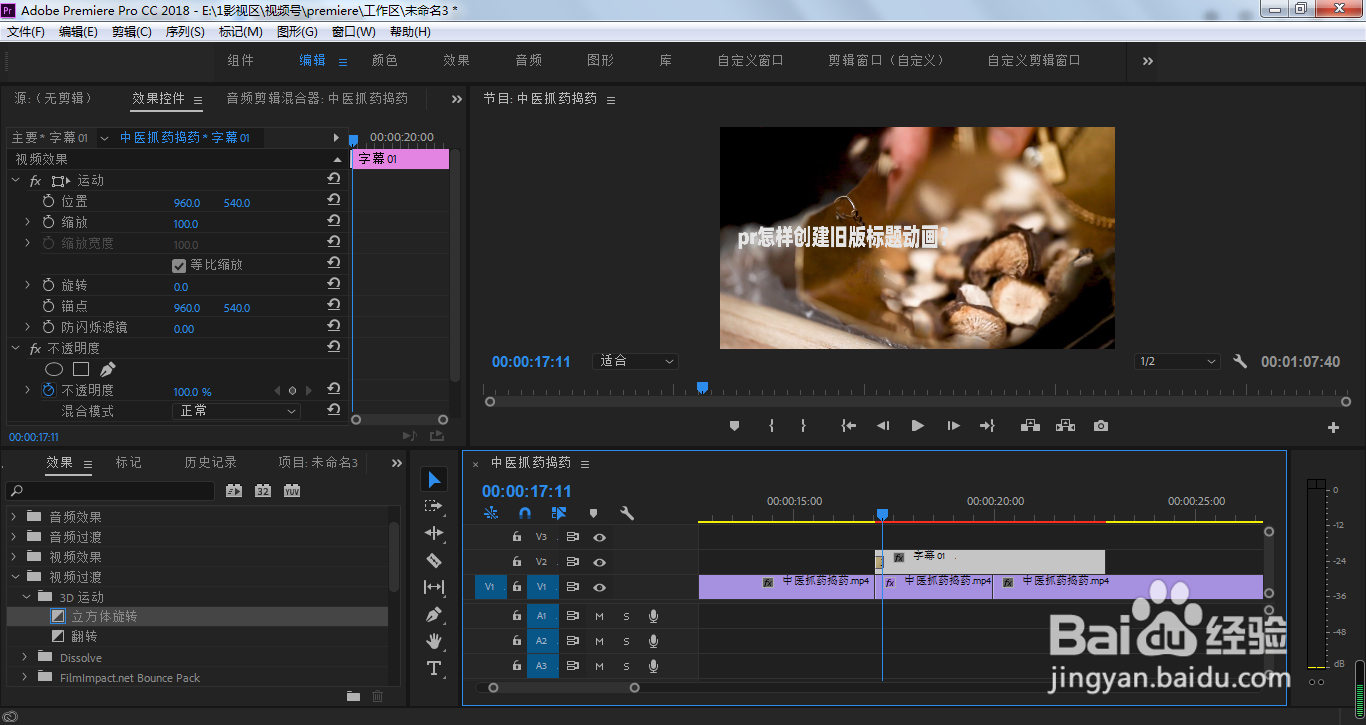
9、这样,我们的字幕就有了一个3D翻转的入场效果
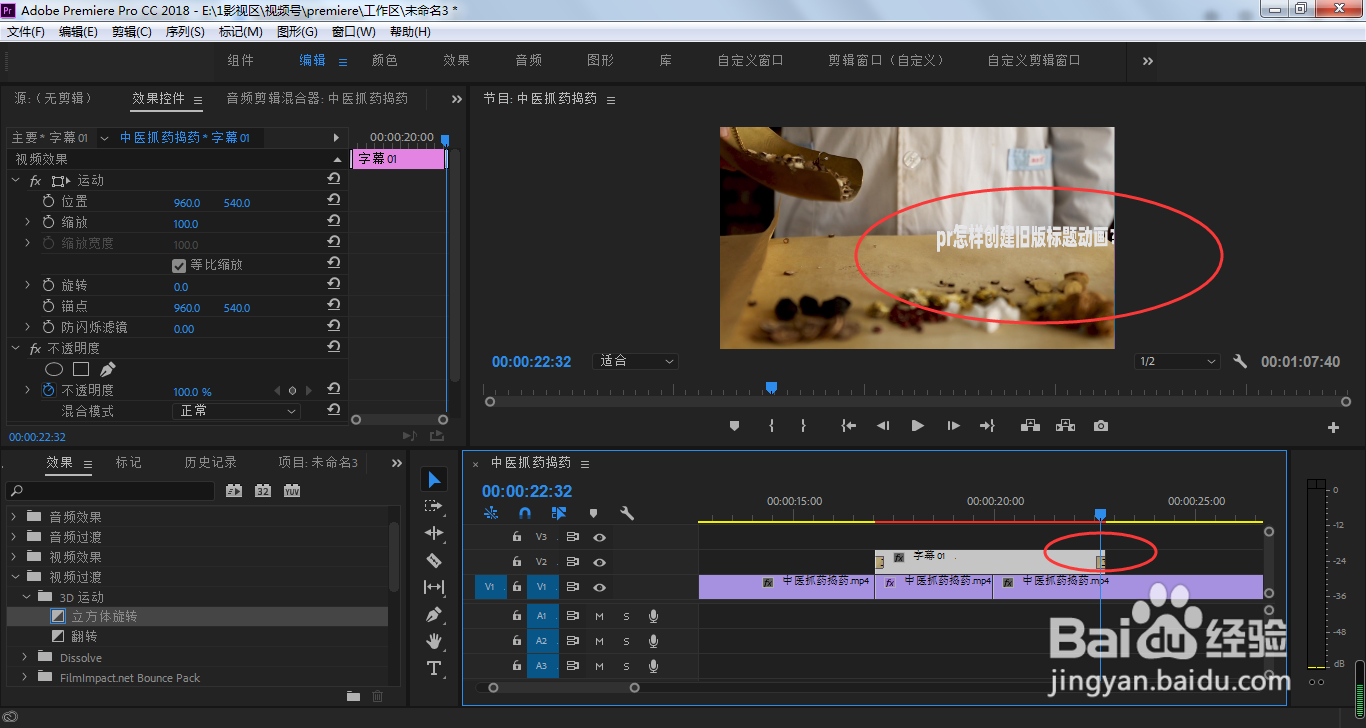
10、同理,将立方体翻转效果拖入到字幕层的末端,作为出场效果
1、点击premiere左上角文件
选择新建、旧版标题
新建字幕窗口中,保持默认参数,点击确定
进入字幕编辑器,输入标题内容
调整好标题字体大小以及格式,点击关闭
将刚创建的字幕拖入到时间轴面板当中
打开切换到效果面板
依次打开视频过渡、3D运动,按住立方体翻转拖入到字幕层中
这样,我们的字幕就有了一个3D翻转的入场效果
同理,将立方体翻转效果拖入到字幕层的末端,作为出场效果