1、电脑上双击打开要压缩的Word文档

2、进入Word文档以后点击左上角的菜单“文件”

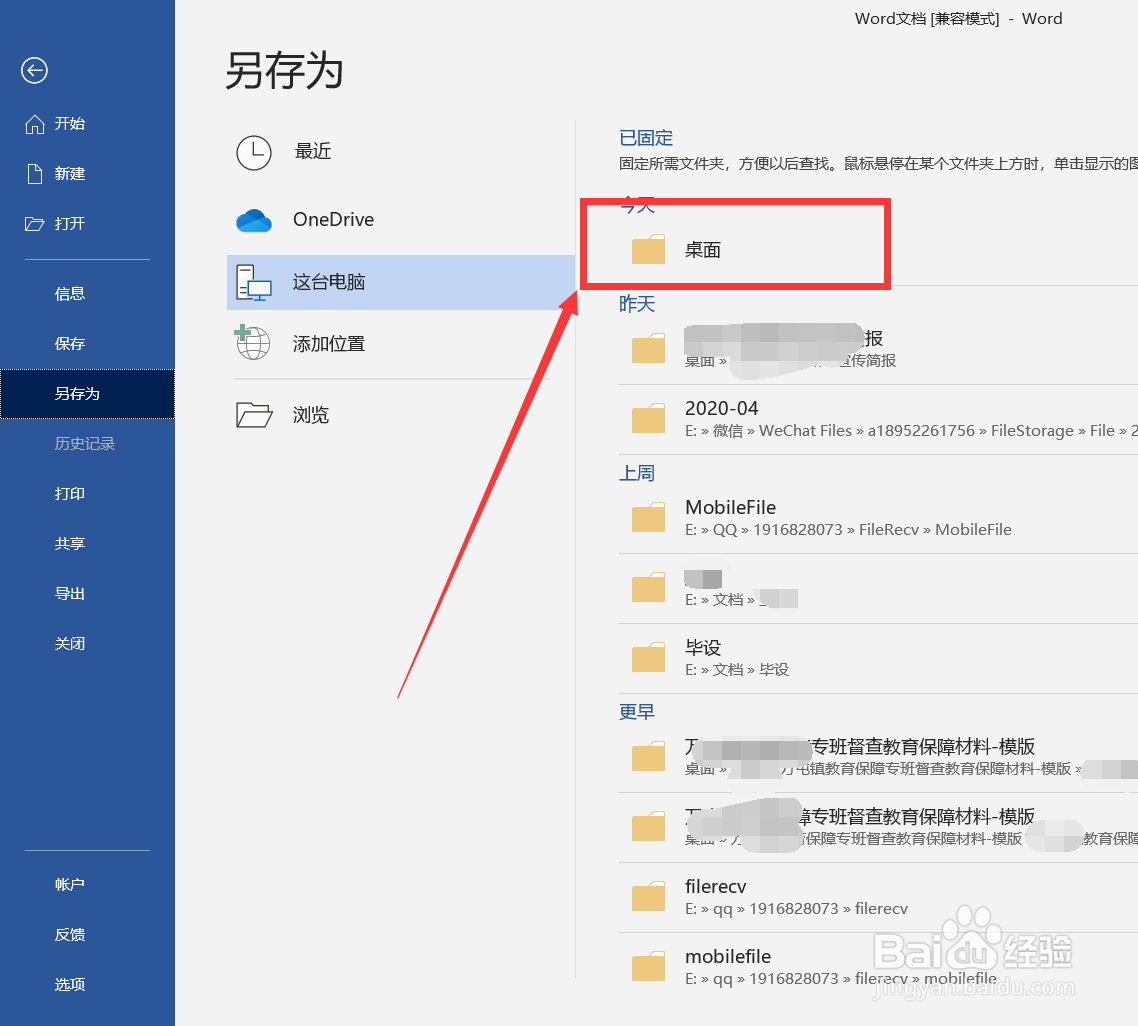
3、接着点击“另存为”

4、接着选择存储位置,这里选择的是“桌面”
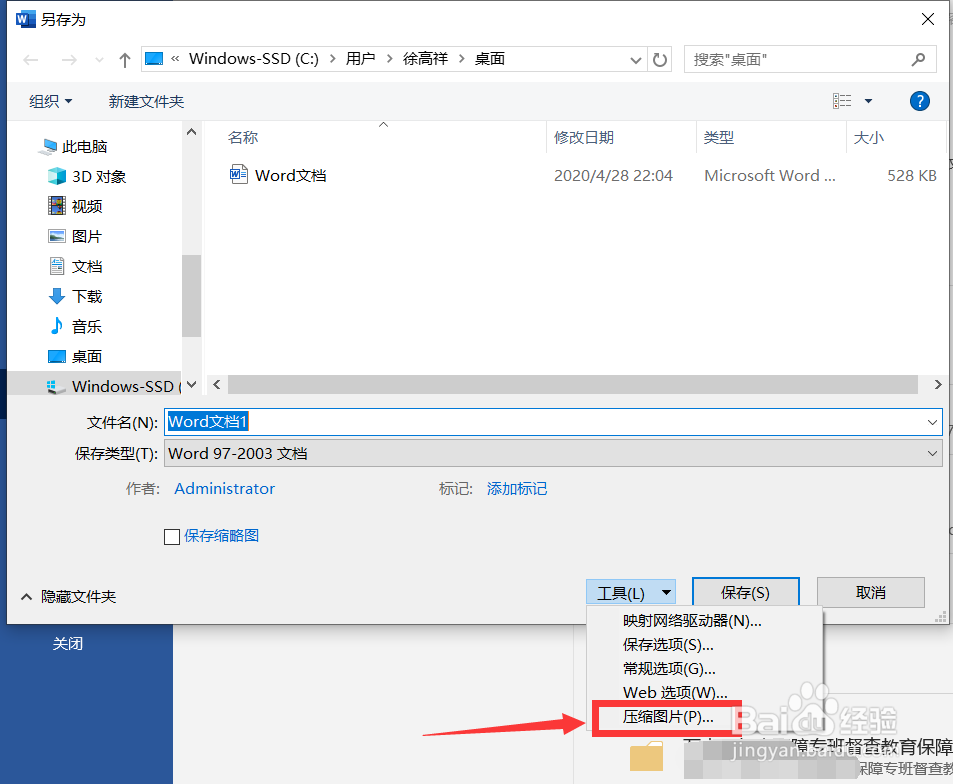
5、在弹出的窗口中输入文件名,接着点击“工具”

6、在弹出的下拉对话框中点击“压缩图片”
7、接着点击选择“电子邮件(96 ppi)”,然后点击“确定”
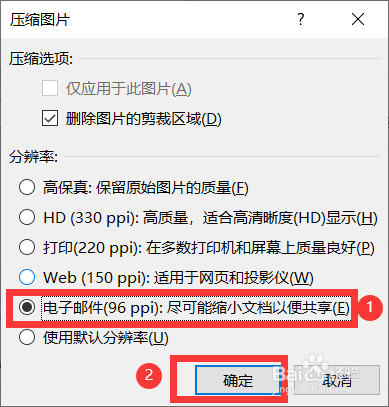
8、回到之前的另存为窗口,点击“保存”即可,这样就可以大大压缩Word文档

9、总结:
1. 打开Word文档,点击“文件”
2. 接着点击“另存为”
3. 选择存储位置,输入文件名,点击工具
4. 点击“压缩图片”,接着点击“电子邮件(96 ppi)”
5. 点击“保存”即可