1、打开 Excel 2010并新建一个表格;

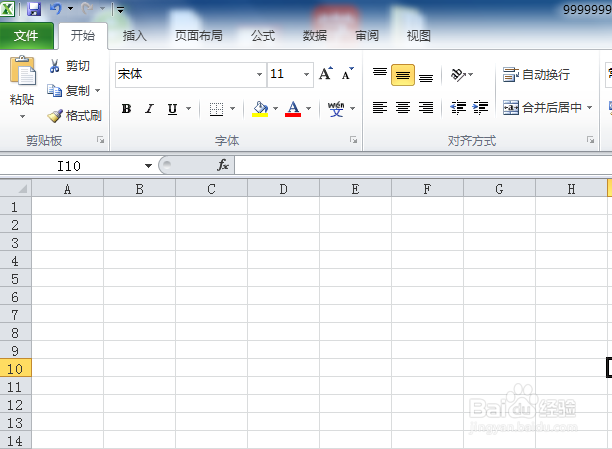
2、点击默认快速访问工具栏右侧的黑色下拉箭头;

3、在接下来跳出的“自定义快速访问工具栏”的菜单中选择“在功能区下方显示”;

4、此时“快速访问工具栏”已经由默认的位置移到了功能区下方了;

5、点击“快速访问工具栏”右侧的黑色下拉箭头,在跳出的“自定义快速访问工具栏”的菜单中选择“新建”;
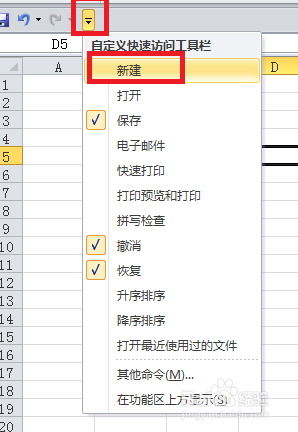
6、“新建”按钮就添加到“快速访问工具栏”中了,同时,此命令前会出现对号标记;


7、总结:
1打开 Excel 2010并新建一个表格;
2点击默认快速访问工具栏右侧的黑色下拉箭头;
3在接下来跳出的“自定义快速访问工具栏”的菜单中选择“在功能区下方显示”;
4此时“快速访问工具栏”已经由默认的位置移到了功能区下方了;
5点击“快速访问工具栏”右侧的黑色下拉箭头,在跳出的“自定义快速访问工具栏”的菜单中选择“新建”;
6“新建”按钮就添加到“快速访问工具栏”中了,同时,此命令前会出现对号标记;