1、1.新建图层,填充为需要的颜色

2、2.再次新建图层,将混合模式改为叠加,将图层填充为白色

3、3.点击滤镜--杂色--添加杂色

4、4.拉大杂色的数值,数值越大纹理越明显

5、5.复制一层杂色图层,反向图层的颜色
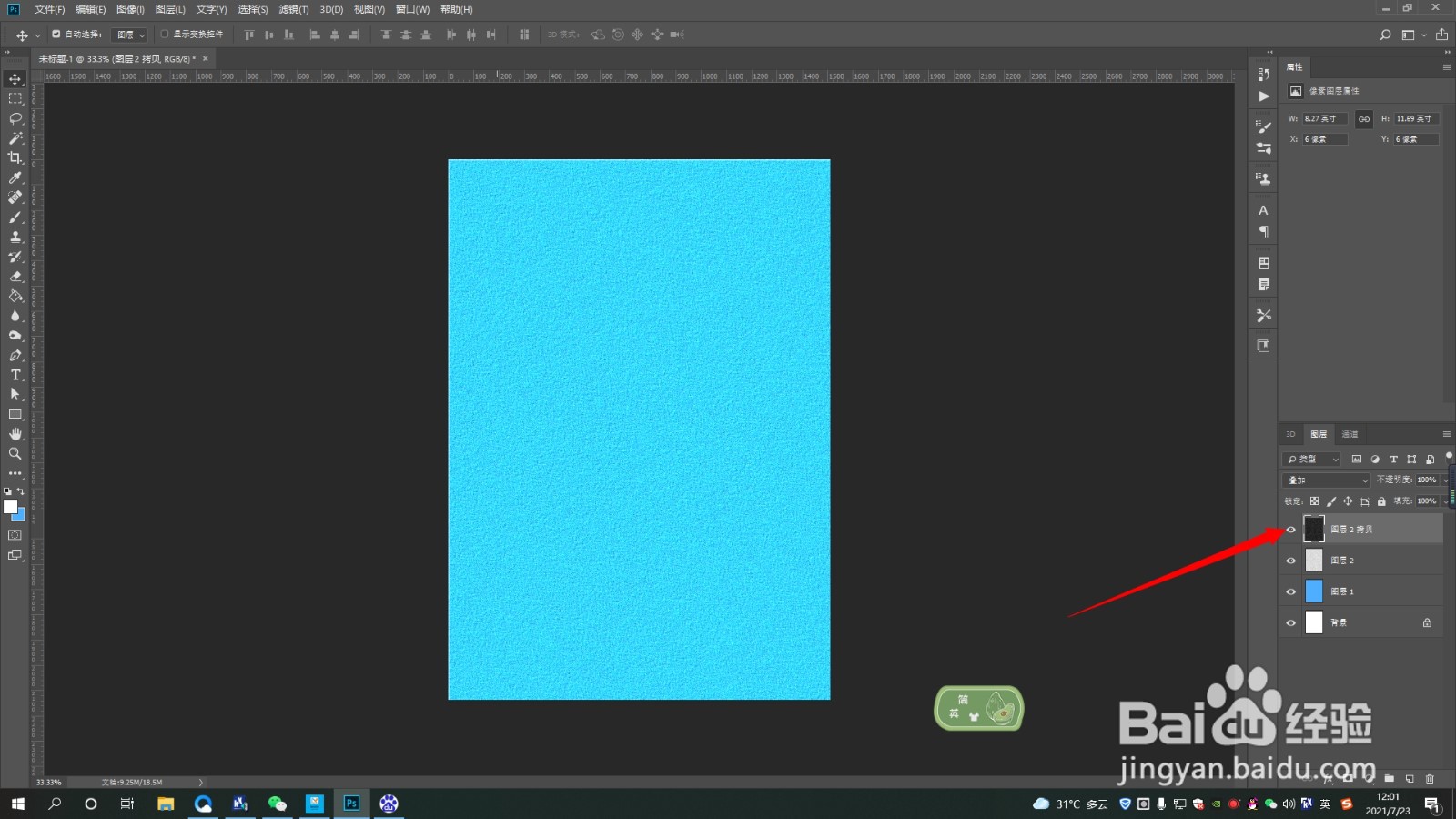
6、6.将反向颜色的图层向下移动两个像素后向右移动两个像素,适当调低不透明度,即可
1、1.新建图层,填充为需要的颜色
2、2.再次新建图层,将混合模式改为叠加,将图层填充为白色
3、3.点击滤镜--杂色--添加杂色
4、4.拉大杂色的数值,数值越大纹理越明显
5、5.复制一层杂色图层,反向图层的颜色
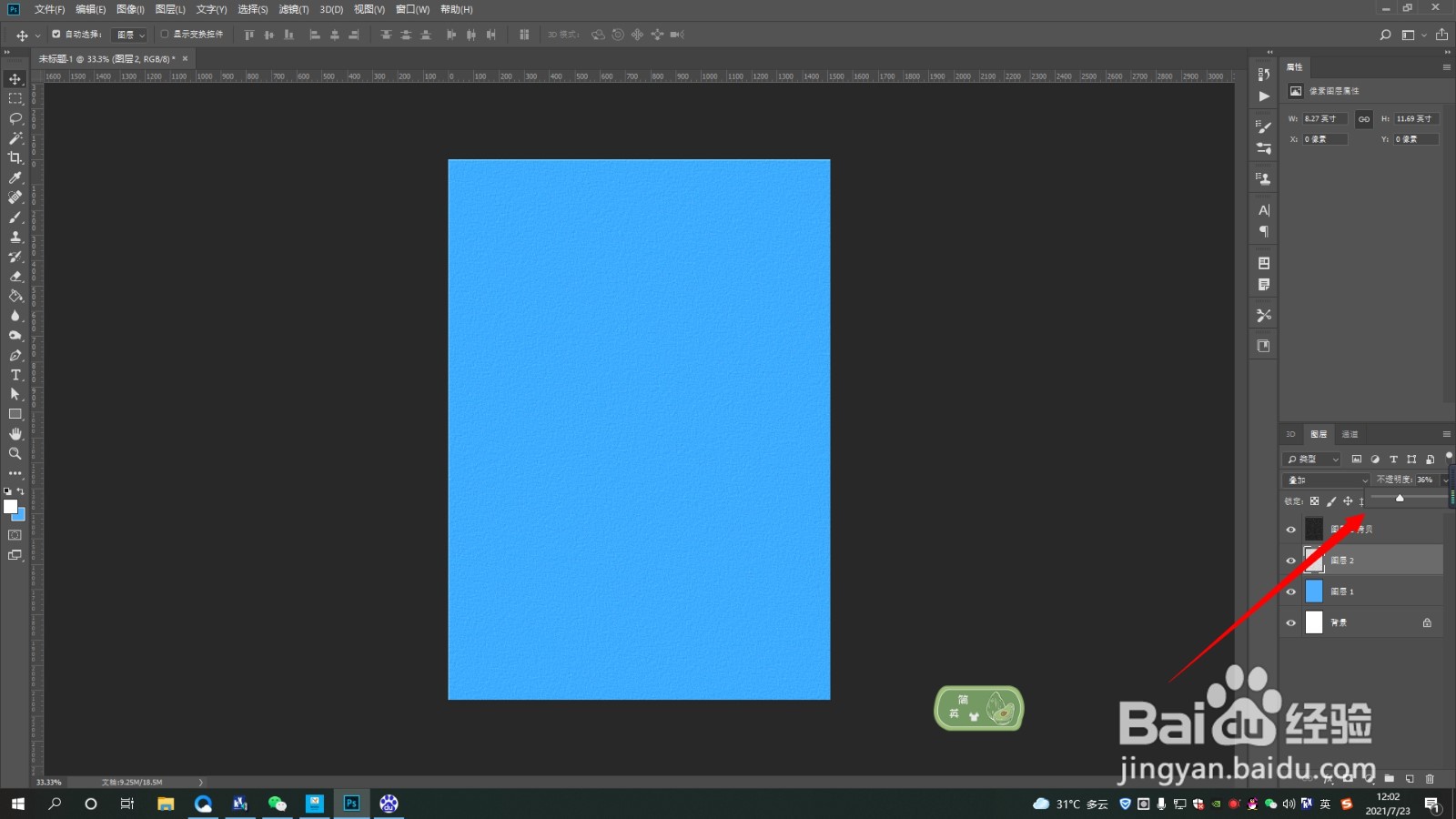
6、6.将反向颜色的图层向下移动两个像素后向右移动两个像素,适当调低不透明度,即可