1、PS渐变色怎么调,PS渐变色攻略,打开PS先,如图。
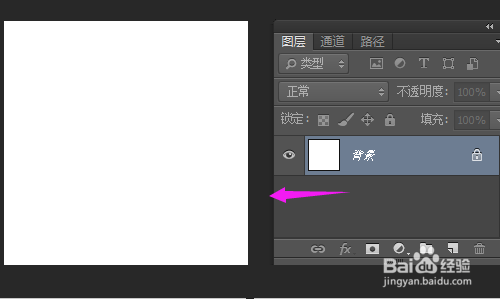
2、PS主页里,小编就随意建立一个白色背景文件,如图。
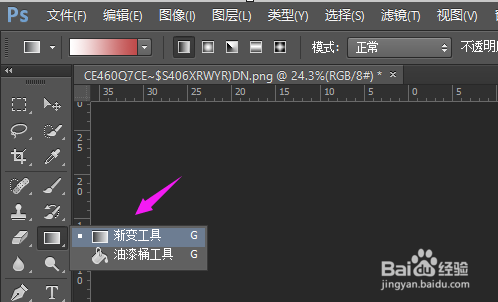
3、接着小编选渐变工具,如图。
4、接着我们点菜单栏上方的渐变样式,如图。
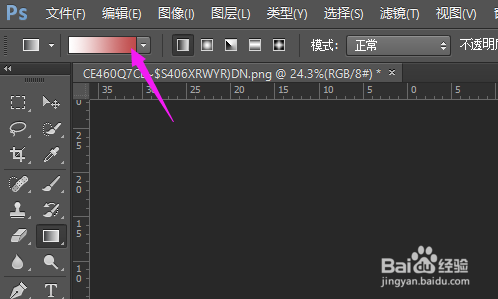
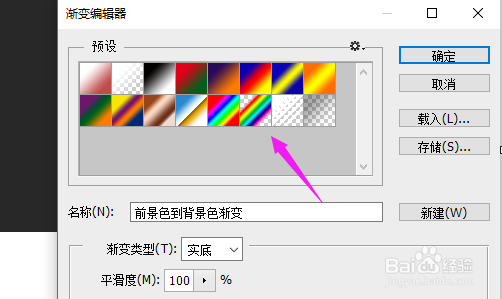
5、接着随意选一种渐变样式作为演示,如图。
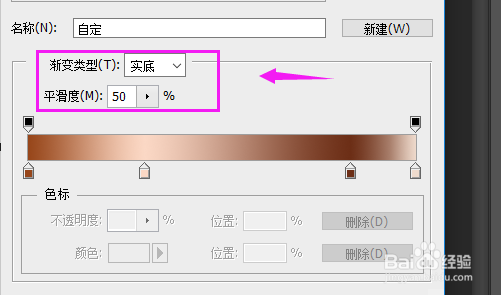
6、接着我们渐变类型选择为【实底】,平滑度设置为【50%(可根据自己要求随意设置)】,如图。
7、假如我们想要更改渐变色的颜色,就鼠标停留下方标示,双击下,如图。
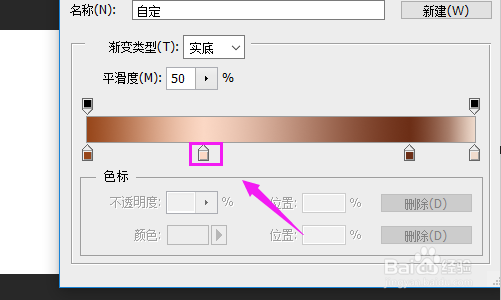
8、我们就可以更改渐变色的颜色了,如图。
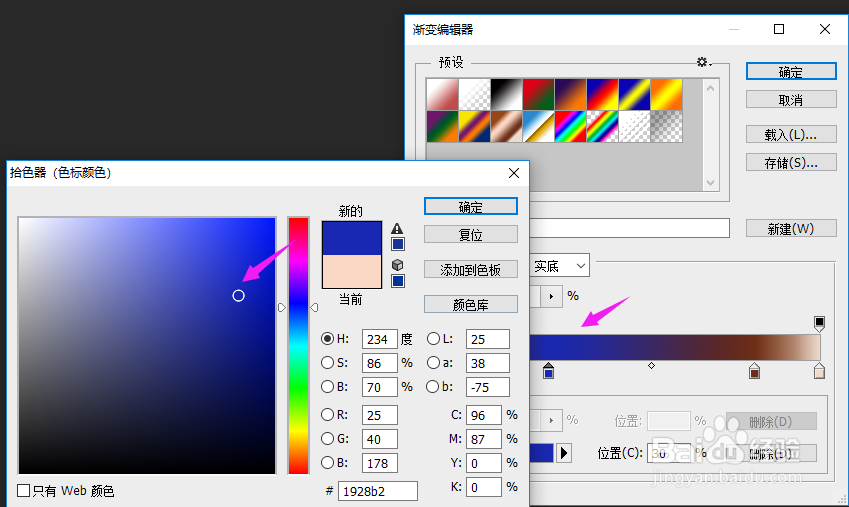
9、接着我们在渐变色面板上,中间蓝色的左右单击下,就可以添加控制器,对蓝色区域进行限制,如图。
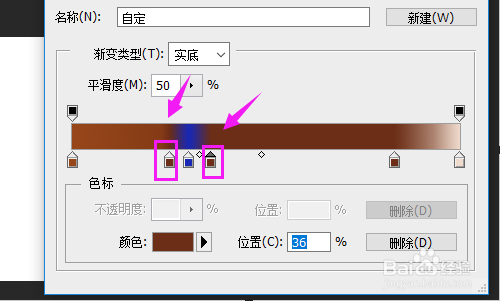
10、选择渐变色标示,我们就可以控制颜色和位置,如图。

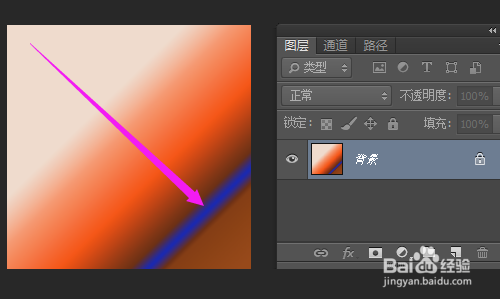
11、接着在背景图中,我们就可以从左上拉至右下,拉出渐变,如图。