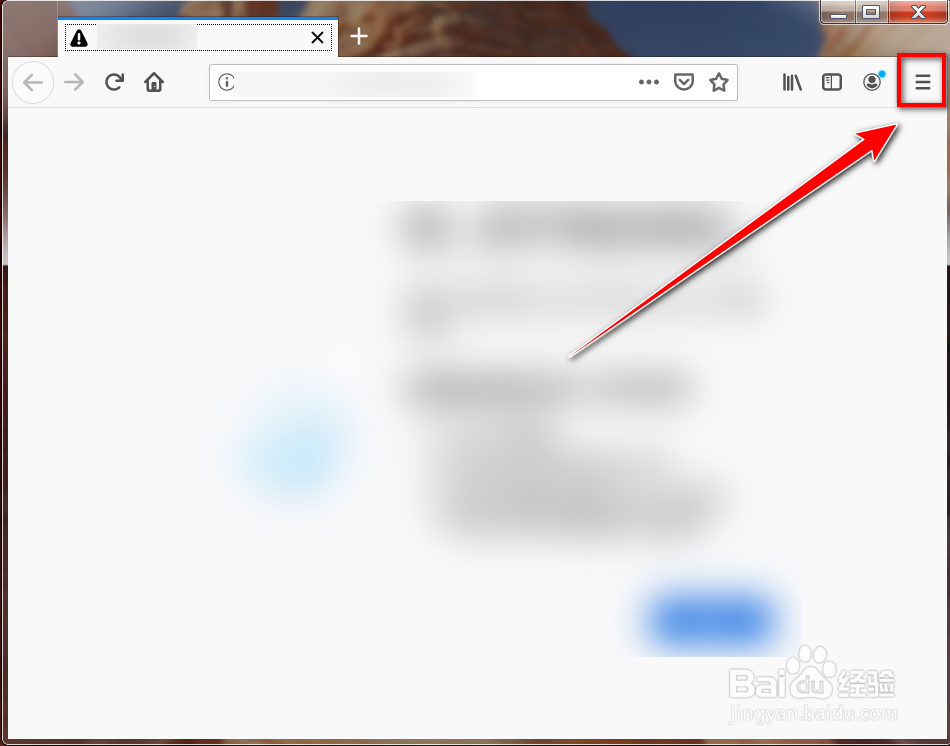
1、打开Firefox浏览器,点击右上角的“三横”按钮。
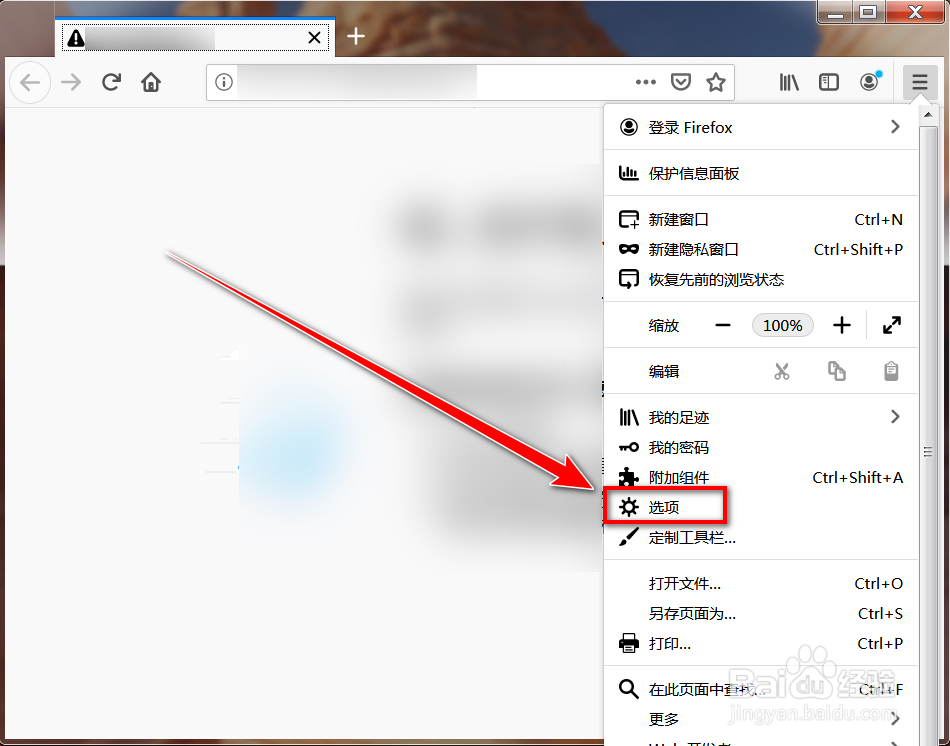
2、在下拉菜单中,点击“选项”。
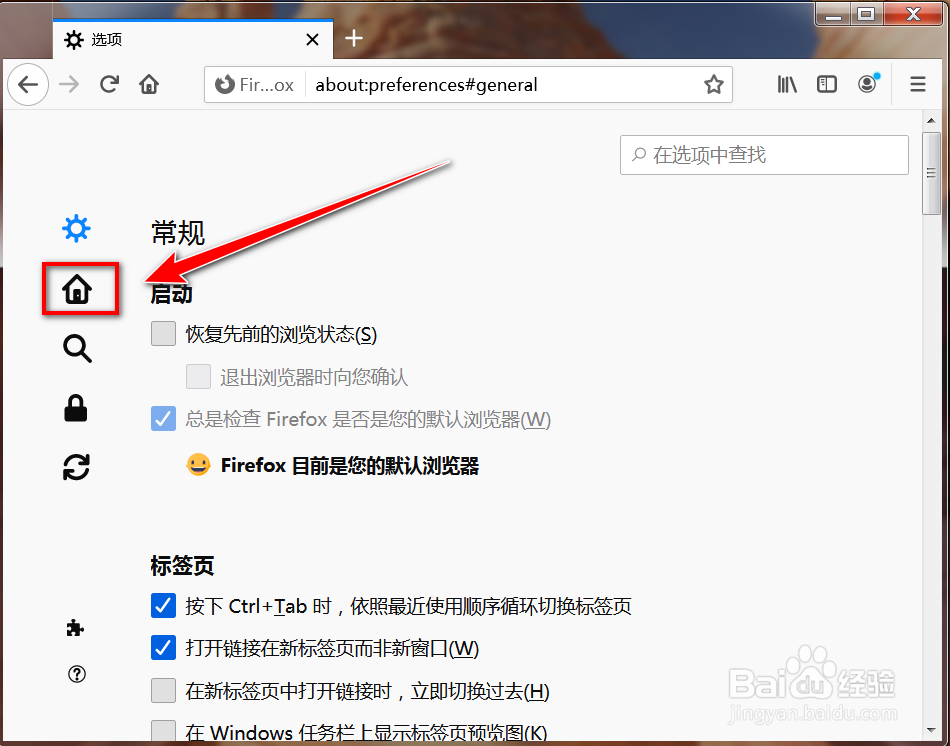
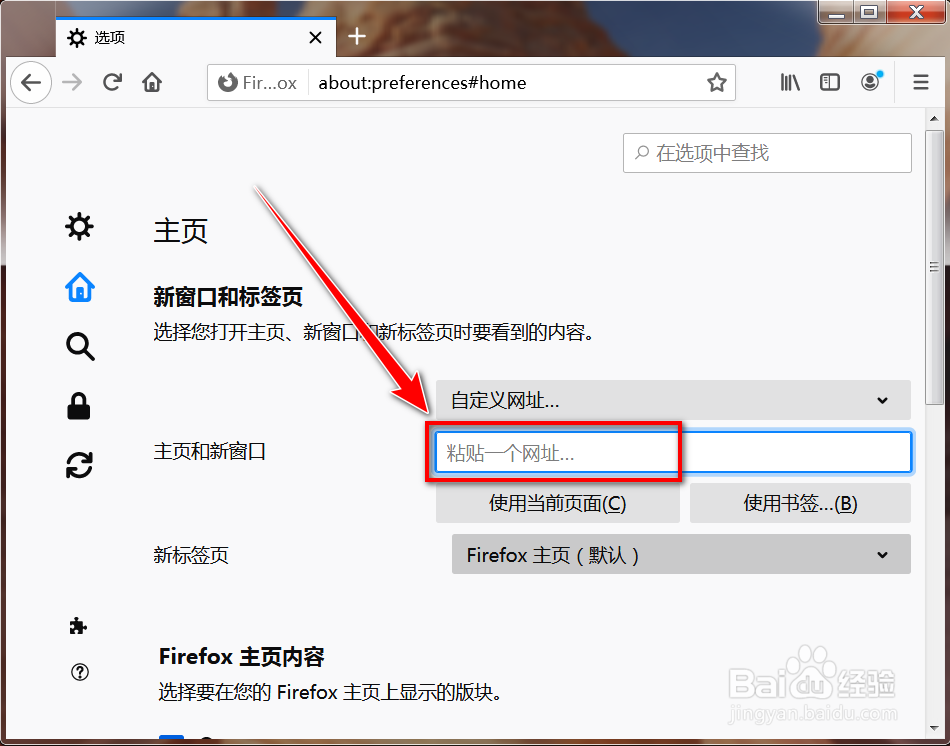
3、在选项页面里,点击“主页”图标。
4、在“主页和新窗口”右边的输入框中,输入你要设置为主页的网址。
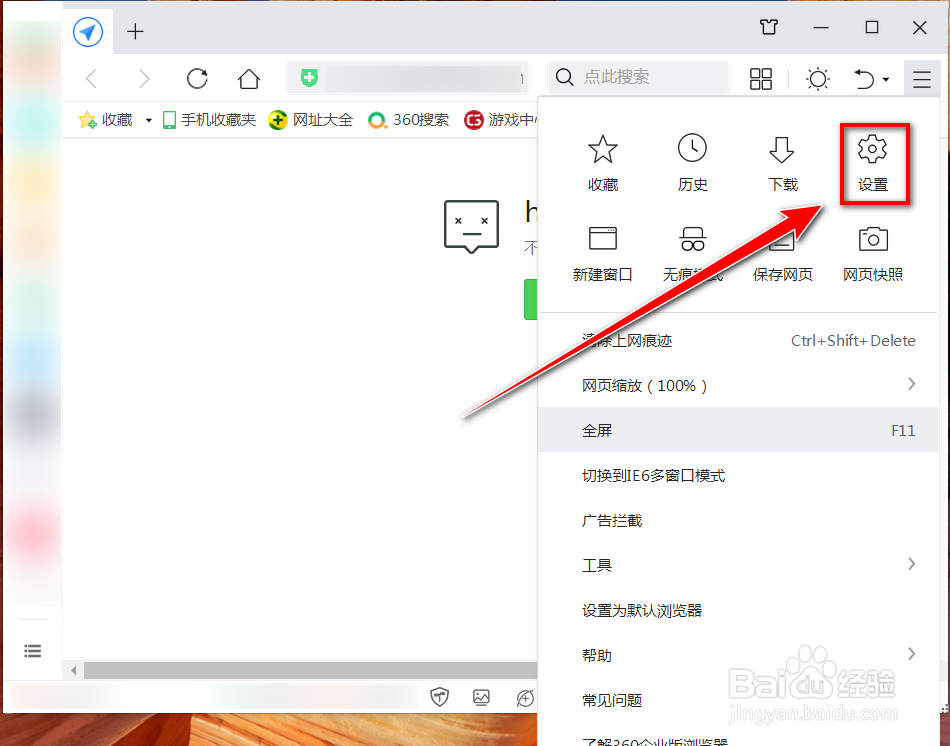
1、打开360安全浏览器,点击右上角的“三横”按钮。

2、在下拉菜单中,点击“设置”。
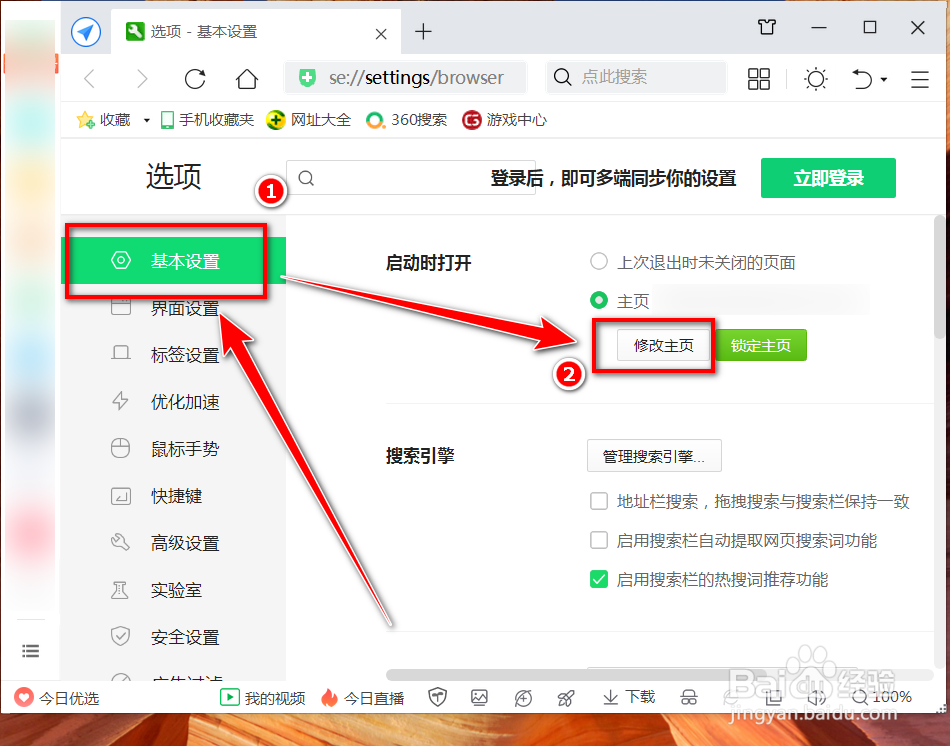
3、在“基本设置”里,点击“修改主页”。
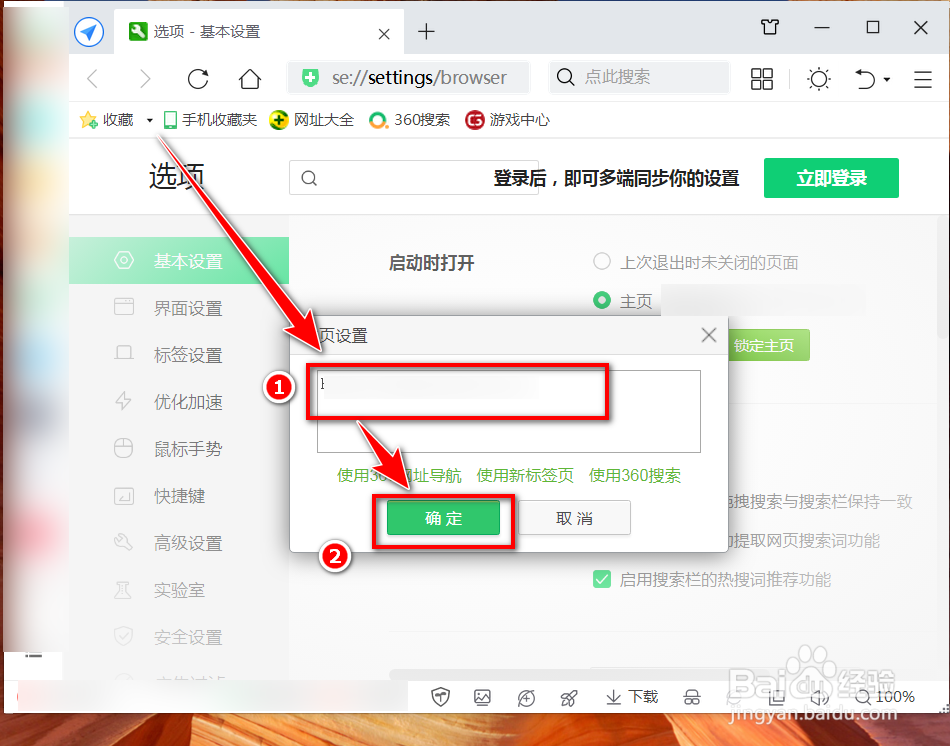
4、输入主页网址,点击“确定”。
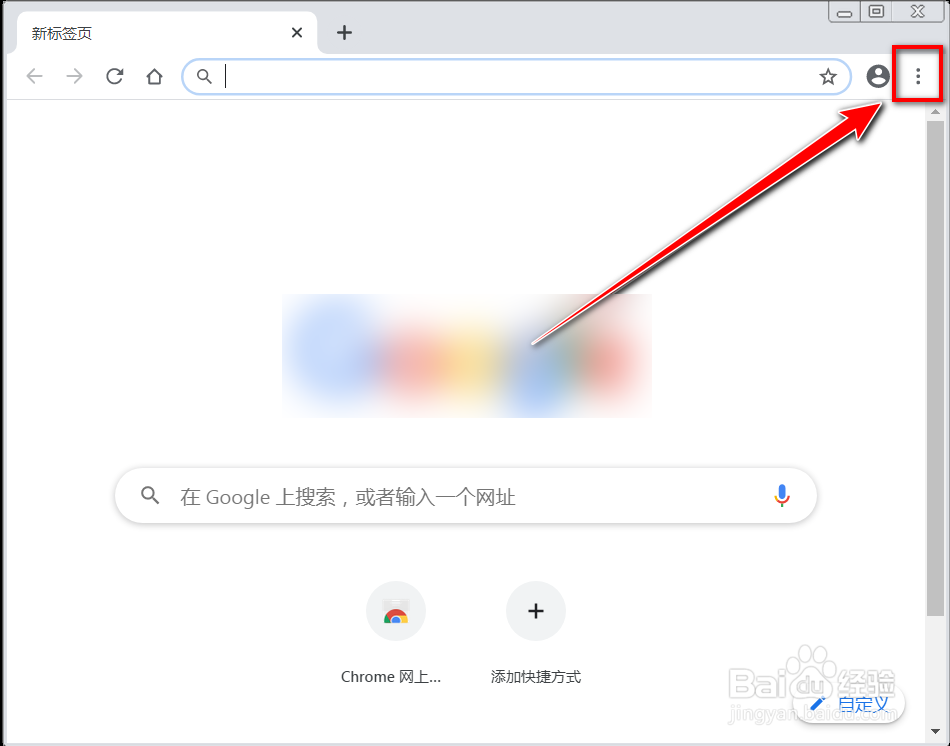
1、打开chrome浏览器,点击右上角的“三点”按钮。
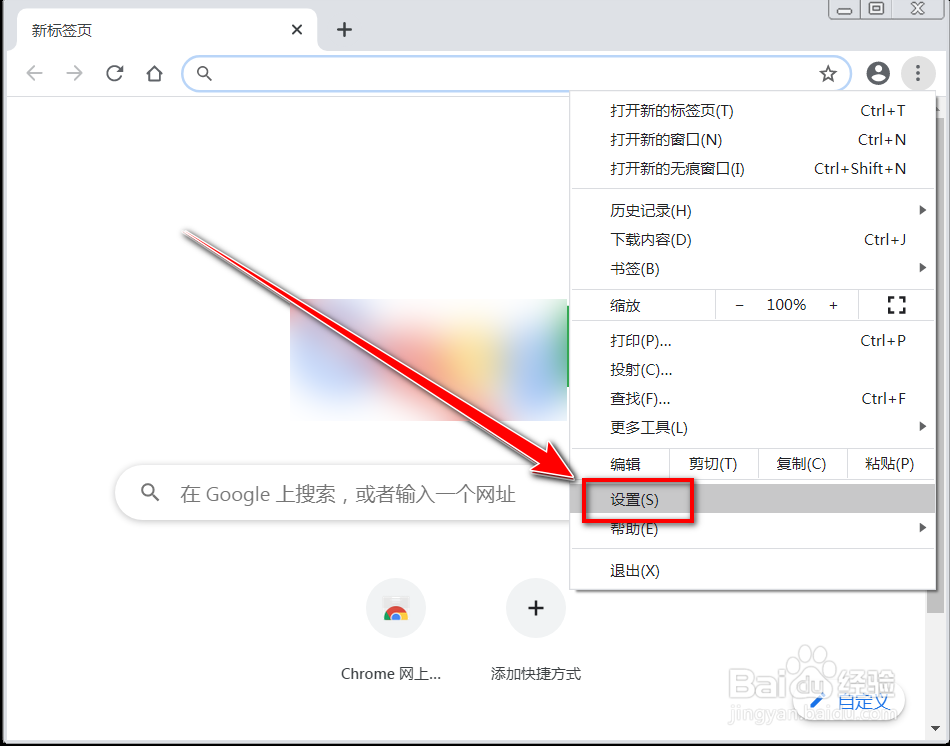
2、在下拉菜单中,点击“设置”。
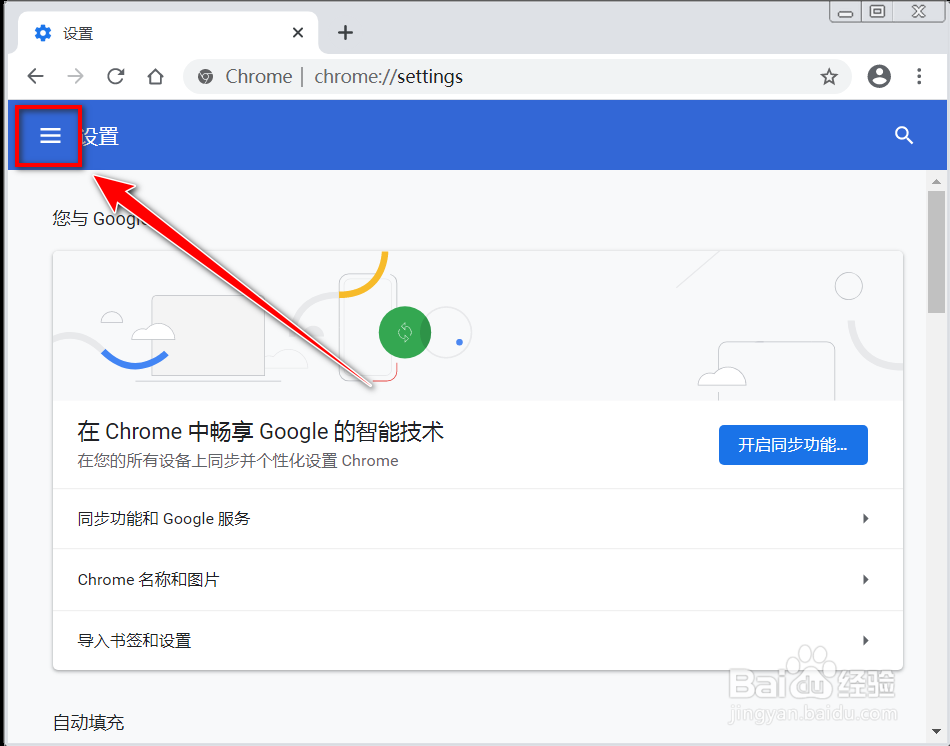
3、点击左上角的“三横”按钮。
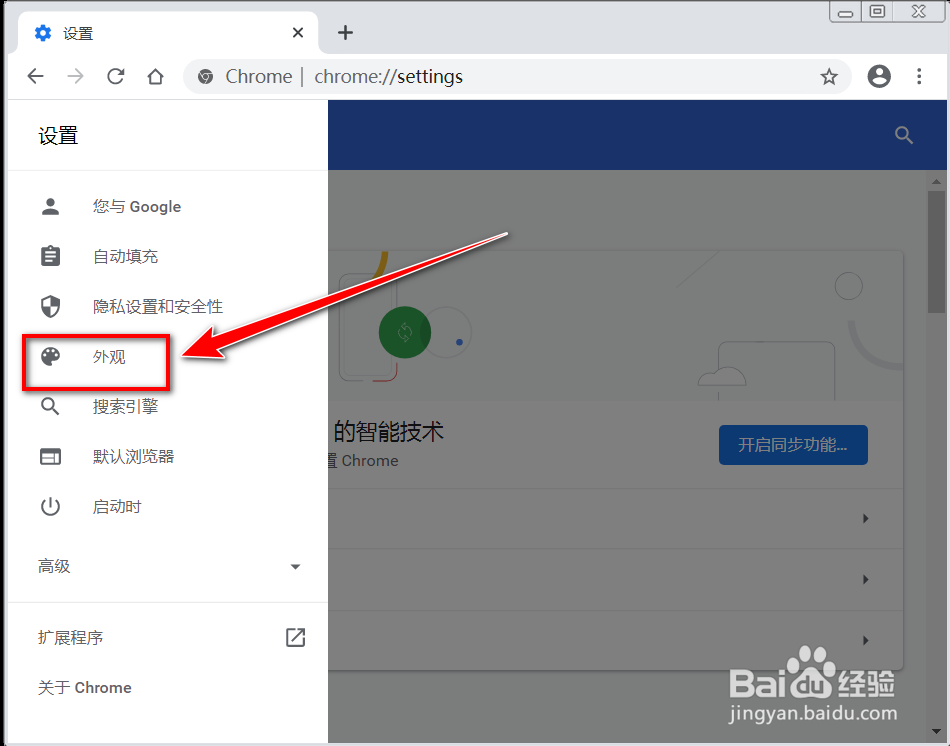
4、在下拉菜单中,点击“外观”。
5、勾选“输入自定义主页”,输入需要设置为主页的网址。