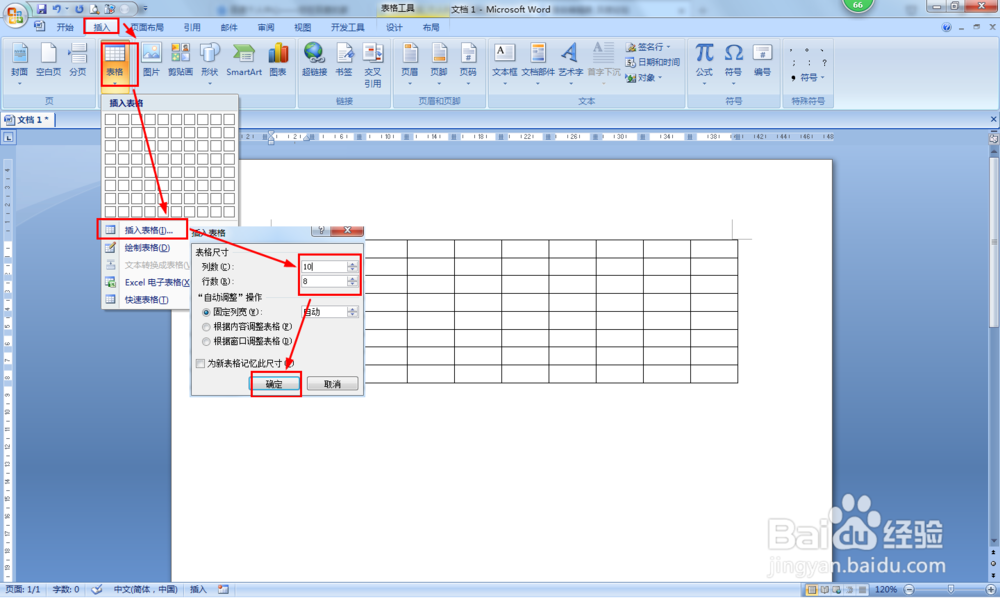
1、首先点击插入——表格——插入表格,按照自己的要求设置插入的行和列——点击确定。
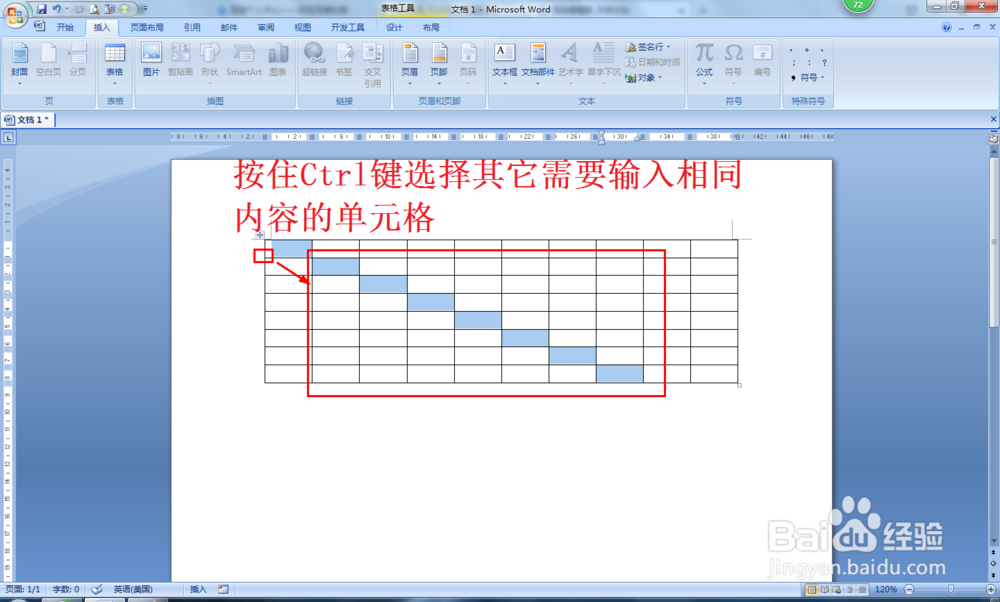
2、把鼠标在单元格的左下角,当出现箭头形状时点击选择单元格——按住Ctrl键选择其它需要输入相同内容的单元格。
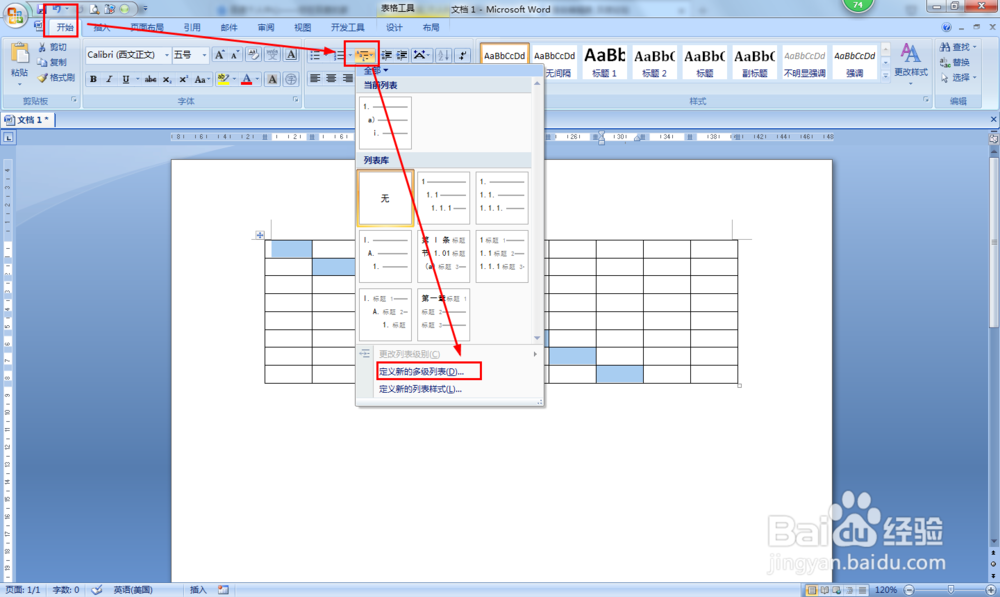
3、点击开始——在段落选项中点击:多级列表——点击:定义新的多级列表。
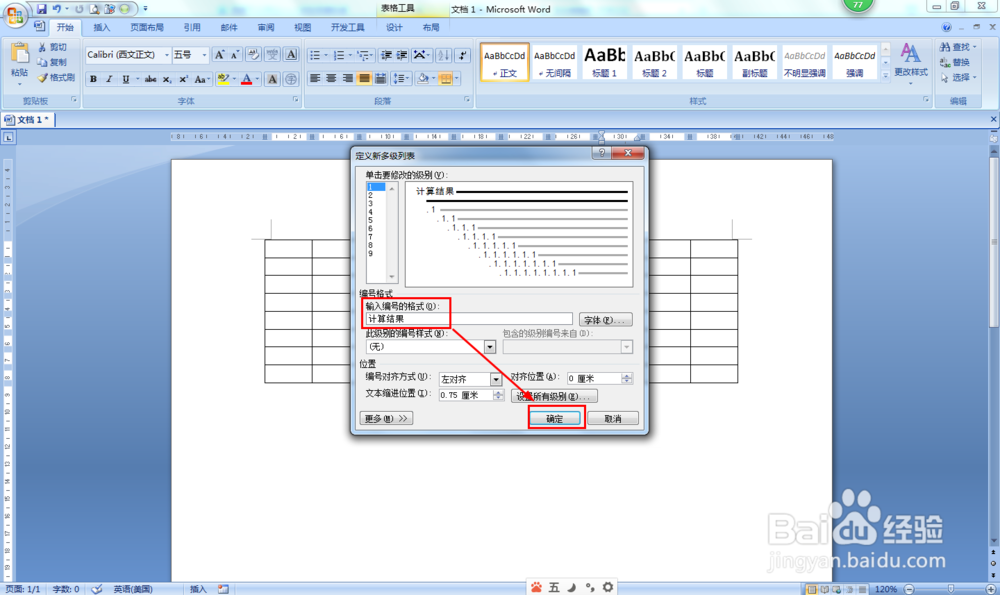
4、接着在“单击需要修改的级别”那里点击选择“1”。
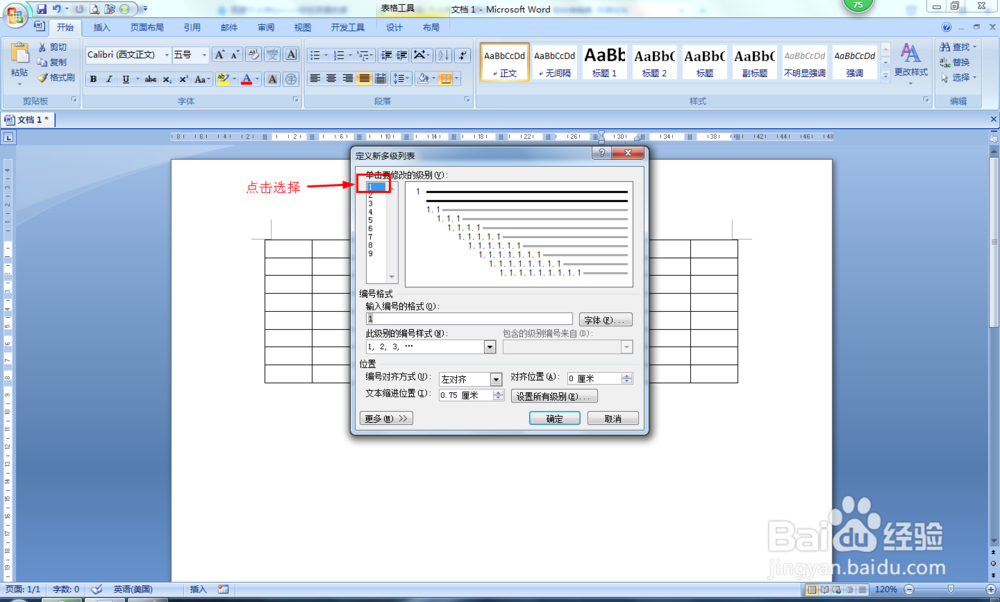
5、接着关键的一步,就是把要输入相同内容的文字输入到“输入编号的格式”的输入框那里——点击确定。
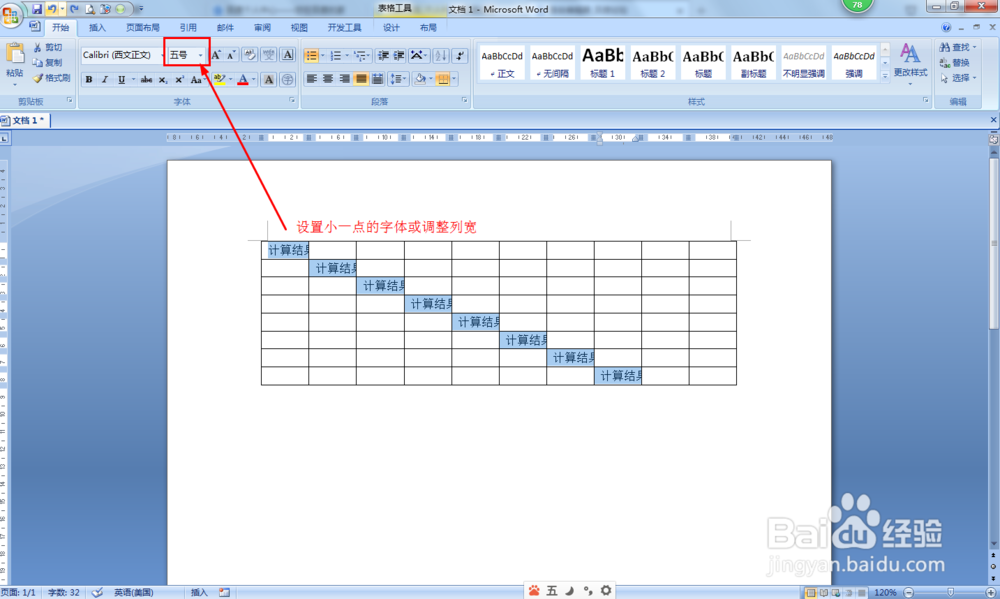
6、这时发现单元格的文字超出单元格的列宽,可以调整列宽或把字体设置小一些,然后保存就可以了。
1、Word中的表格怎样批量插入文字:
(1)插入表格;
(2)按ctrl键选择单元格;
(3)点击:多级列表——点击:定义新的多级列表;
(4)在“单击需要修改的级别”那里点击选择“1”;
(5)把要输入相同内容的文字输入到“输入编号的格式”的输入框那里;
(6)调整列宽。