Excel如何从身份证中提取邮编信息?

时间:2026-02-13 11:30:16

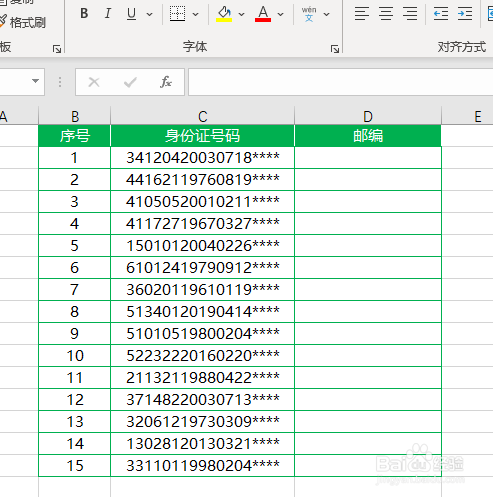
1、如下图,要求从身份证号码中提取邮编信息。

Excel如何从身份证中提取邮编信息?

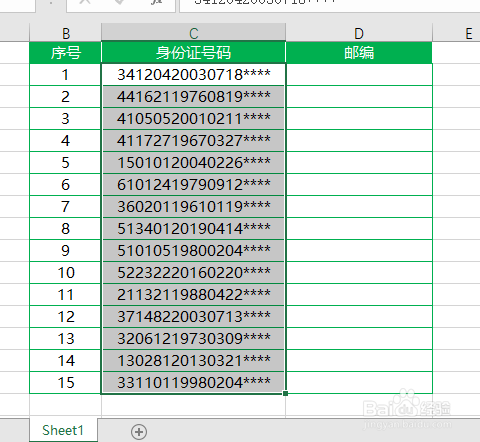
2、首先我们选中身份证号码单元格区域

Excel如何从身份证中提取邮编信息?

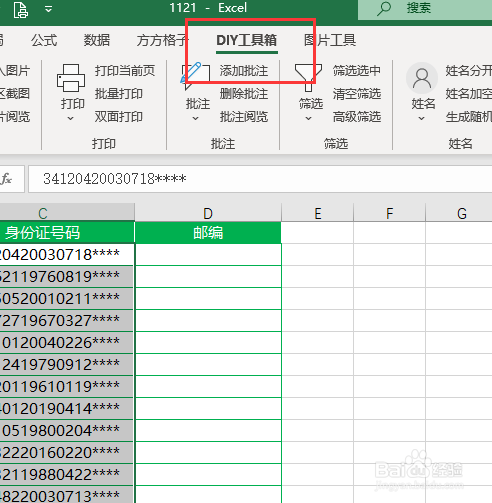
3、接着我们鼠标点击【DIY工具箱】选项

Excel如何从身份证中提取邮编信息?

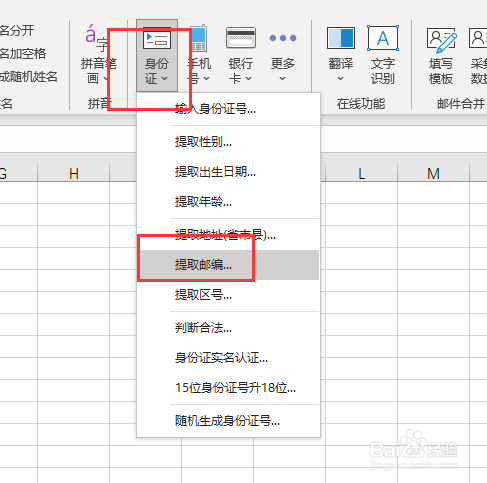
4、选择【身份证】点击【提取邮编】

Excel如何从身份证中提取邮编信息?

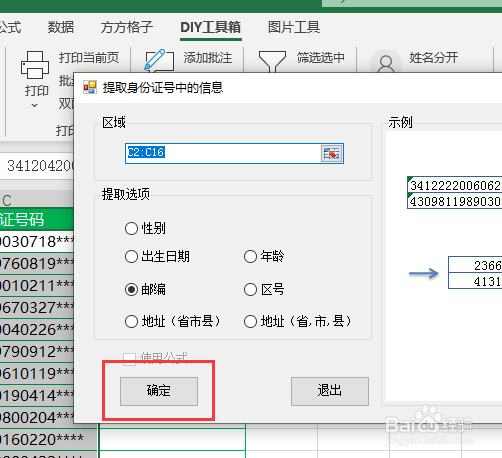
5、接着我们点击【确定】

Excel如何从身份证中提取邮编信息?

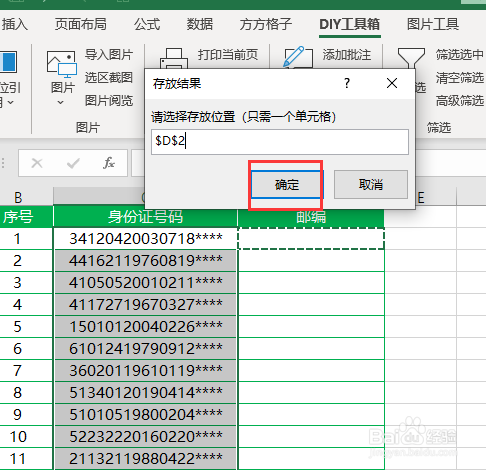
6、最后选择一个合适的保存位置即可

Excel如何从身份证中提取邮编信息?

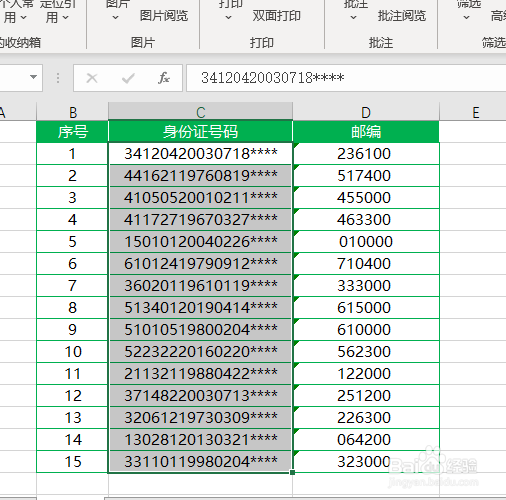
7、完成效果如下图所示

Excel如何从身份证中提取邮编信息?

© 2026 智德知识库
信息来自网络 所有数据仅供参考
有疑问请联系站长 site.kefu@gmail.com