1、首先我们按下Win+r,打开“运行”
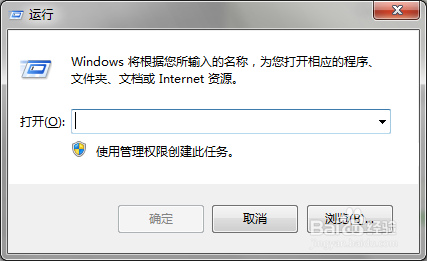
2、然后输入:regedit,回车,打开注册表编辑器。

3、打开注册表编辑器窗口后,依次展开:HKEY_LOCAL_MACHINE\SYSTEM\CurrentControlSet\Services子项
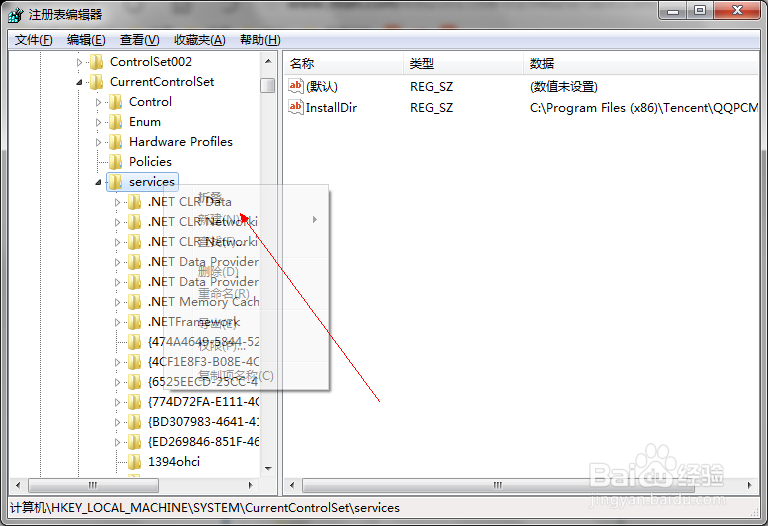
4、然后再Service上右击,新建一个项目。

5、命名为:nvata

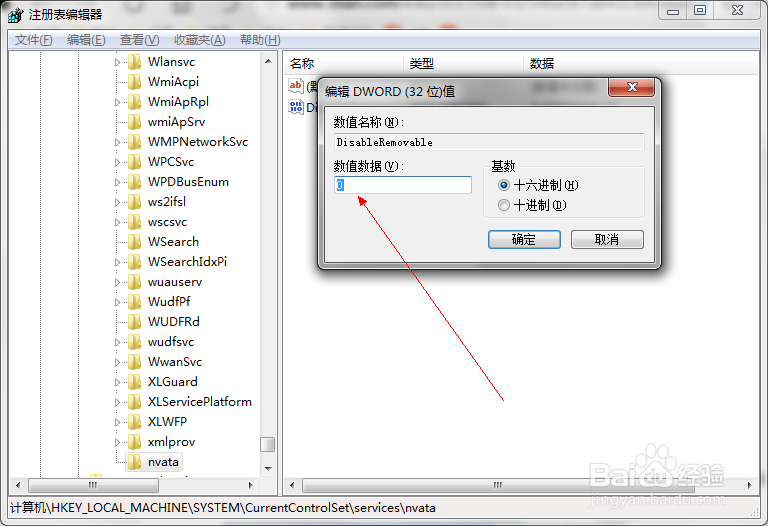
6、接着右键点击nvata文件夹,新建一个DWORD(32-位)值。

7、这个DWORD(32-位)值命名为“DisableRemovable”。

8、双击新建的值,将其数值改为1,然后回车确定——确定,重新启动电脑即可。