1、首先打开【Excel】文件,如下图所示。

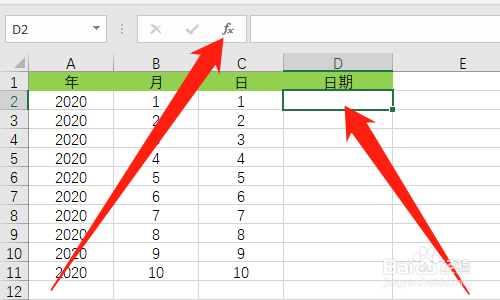
2、然后点击【D2单元格】,点击【函数】图标,如下图所示。
3、然后选择【文本】类别,如下图所示。

4、然后点击【CONCATENATE】,点击【确定】按钮,如下图所示。

5、然后在Text1输入框中,输入【A2】,如下图所示。

6、然后在Text2输入框中,输入【年】,如下图所示。

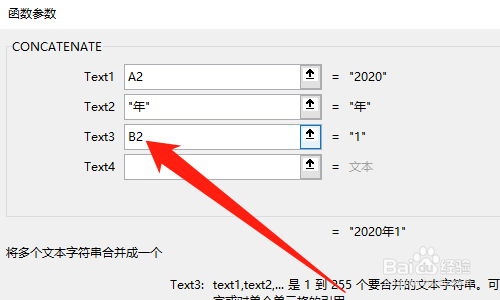
7、然后在Text3输入框中,输入【B2】,如下图所示。
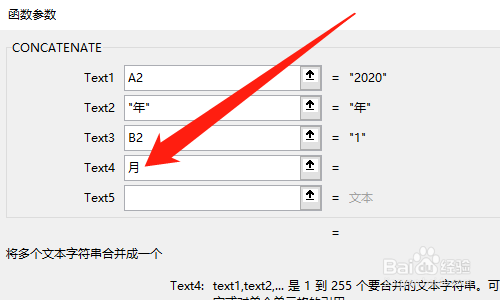
8、然后在Text4输入框中,输入【月】,如下图所示。
9、然后在Text5输入框中,输入【C2】,如下图所示。

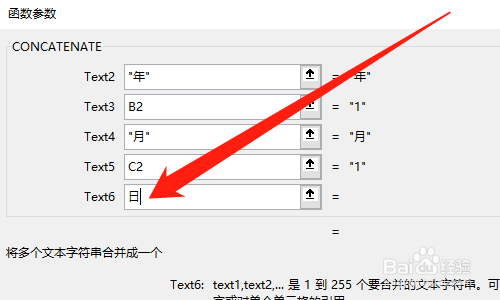
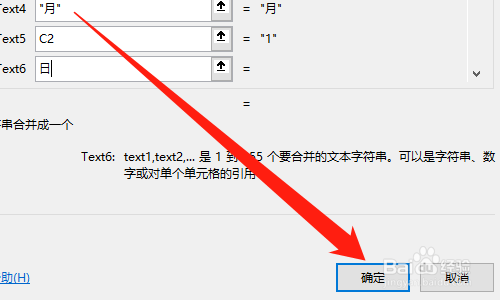
10、然后在Text6输入框中,输入【日】,如下图所示。
11、然后点击【确定】按钮,如下图所示。
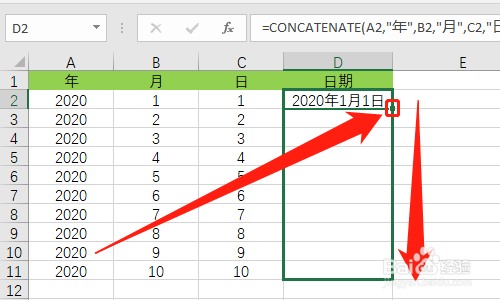
12、然后鼠标左键按住【D2单元格的右下角】,往下拖到鼠标,如下图所示。
13、总结:
1、打开【Excel】文件
2、点击【D2单元格】,点击【函数】图标
3、选择【文本】类别
4、点击【CONCATENATE】,点击【确定】按钮
5、在Text1输入框中,输入【A2】
6、在Text2输入框中,输入【年】
7、在Text2输入框中,输入【B2】
8、在Text3输入框中,输入【月】
9、在Text5输入框中,输入【C3】
10、在Text6输入框中,输入【日】
11、点击【确定】按钮
12、鼠标左键按住【D2单元格的右下角】,往下拖到鼠标