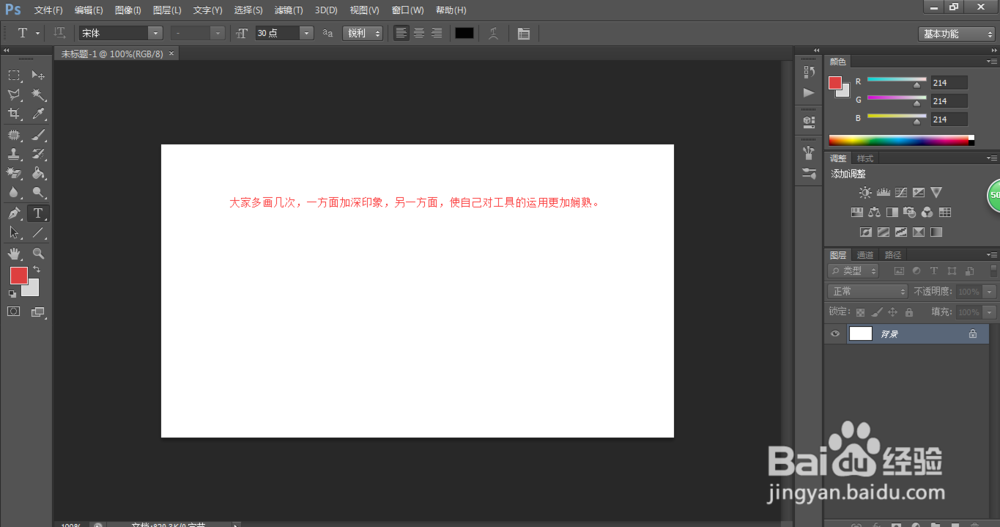
1、打开PS软件,为了方便作图,可以把ps功能图标设置成如图所示。
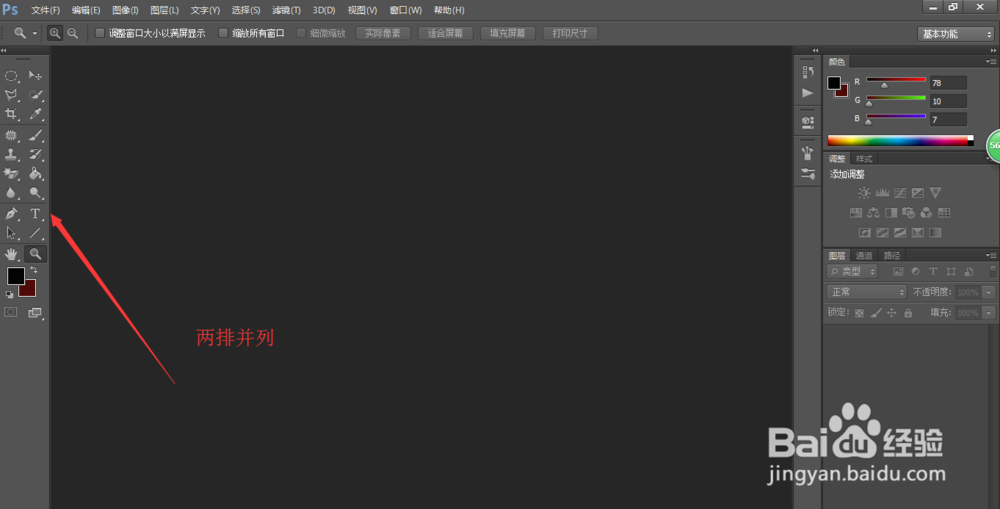
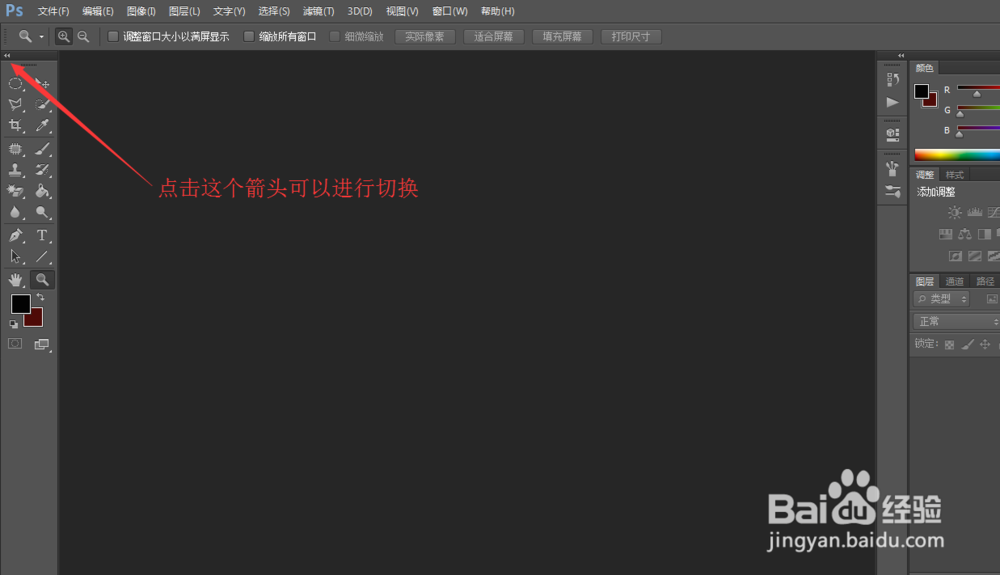
2、如果大家的功能区不是像第一步所示,可以点击左上方的小箭头,来进行切换,如图
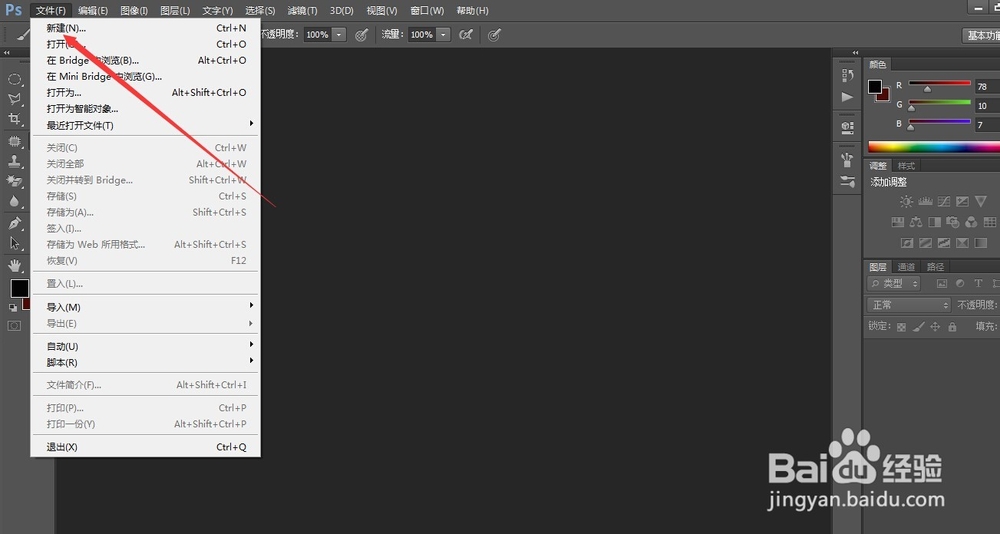
3、下面交给大家如何画一条直线,这在作图的过程中很常见,直线有规范、区分范围等作用,首先大家新建一个背景,然后点击画笔工具,如图
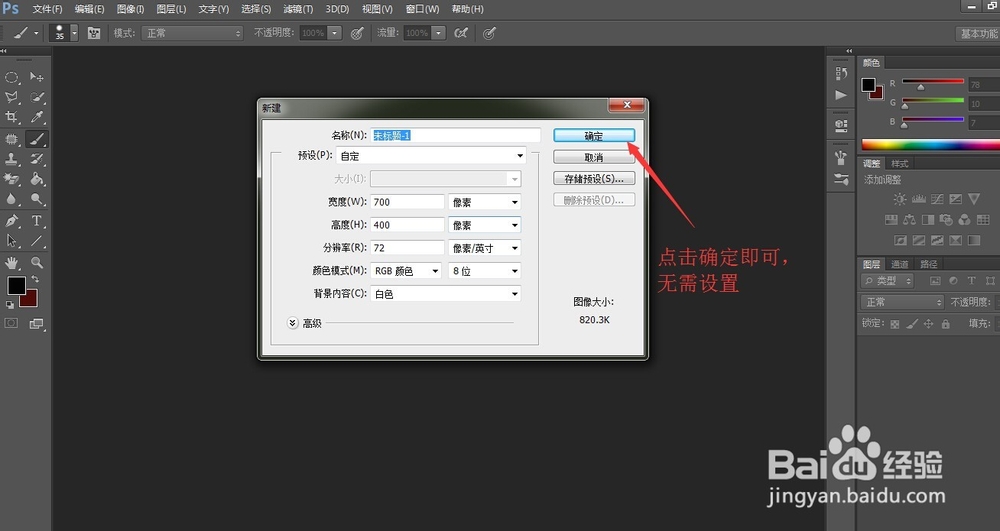
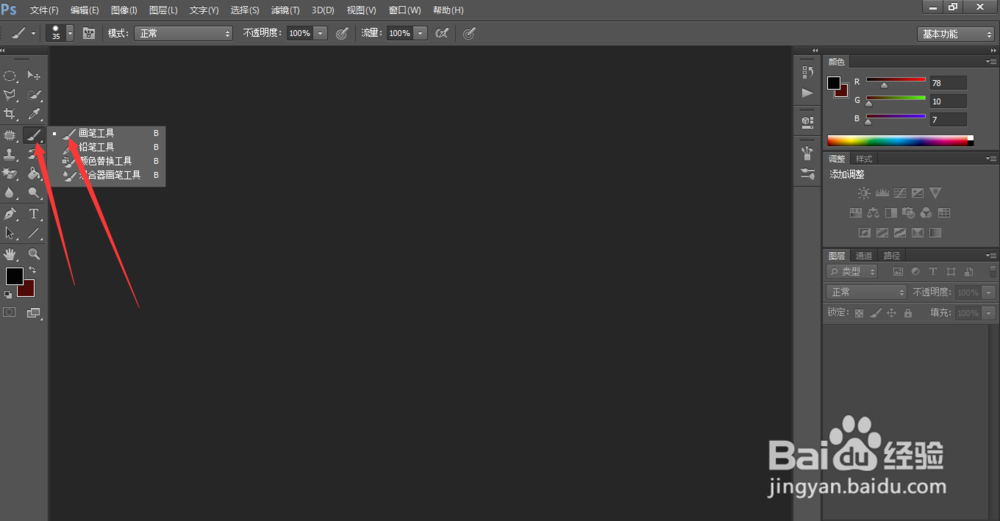
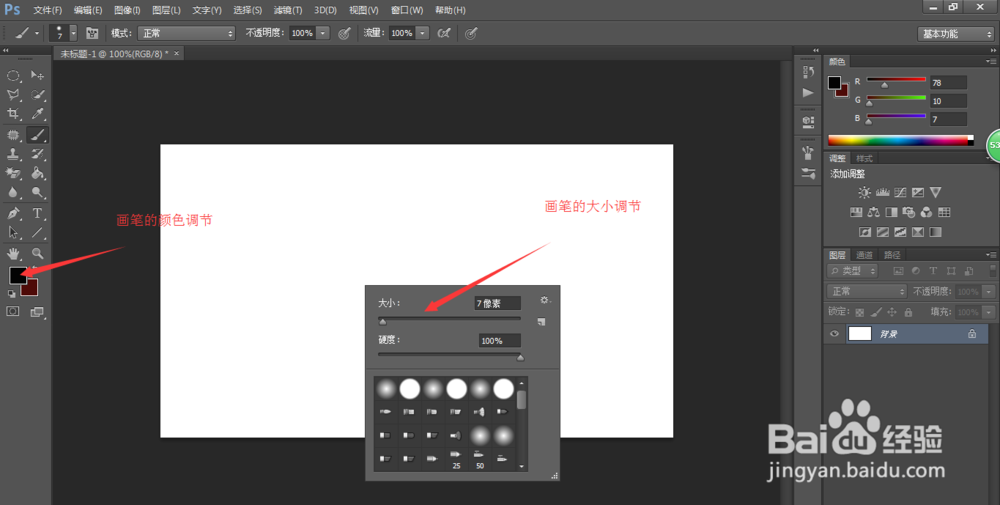
4、选择画笔工具后,大家可以在新建的背景上点击鼠标右键,调节画笔的大小,调节完毕后,接下来可以在“拾色器”调节一下画笔的颜色,如图
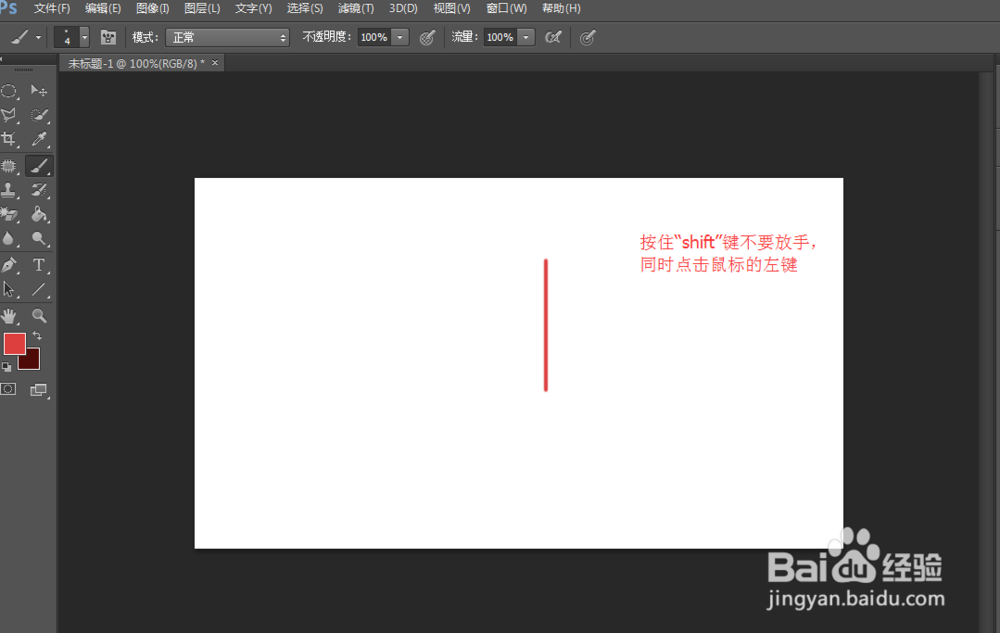
5、在画笔符合自己的要求之后,就可以画直线了,按住键盘的“shift”键不要放手,点击鼠标的左键不要放手,就可以勾画直线了,大家会发现即使在绘画的过程中鼠标偏移,所显示的仍然是直线,如图
6、大家在第一次画的时候,可能完不成,熟能生巧,大家多练几次就行了。