1、打开需要处速扬距理的影像【1.png】;
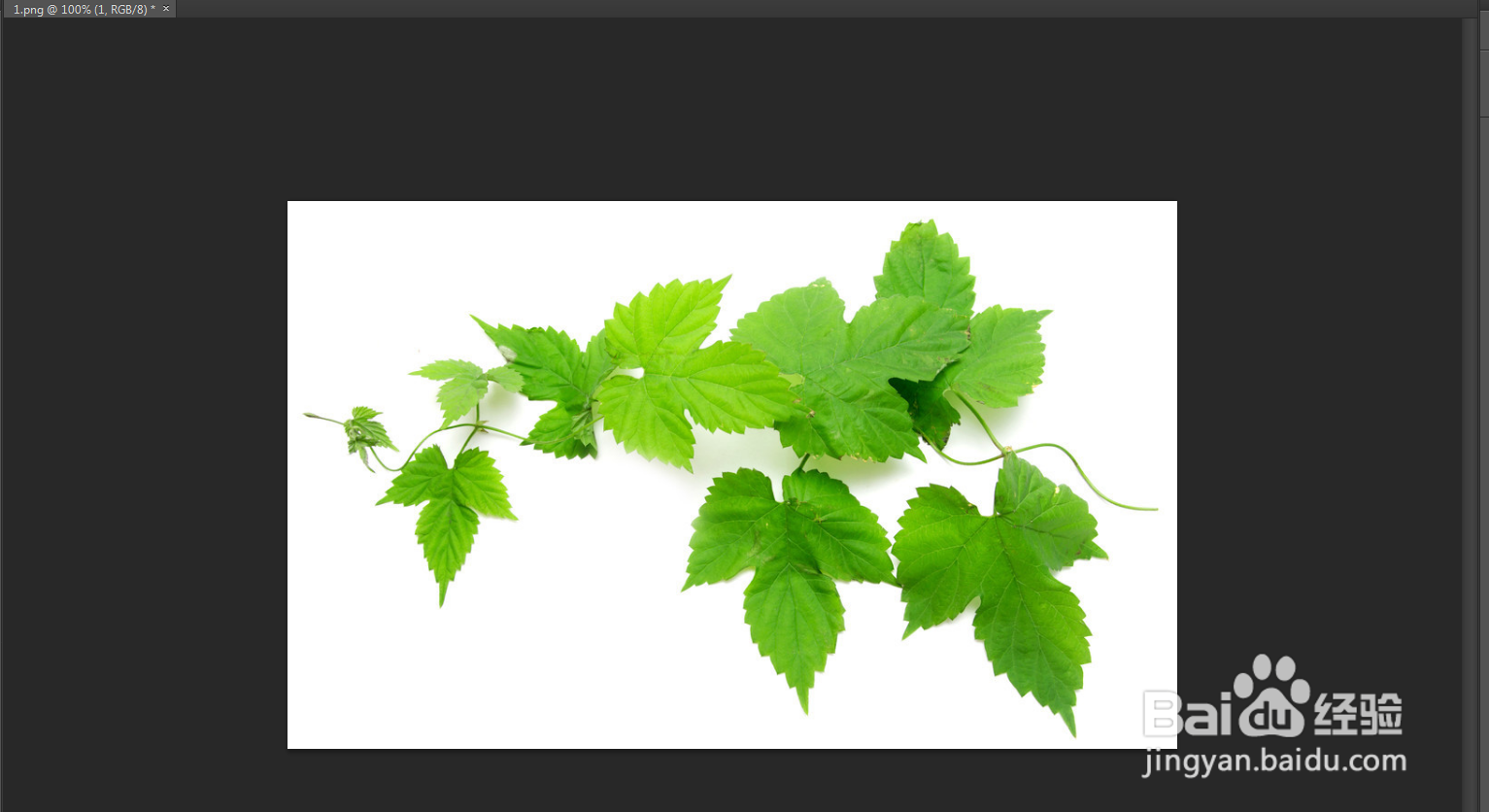
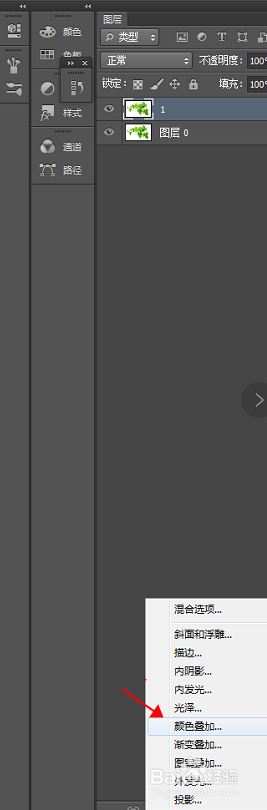
2、打开需要处理的影像【1.png】,选择图层【1】,在图层浮动视窗中→点击右下角出现【添加图层样式】;


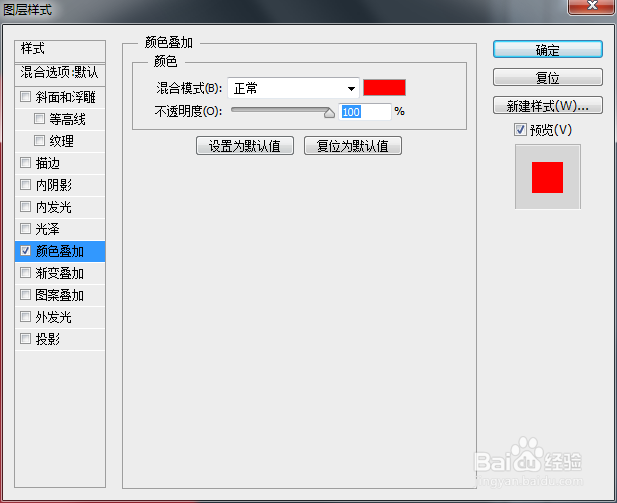
3、弹出【图层样式】对话框→在该对话框中勾选左侧的【颜色叠加】→在【颜获常色叠加】对话框中调整如下;
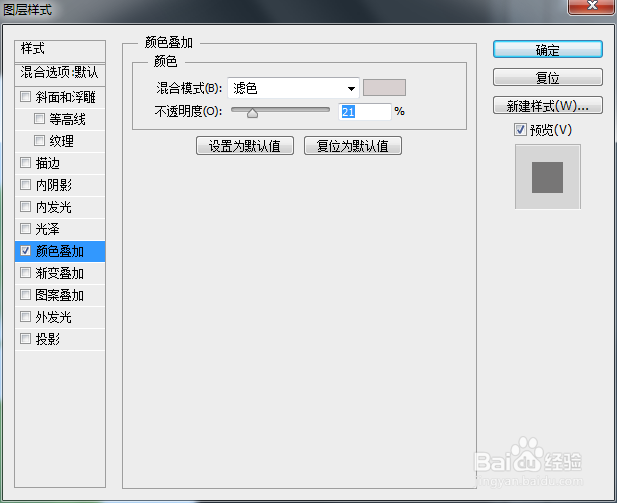
4、调整好后,点击【确定】即可通过添加图层样式颜色叠加调整图像的泰哨效果。
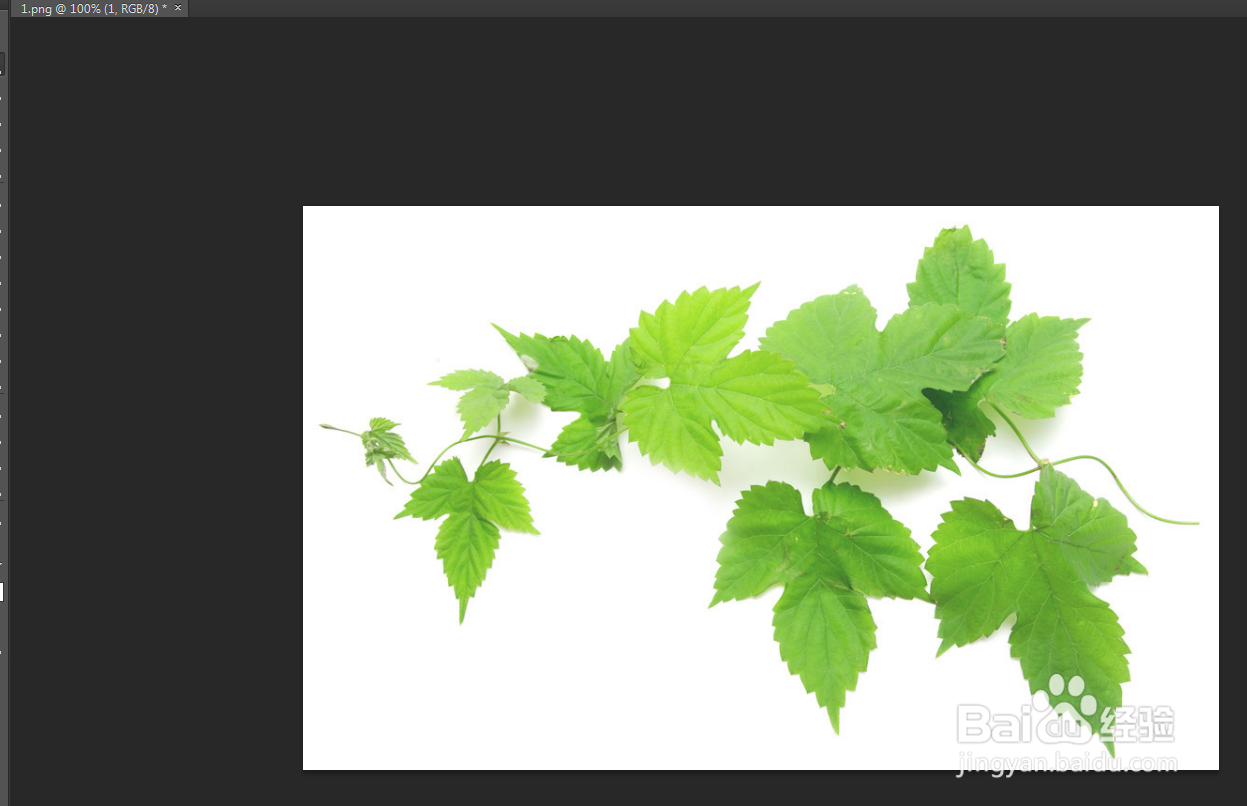
1、打开需要处速扬距理的影像【1.png】;
2、打开需要处理的影像【1.png】,选择图层【1】,在图层浮动视窗中→点击右下角出现【添加图层样式】;
3、弹出【图层样式】对话框→在该对话框中勾选左侧的【颜色叠加】→在【颜获常色叠加】对话框中调整如下;
4、调整好后,点击【确定】即可通过添加图层样式颜色叠加调整图像的泰哨效果。