1、打开AI,新建画布。
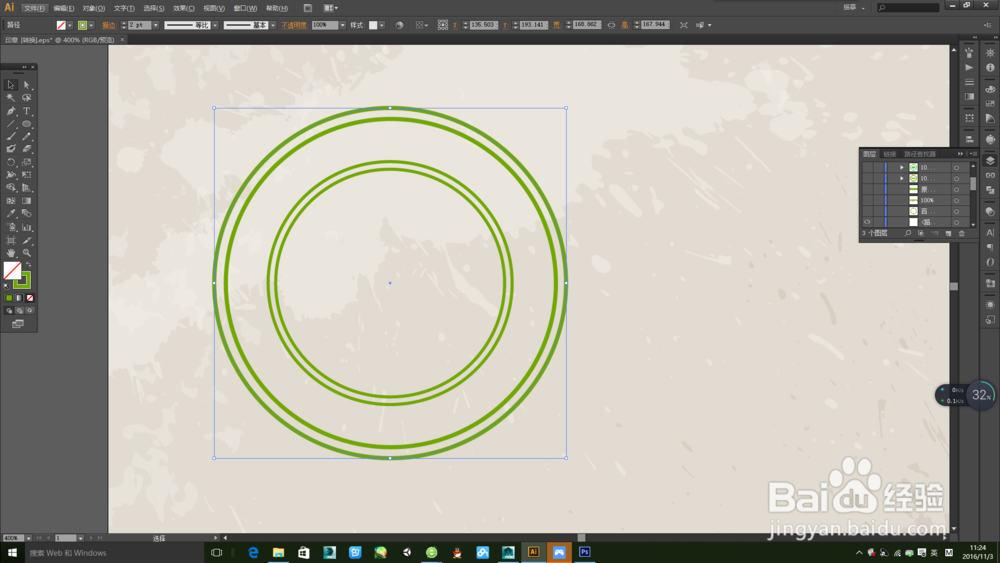
制作印章轮廓:用椭圆工具创建合适大小的正圆描边填充。
复制3个并调整大小(印章的样式可自由设计)
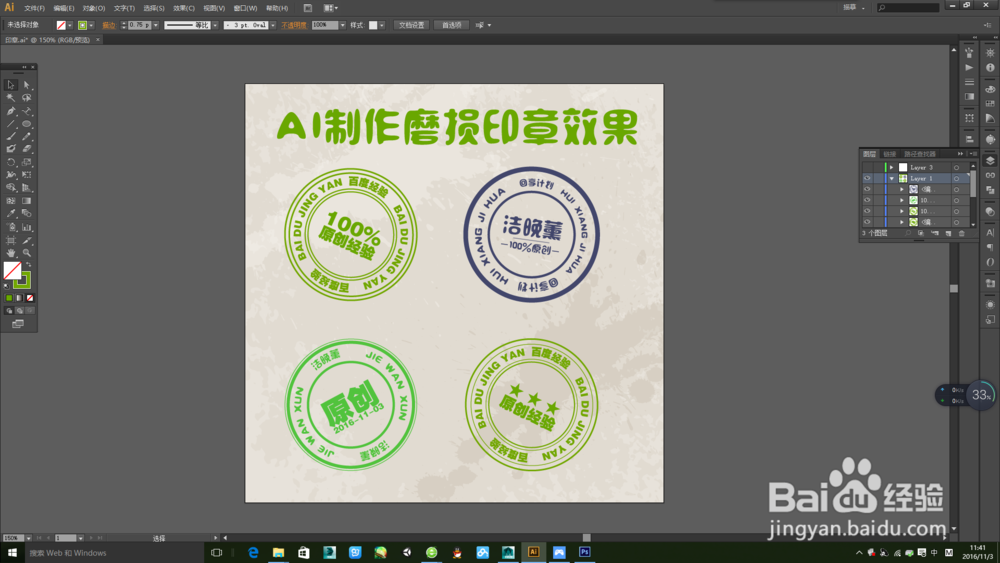
这里我共创建4种,详见后面步骤图
2、制作路径文字所需路径:继续复制内圆并调整,这里为了方面大家观看,我标为红色
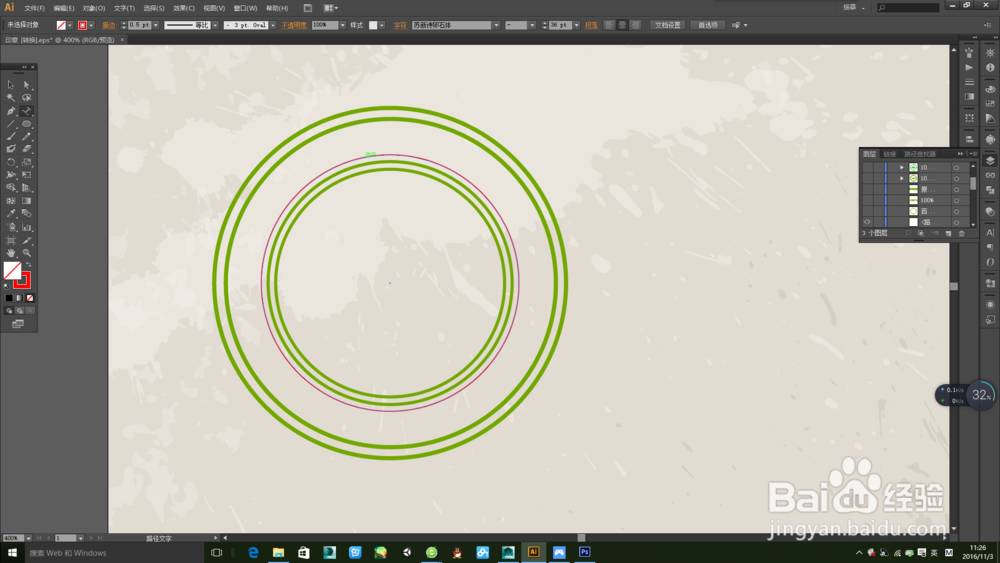
3、制作路径文字:按住Alt键,鼠标单击文字工具选择路径文字工具,输入文字。
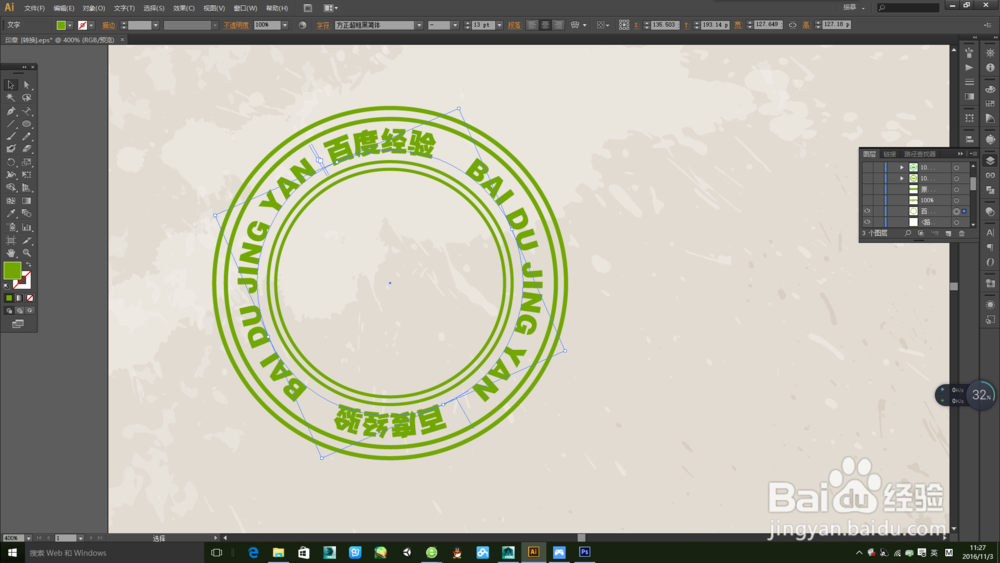
4、完成图章制作:在图章中间输入文字。
至此图章创建已完成。
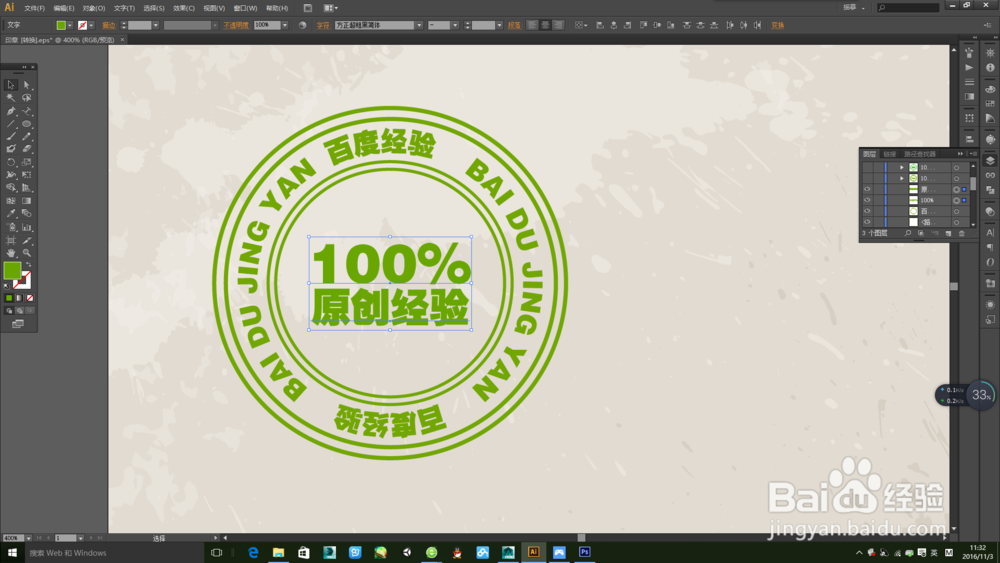
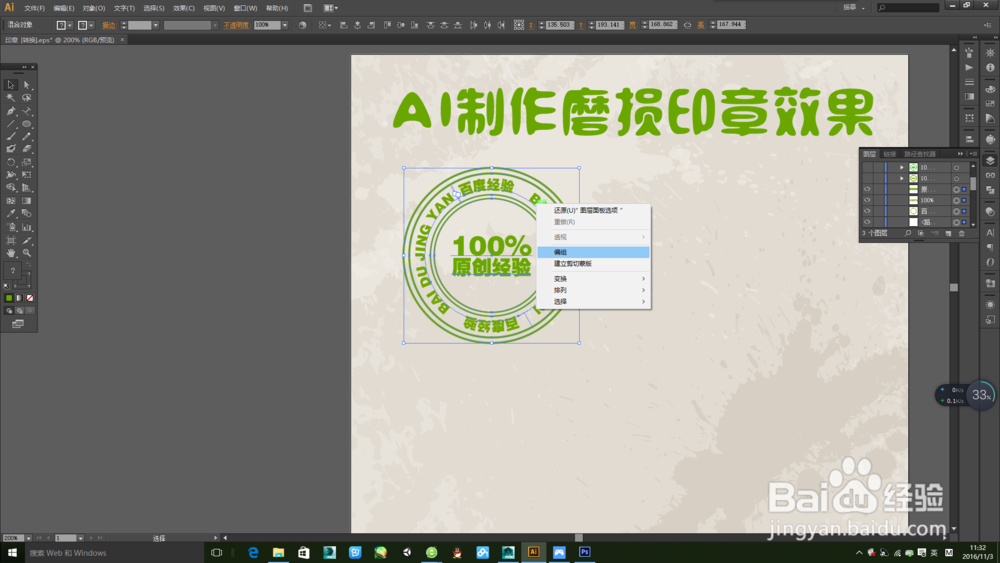
5、右键编组并复制3个,改动文字以及图章轮廓,完成其他3个图章制作。
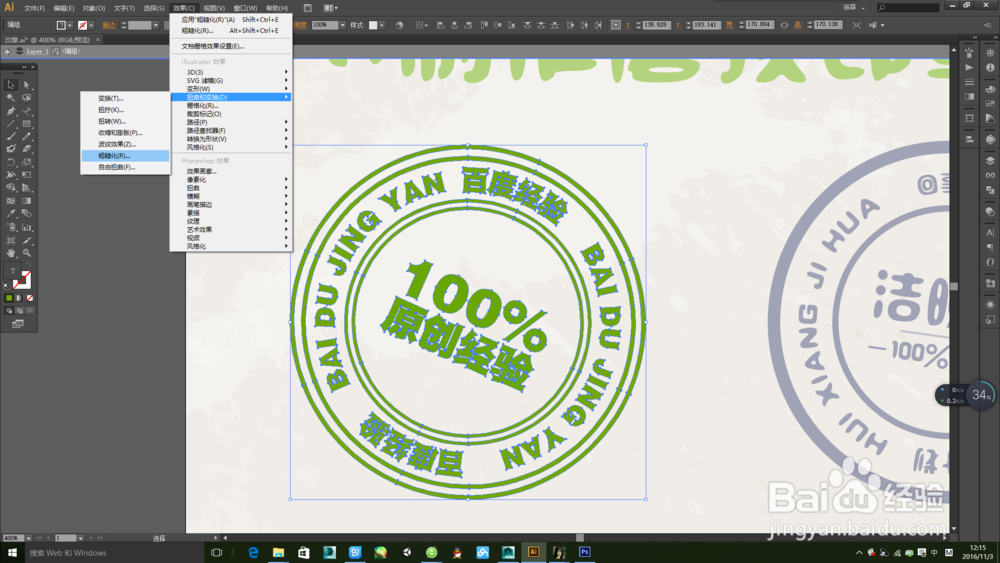
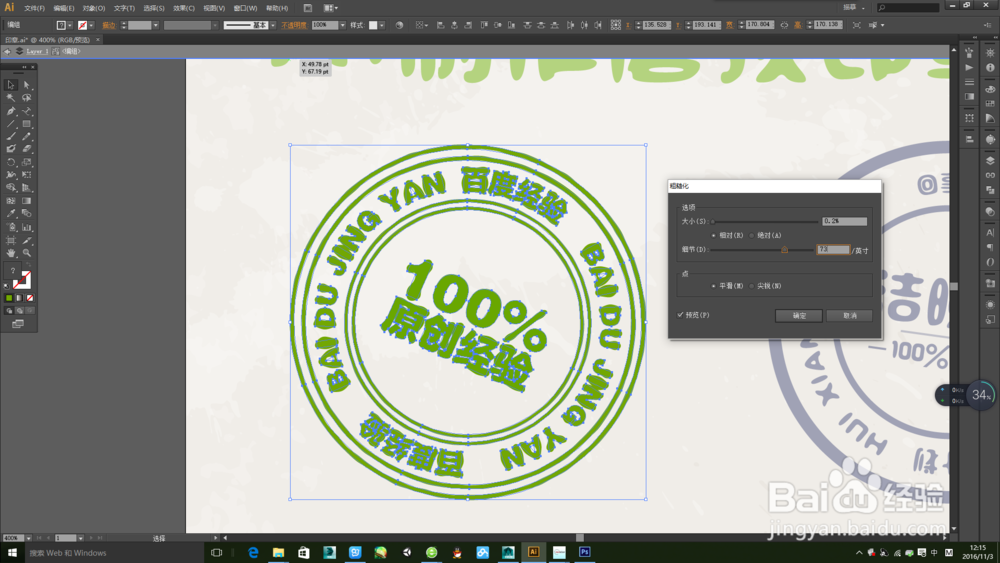
6、磨损效果制作:选中图章,单击效果→扭曲→粗糙化。根据图形具体调节大小和细节,勾选平滑
7、shift+ctrl+E 为其他图章复制效果
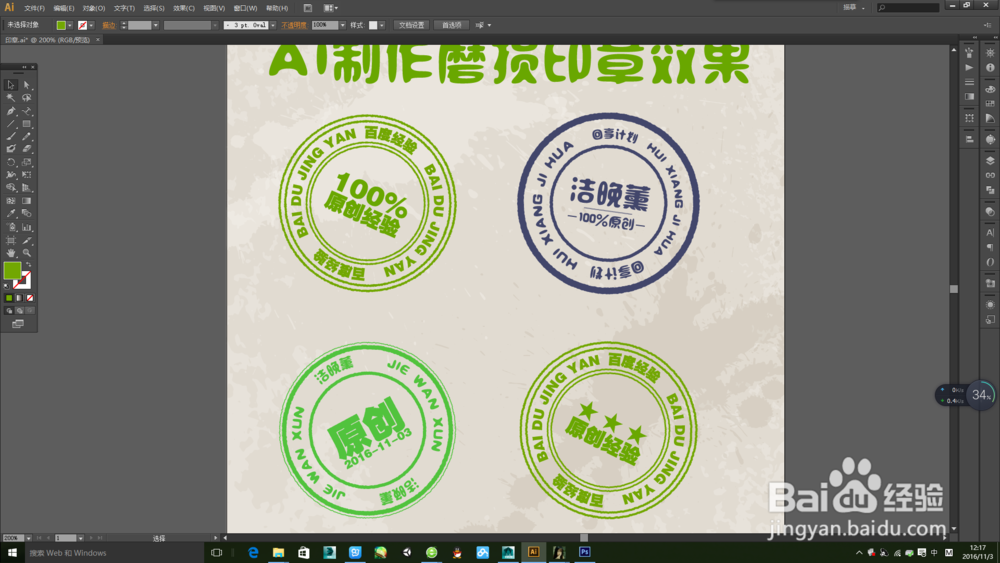
8、加强磨损效果:选择画笔描边填充艺术效果在画布做出如下效果。填充颜色白色,图层叠加。
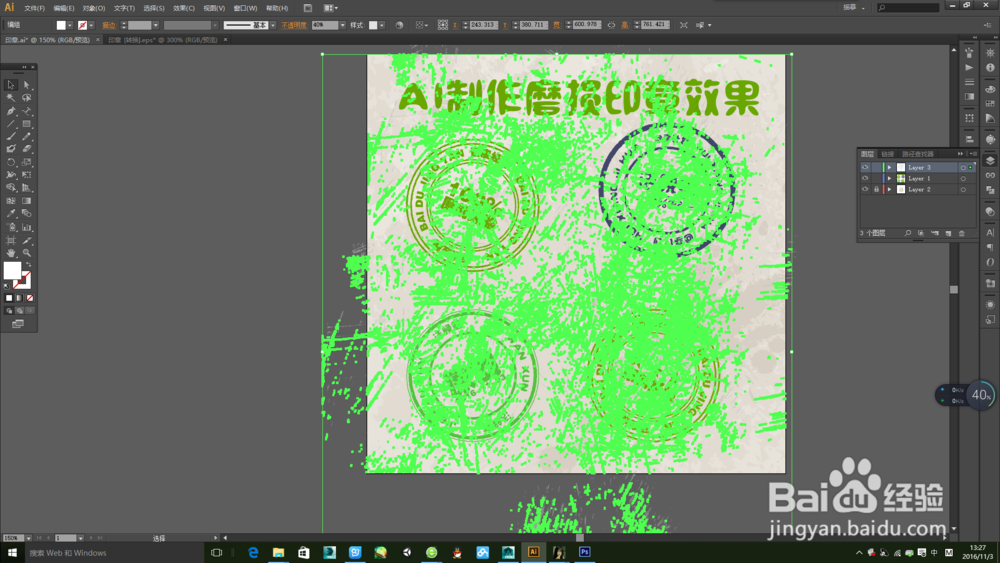
9、最终效果