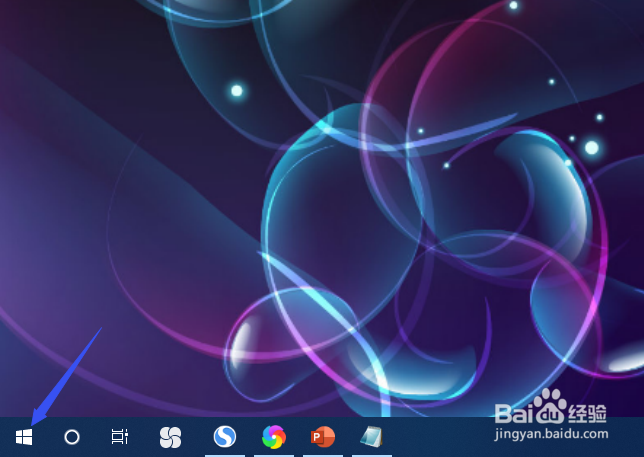
1、先打开电脑,然后点击开始;
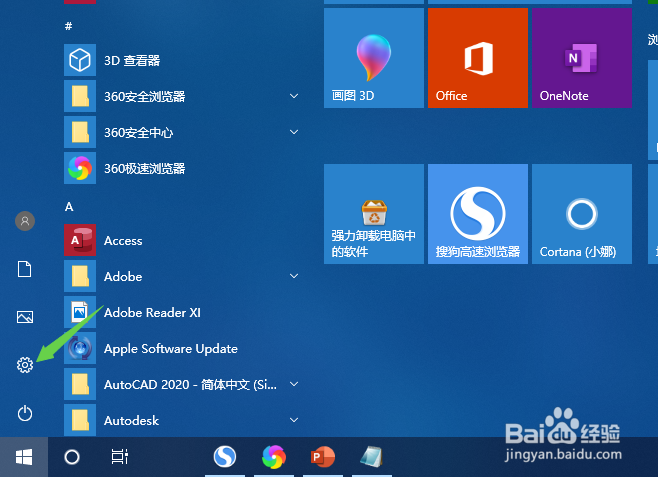
2、之后点击设置;
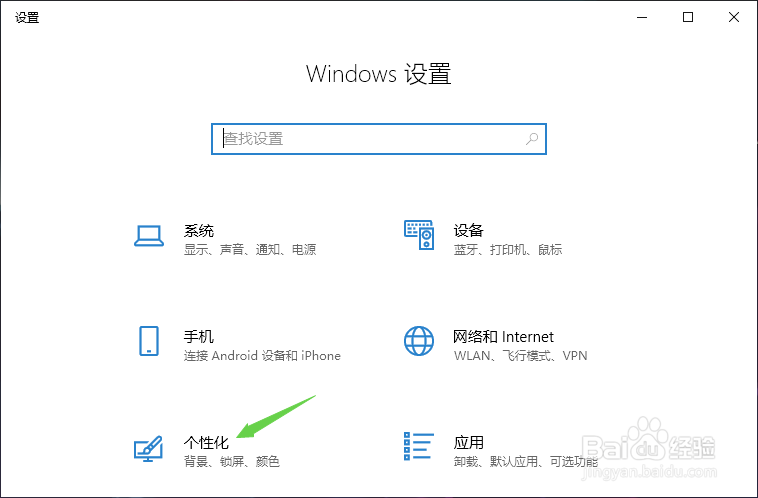
3、然后点击个性化;
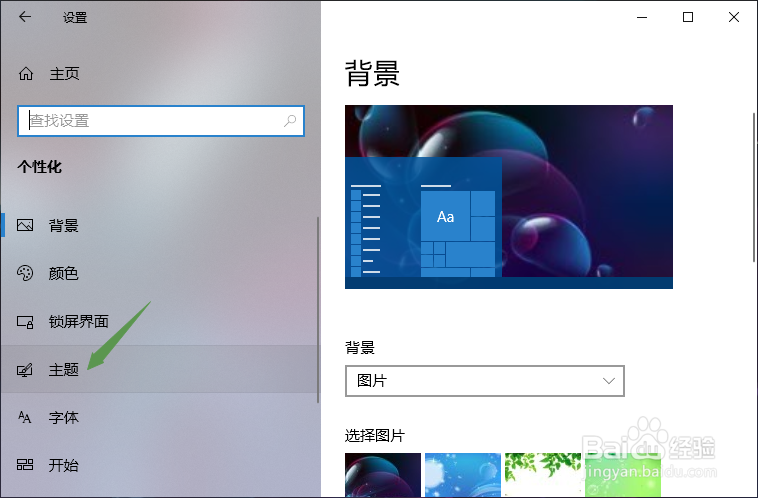
4、之后点击主题;
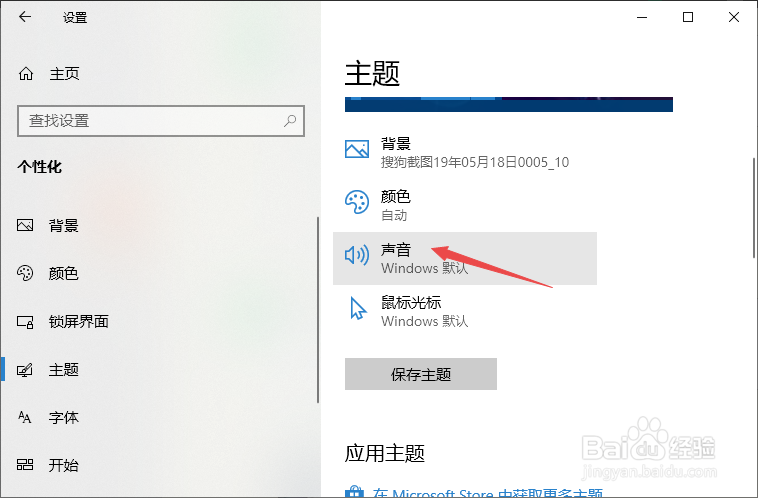
5、然后点击声音;
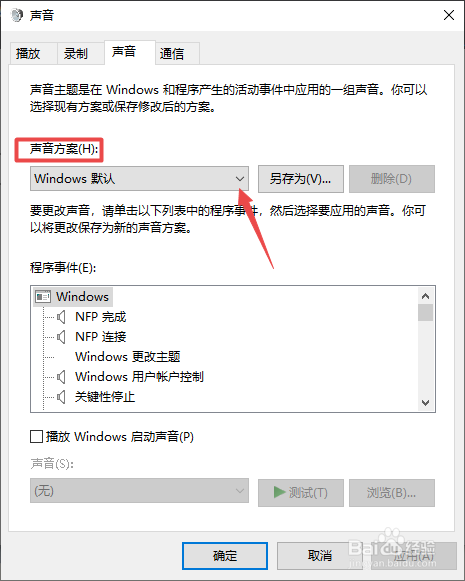
6、之后点击声音方案边上的下拉箭头;
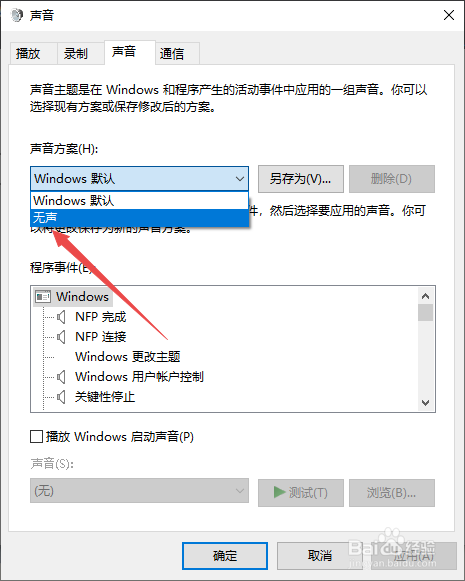
7、然后点击选择无声;
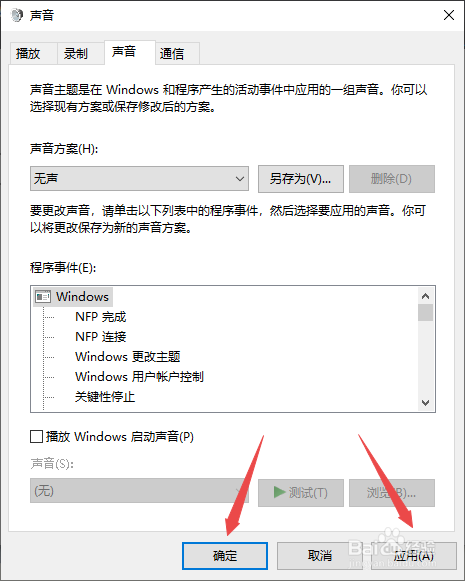
8、最后,点击应用和确定即可。
9、总结:
1、点击开始。
2、点击设置。
3、点击个性化。
4、点击主题。
5、点击声音。
6、点击声音方案边上的下拉箭头。
7、点击选择无声。
8、点击应用和确定即可。
1、先打开电脑,然后点击开始;
2、之后点击设置;
3、然后点击个性化;
4、之后点击主题;
5、然后点击声音;
6、之后点击声音方案边上的下拉箭头;
7、然后点击选择无声;
8、最后,点击应用和确定即可。
9、总结:
1、点击开始。
2、点击设置。
3、点击个性化。
4、点击主题。
5、点击声音。
6、点击声音方案边上的下拉箭头。
7、点击选择无声。
8、点击应用和确定即可。