1、Adobe XD,全称为Adobe Experience Design;这是一款集原型、设计和交互于一体的小清新时代风格的设计软件

1、目前XD只能通过用Adobe Creative Cloud安装,没有独立的安装包

2、这里推荐大家安装软件使用Adobe Creative Cloud安装
因为用Adobe速度快,而且可以无缝升级,会自动把旧版本里的插件,设置迁移到新版本,如果Adobe Creative Cloud损坏,就下载个CreativeCloudInstaller重新安装,再更新。更新过后文件路径会发生变化,要记得校对一下新旧版本里Plug-ins文件夹

3、新旧版本可以同时存在,只要在Adobe Creative Cloud里设置,不删除旧版本,就可以保留你之前的老版本的软件。Adobe云是可以设置安装位置的,有人给我说只能装在C盘,那是因为你没有设置安装路径,在更多-首选项-Creative Cloud-安装位置,可以设置安装到你想要的路径

1、要破解Adobe XD CC2018,必须先获得Win10下WindowsApps权限
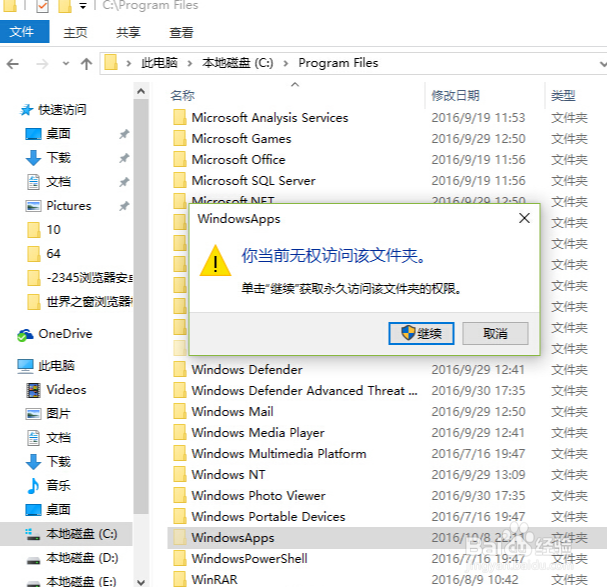
1、在计算机中,打开文件夹。点击查看选项,并勾选选项框中的“隐藏的项目”
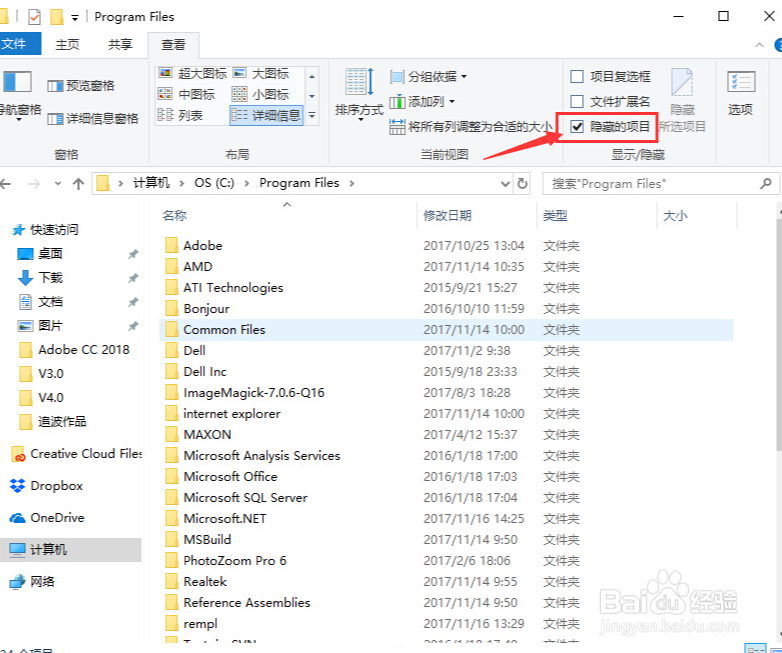
2、在此电脑窗口中,找到系统盘下的“WindowsApps”(隐藏的文件夹),具体路径为“C:\Program Files\WindowsApps”
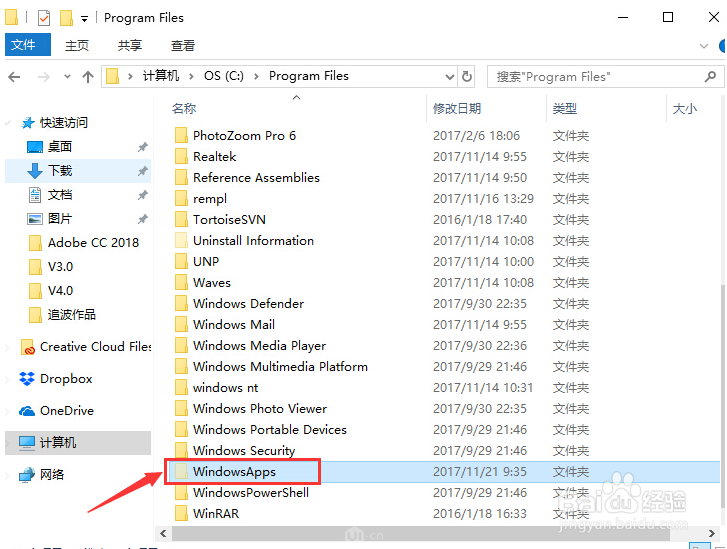
3、选中WindowsApps文件夹,并点击鼠标右键,在弹出的选项框中点击“属性”选项
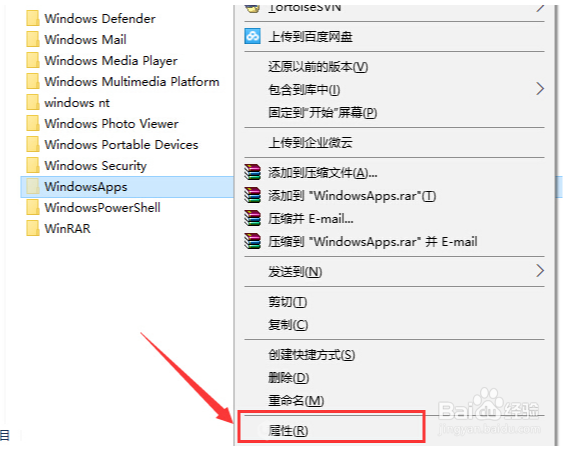
4、点击属性选项后,这个时候会打开“WindowsApps属性”对话框
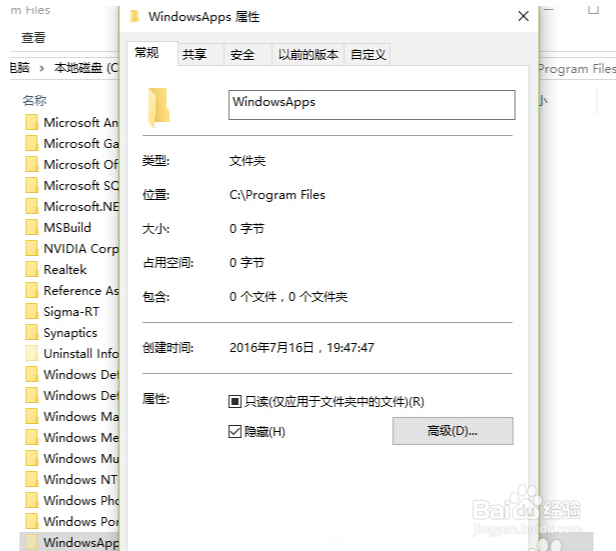
5、在WindowsApps属性对话框中,切换到“安全”选项卡。如图所示
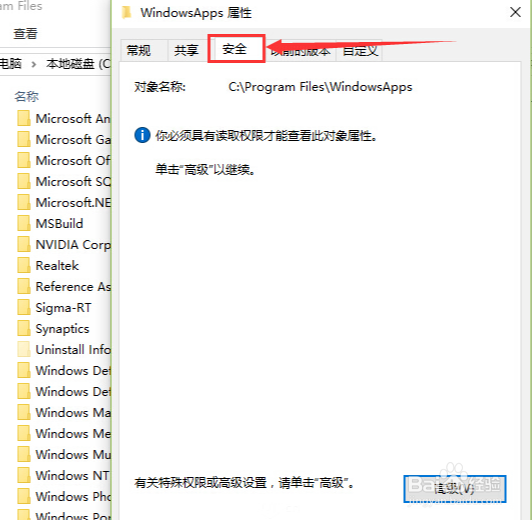
6、在安全选项卡下,看到提示“必须具有读取权限才能查看对象属性”,并点击“高级”选项按钮
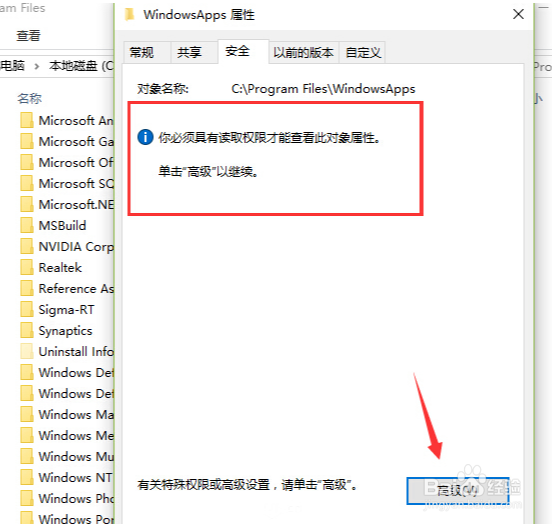
7、点击高级选项后,这个时候会打开“WindowsApps的高级安全设置”对话窗口
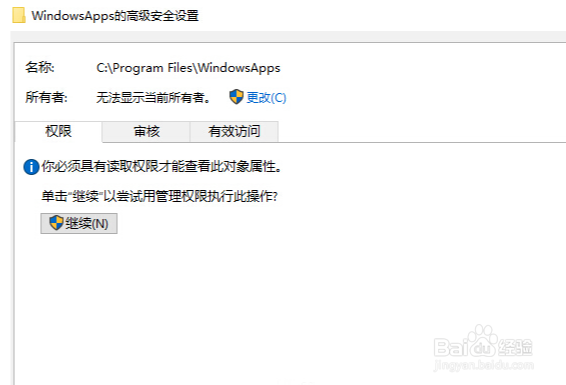
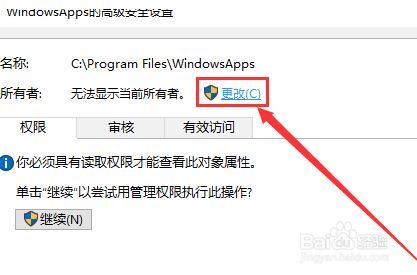
8、在WindowsApps的高级安全设置对话窗口中,点击所有者后的“更改”按钮
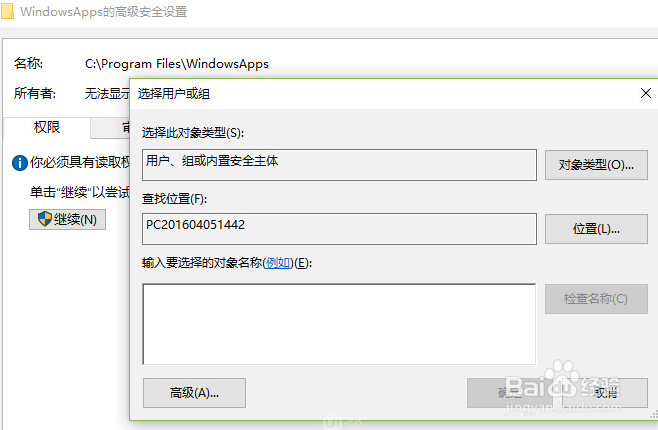
9、点击更改后,这个时候会打开“选择用户或组”对话框
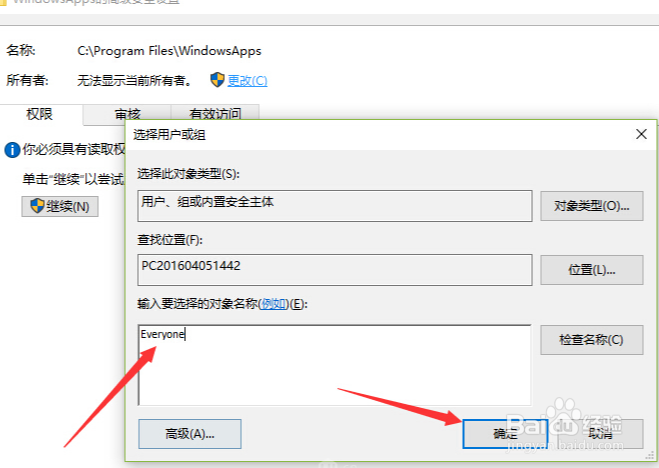
10、在输入要选择的对象名称输入框中,输入“Everyone”,并点击“确定”按钮
11、点击确定后,这个时候会跳转到WindowsApps的高级安全设置对话窗口
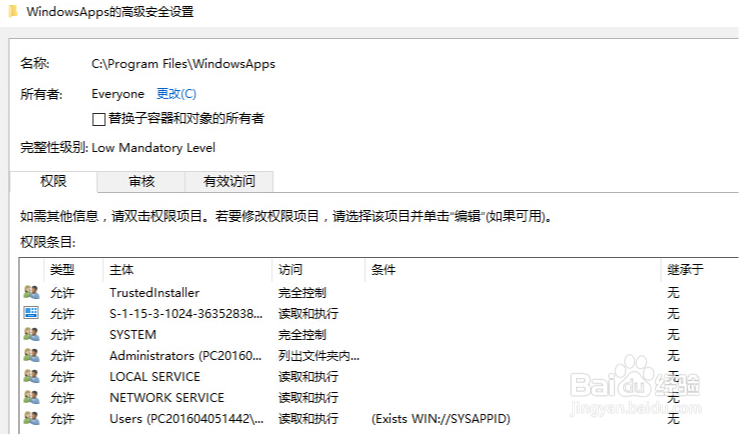
12、接着勾选所有者下的“替换子容器和对象的所有者”,并点击“确定”按钮
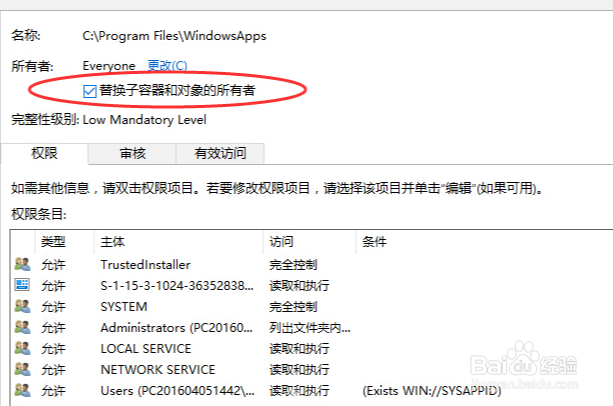
13、点击确定后,这个时候会弹出Windows安全对话框,进行更改所有权
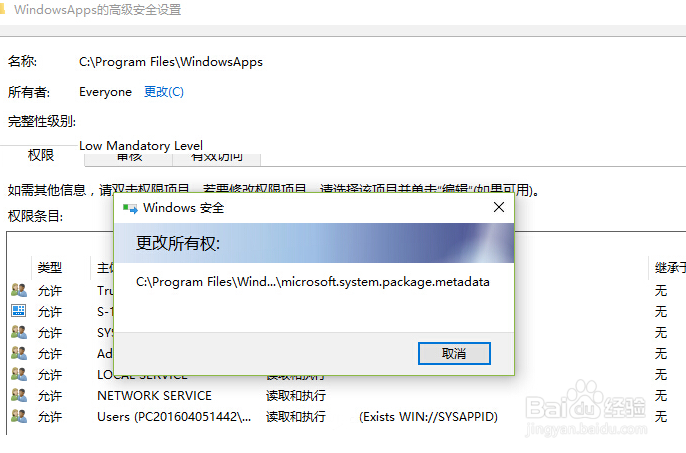
14、更改所有权完成后,这个时候就能正常访问“WindowsApps”文件夹了
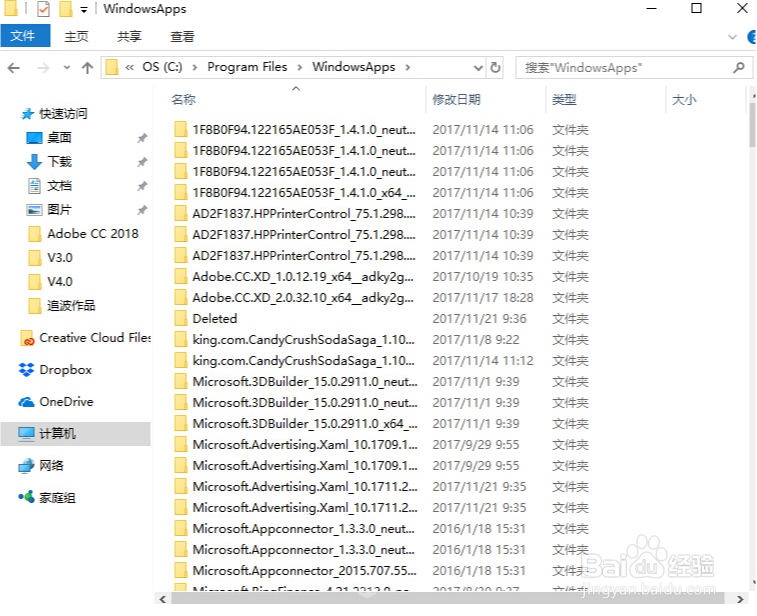
15、更改所有权完成后,如果还提示你“没有权限访问”,你还需要做一步,WindowsApps-右键“属性”,将你的电脑权限更改为完全控制就ok了
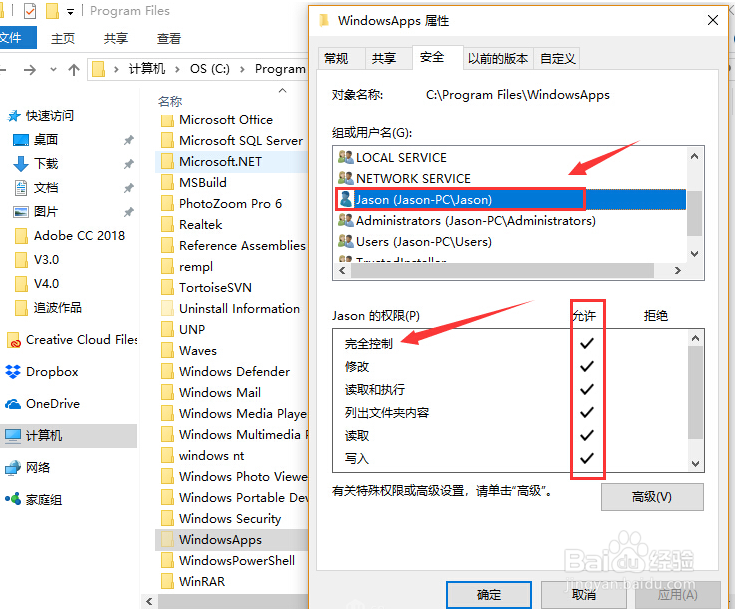
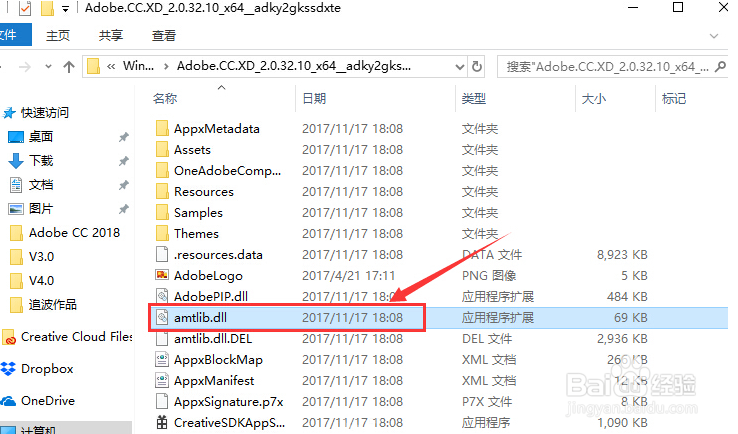
16、这时该破解XD了,因为XD是UWP平台,所以只会安装在C盘。打开C盘,C:\Program Files ,点击上面查看,勾选上查看隐藏文件。打开WindowsApps,找到此目录。
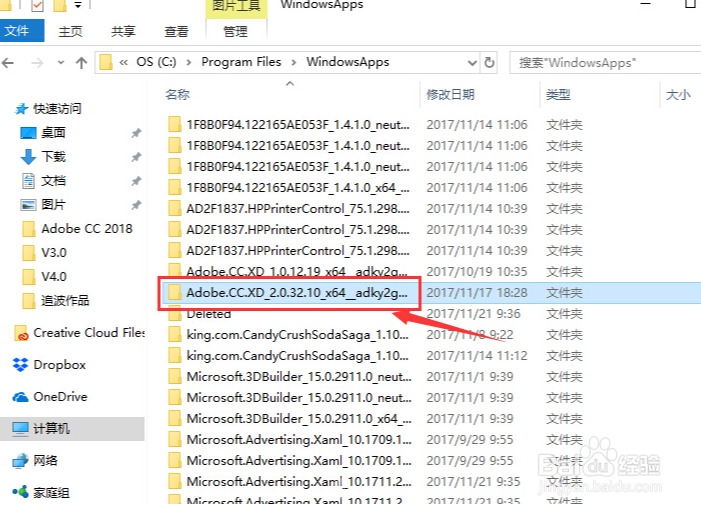
17、这里大家应该有注意到我有2个Adobe XD的文件夹,第一个是CC2018之前的版本,18之前的版本是免费试用的,这里要选择Adobe XD 2.0的文件夹(这个是2018版本的),不要选择错了。
用破解文件将该目录里的amtlib.dll文件进行替换,即可破解完成。