1、打开Excel文档
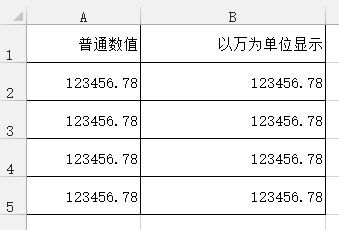
2、在文档里输入万以上的数值
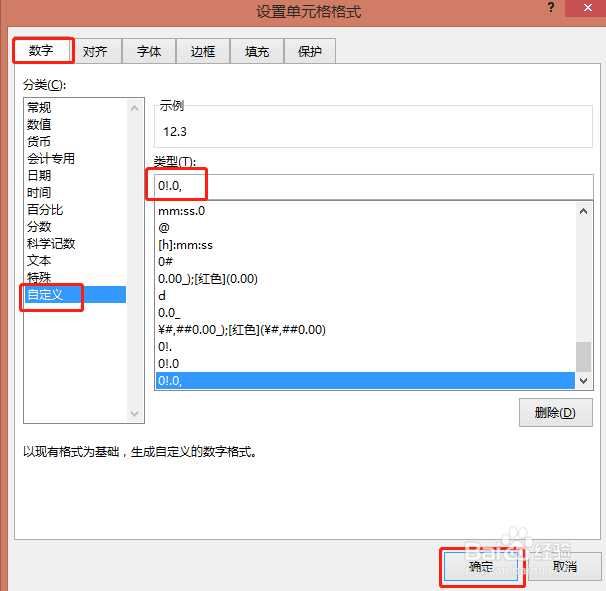
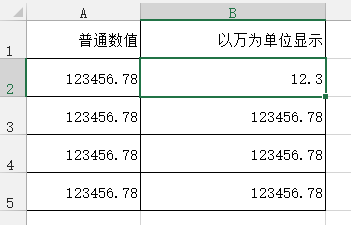
3、第1种:选择B2单元格,按下组合键Ctrl+1
弹出的设置单元格格式对话框中,点击数字——自定义
在类型栏输入:0!.0,
点击确定
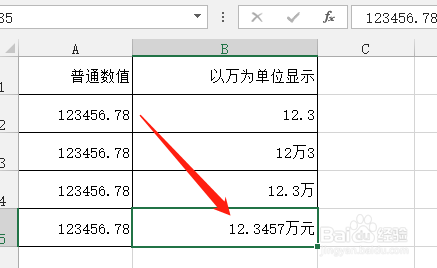
查看显示效果:12.3
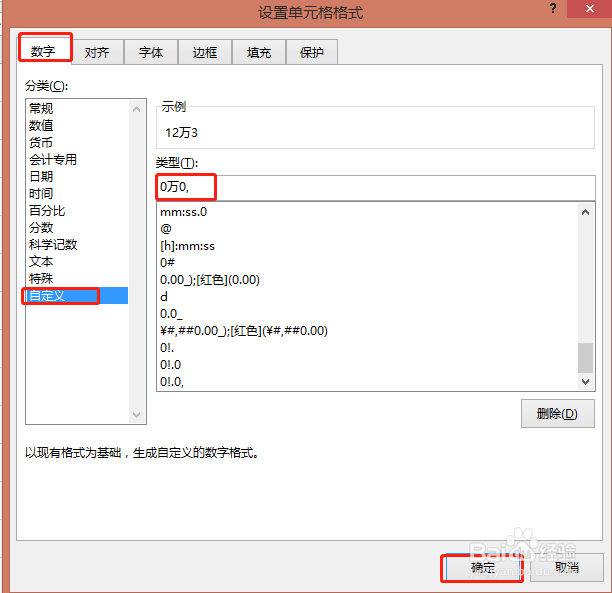
4、第2种:选择B3单元格,按下组合键Ctrl+1
弹出的设置单元格格式对话框中,点击数字——自定义
在类型栏输入:0万0,
点击确定
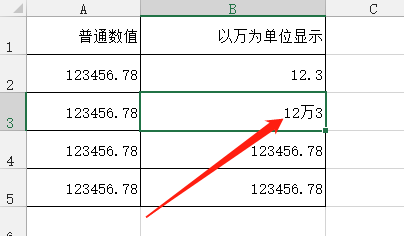
查看显示效果:12万3
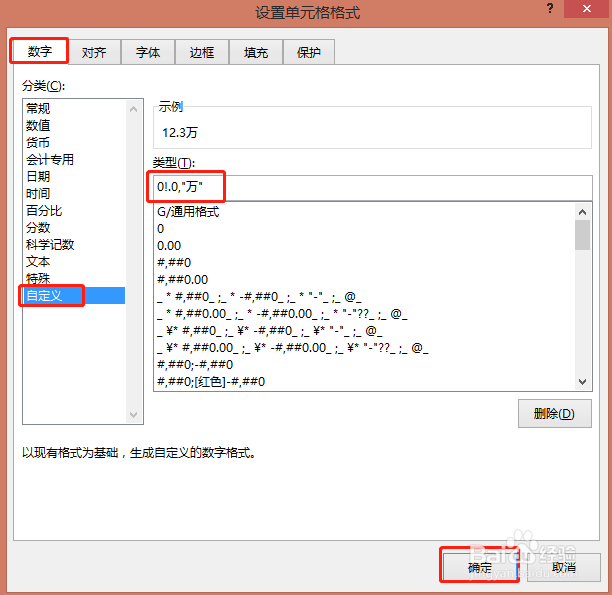
5、第3种:选择B4单元格,按下组合键Ctrl+1
弹出的设置单元格格式对话框中,点击数字——自定义
在类型栏输入:0!.0,"万"
点击确定
查看显示效果:12.3万
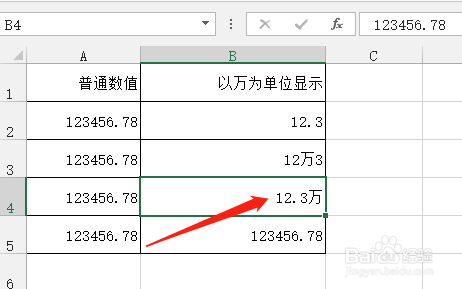
6、第4种:选择B5单元格,按下组合键Ctrl+1
弹出的设置单元格格式对话框中,点击数字——自定义
在类型栏输入:0!.0000"万元"
点击确定
查看显示效果:12.3457万元