1、1.新建黑色画布,点击滤镜——渲染——镜头光晕;如图


2、2.把光晕移动两个中心点重合,复制一层,点击极坐标,执行两次;如图


3、3.再次新建画布,圈出一个圆,然后复制一层;如图
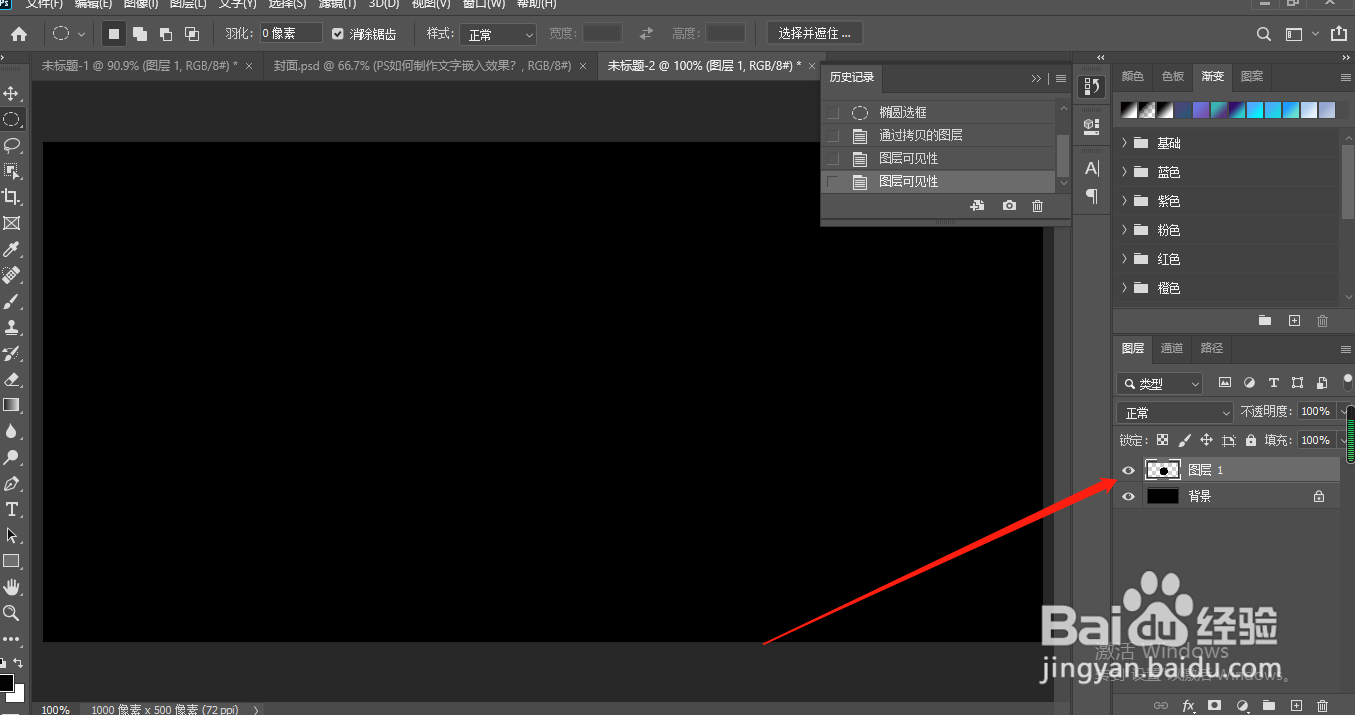
4、4.把之前做好的光晕拖到圆上,创建剪贴蒙版,调整位置;如图
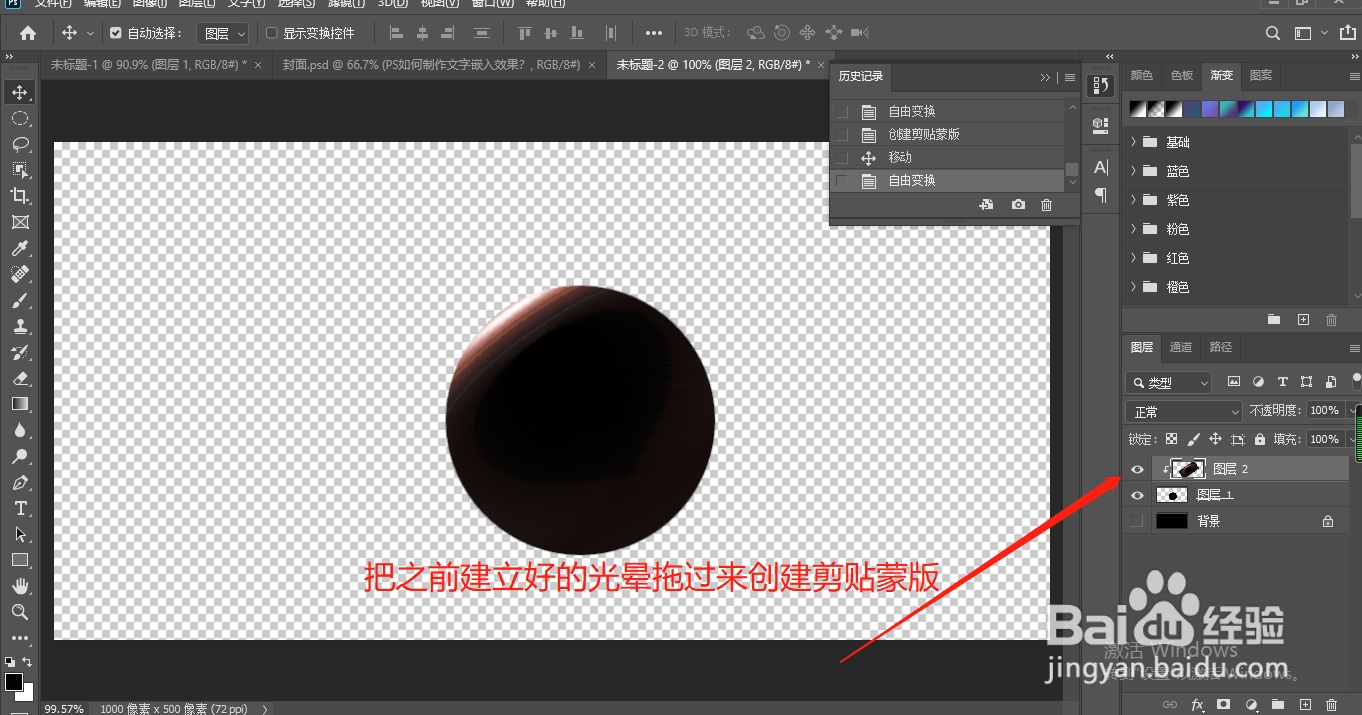
5、5.再次把光晕拖到圆上,创建剪贴蒙版,调整位置,模式改成滤色;如图

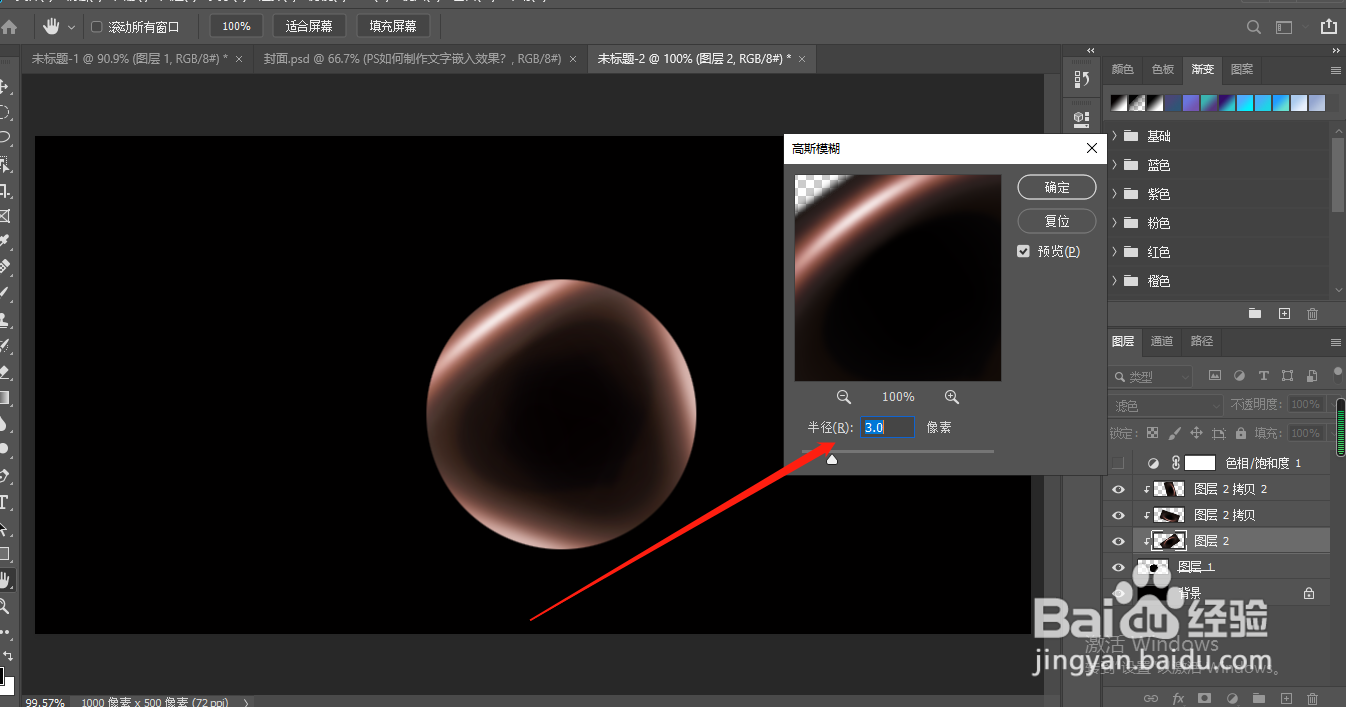
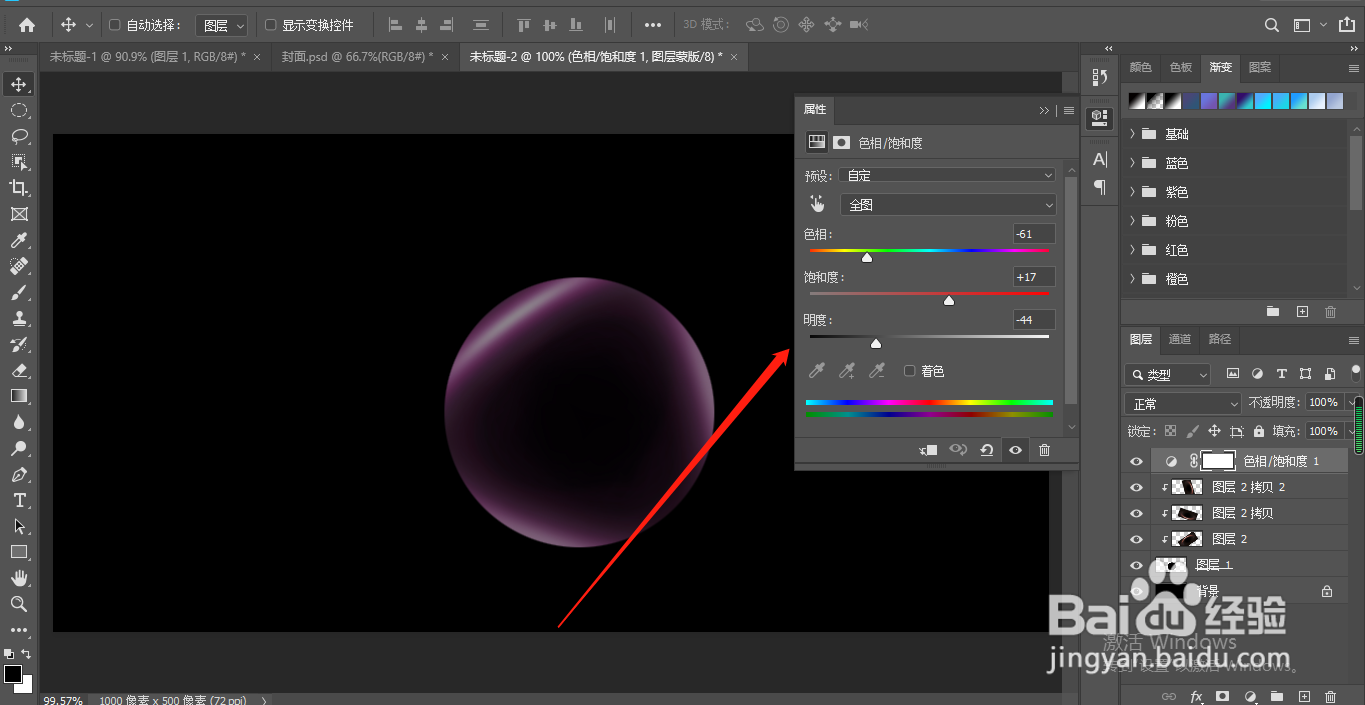
6、6.点击滤镜——高斯模糊,调整数值,调出饱和度,可以更改颜色;如图
1、1.新建黑色画布,点击滤镜——渲染——镜头光晕;如图
2、2.把光晕移动两个中心点重合,复制一层,点击极坐标,执行两次;如图
3、3.再次新建画布,圈出一个圆,然后复制一层;如图
4、4.把之前做好的光晕拖到圆上,创建剪贴蒙版,调整位置;如图
5、5.再次把光晕拖到圆上,创建剪贴蒙版,调整位置,模式改成滤色;如图
6、6.点击滤镜——高斯模糊,调整数值,调出饱和度,可以更改颜色;如图