1、点击“开始”菜单,点击“运行”。

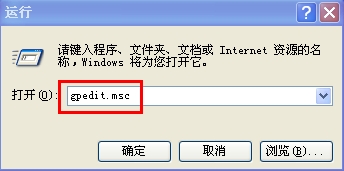
2、在打开的输入框中键入gpedit.msc,按确定。
3、展开“用户配置——管理模板——任务栏和开始菜单”。

4、在右侧窗口打开“删除和阻止访问“关机”命令”。

5、将设置选项卡下的“已启用”打勾,确定即可。

1、点击开始菜单,在运行里输入regedit,确定。

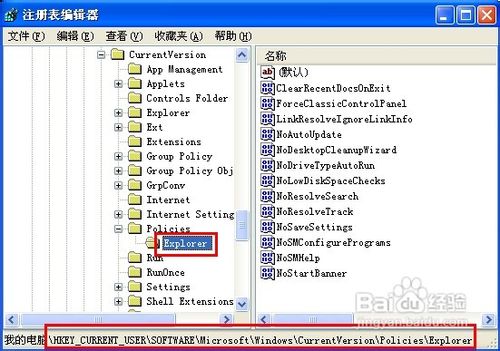
2、依次展开HKEY_CURRENT_USER\Software\Microsoft\Windows\CurrentVersion\Policies\Explorer。
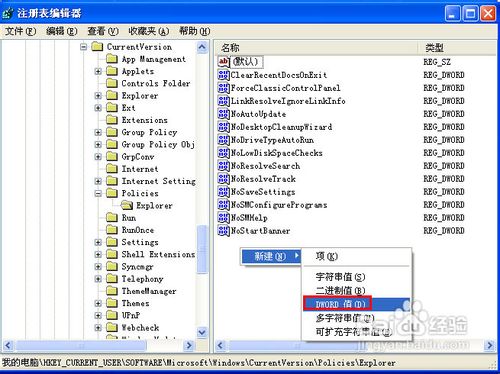
3、然后在右侧窗口中新建一个DWORD值。
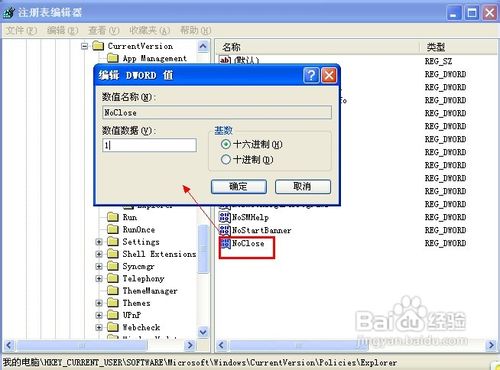
4、命名为NoClose,然后再双击将其打开,设置数值数据为1(为1表示禁用 "关闭系统 ",0则相反。)
5、重启计算机即可生效。