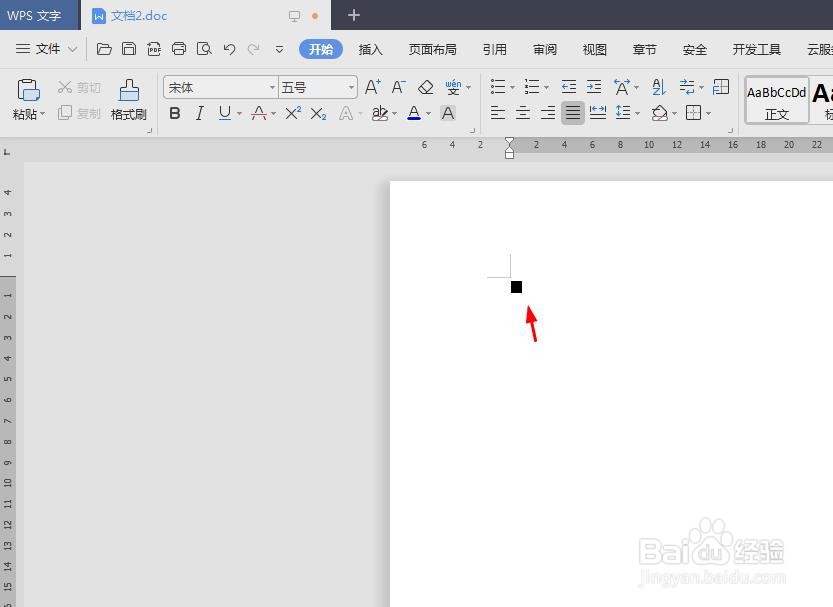
1、第一步:打开一个需要输入黑色方块符号的wps文档。

2、第二步:切换至“插入”菜单中,选择菜单栏中的“形状”选项。

3、第三步:在“形状”下拉菜单中,选择基本形状中的“矩形”。

4、第四步:按住鼠标左键,在文档中拖出一个矩形,跳转至“绘图工具”菜单中,将矩形的高度和宽度设置成相同的。
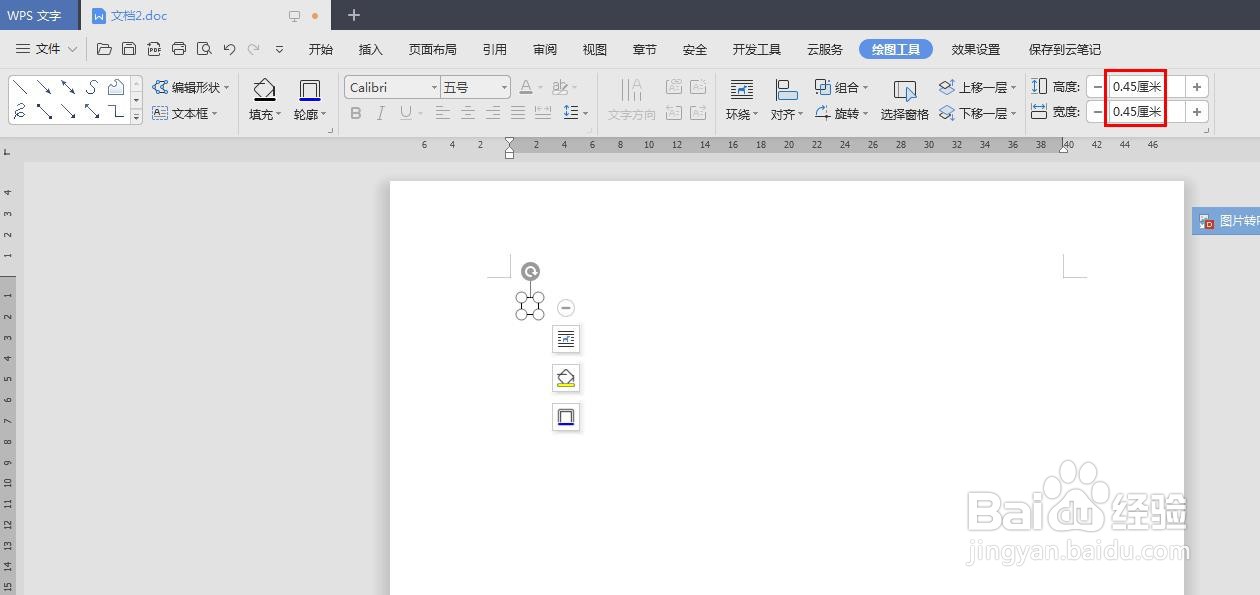
5、第五步:在“绘图工具”中,选择“填充”中的“黑色”。
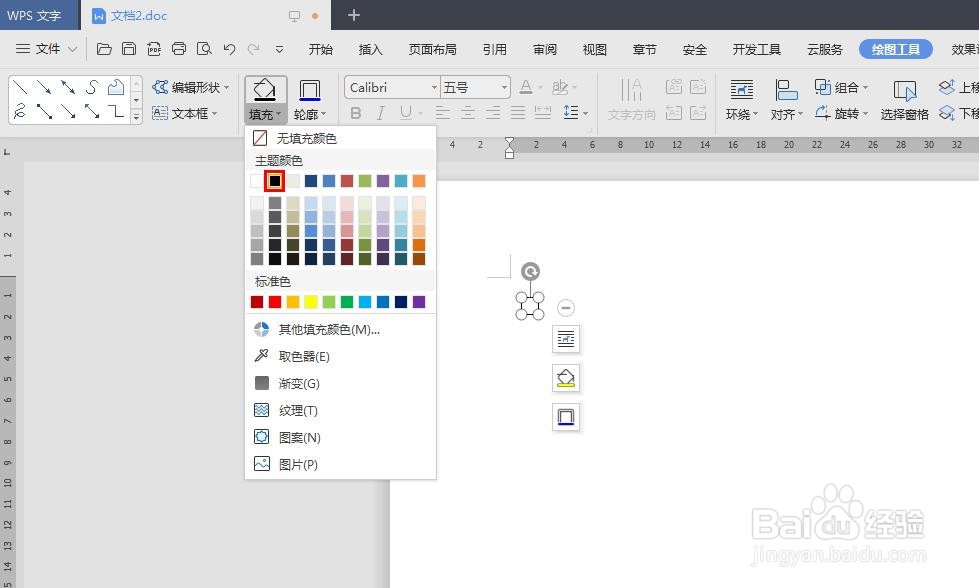
6、第六步:按照同样的方法,将“轮廓”颜色也设置成黑色。

7、如下图所示,黑色方块符号就完成了。

1、第一步:打开一个需要添加黑色方块符号的wps文档。
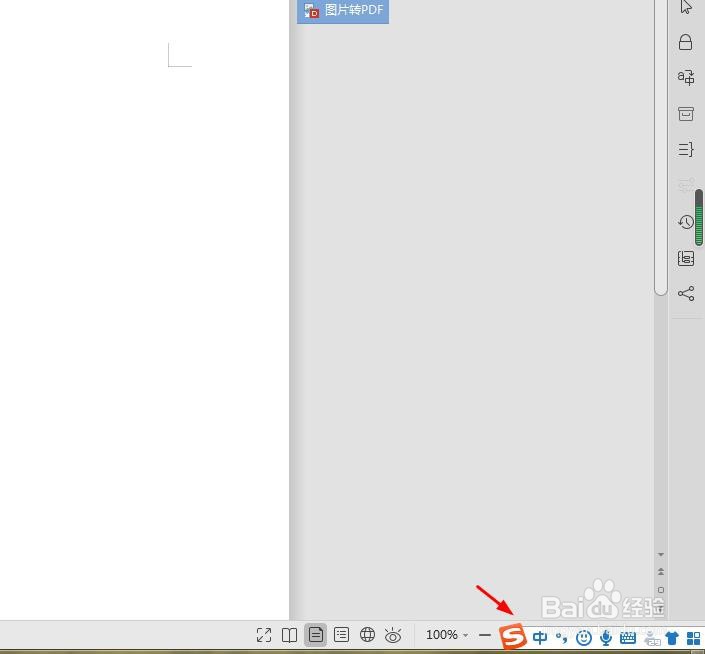
2、第二步:将输入法切换成搜狗输入法。
3、第三步:如下图所示,在文档中输入v1。
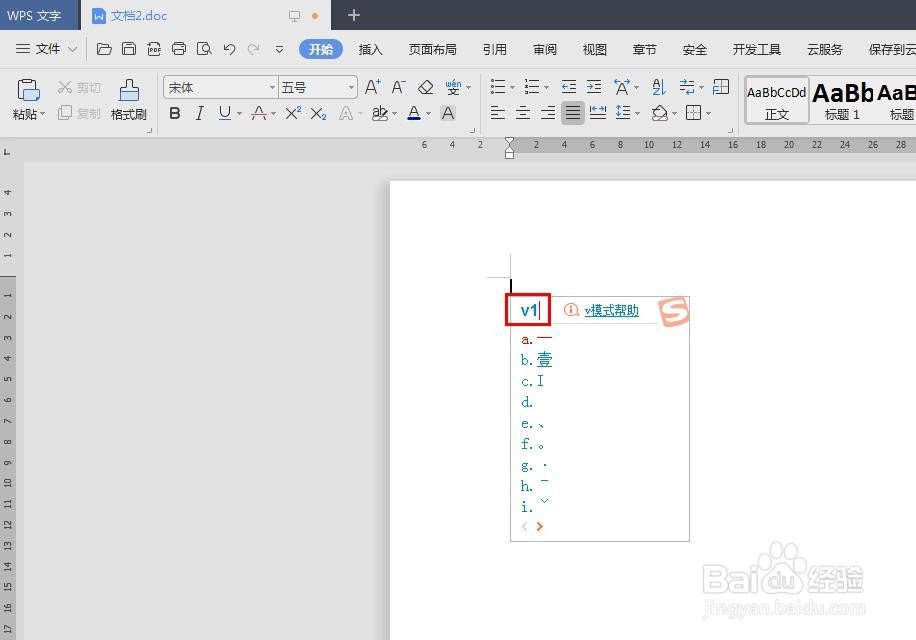
4、第四步:鼠标左键点击翻页按钮,选择黑色方块符号■。
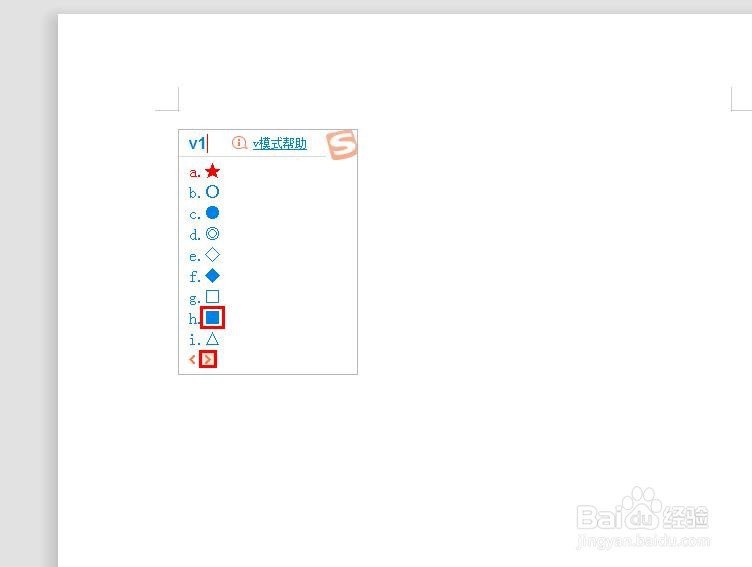
5、如下图所示,黑色方块符号添加完成。