1、打开电脑,进入到桌面,在左下角开始按钮上点击鼠标右键。
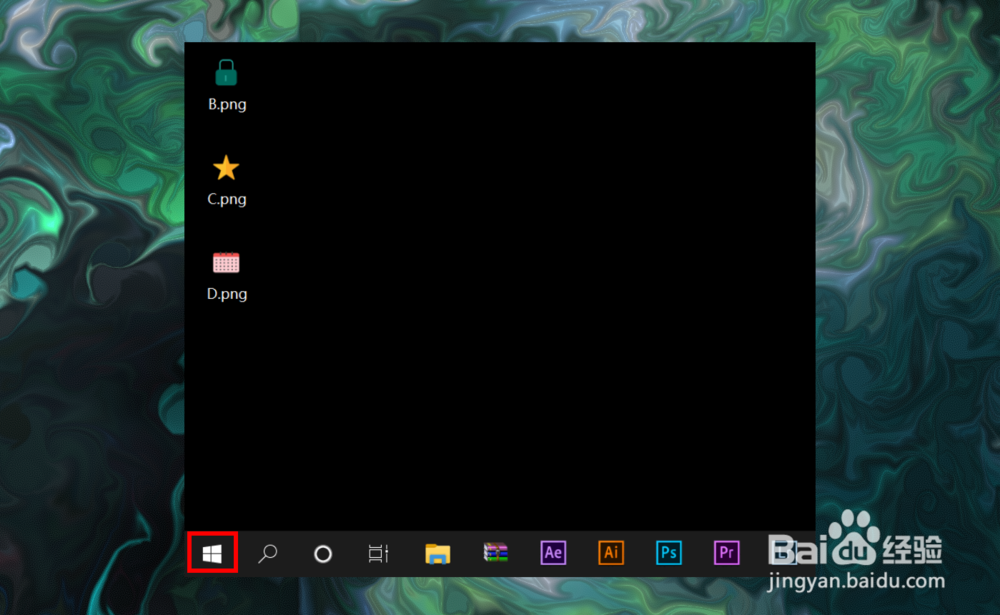
2、在弹出的开始按钮右键菜单中选择运行,打开运行窗口。
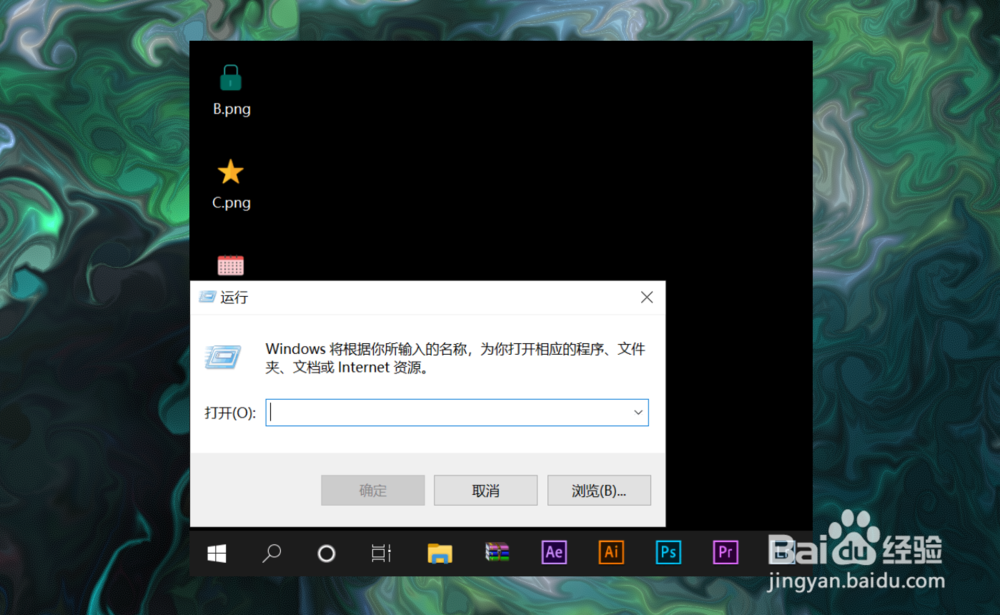
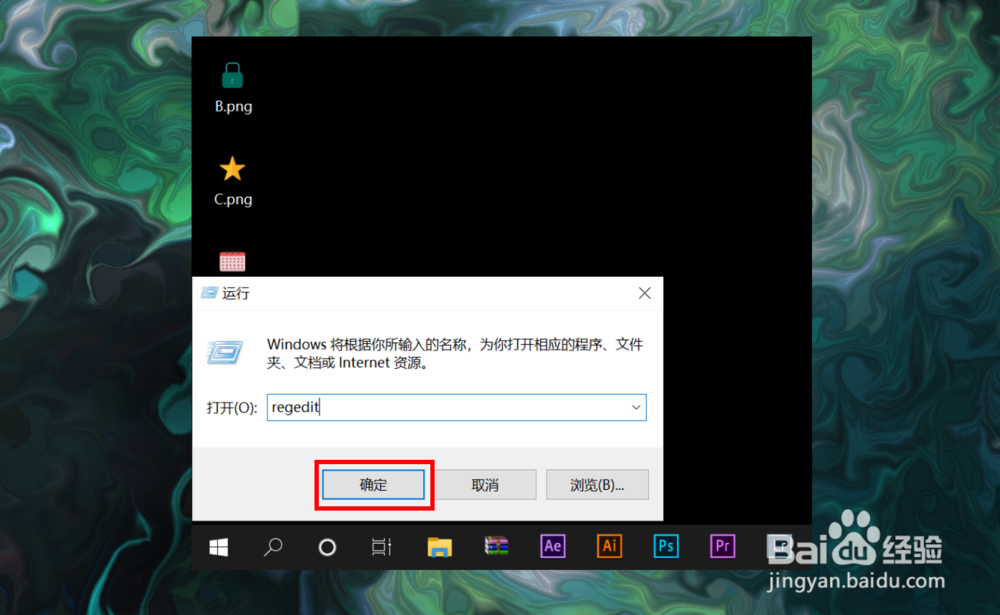
3、在运行窗口中的打开编辑栏中输入regedit,然后点击确定打开注册表编辑器。
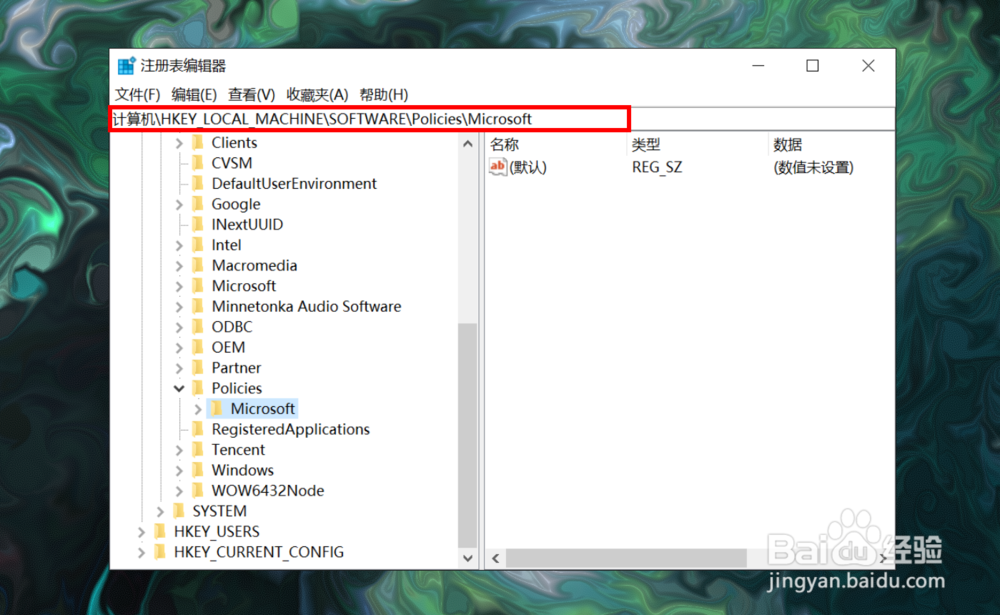
4、在注册表编辑器左侧依次打开HKEY_LOCAL_MACHINE\SOFTWARE\Policies\Microsoft项。
5、在Microsoft项上点击鼠标右键选择新建,再选择项,将新项名称改为WindowsInkWorkspace。

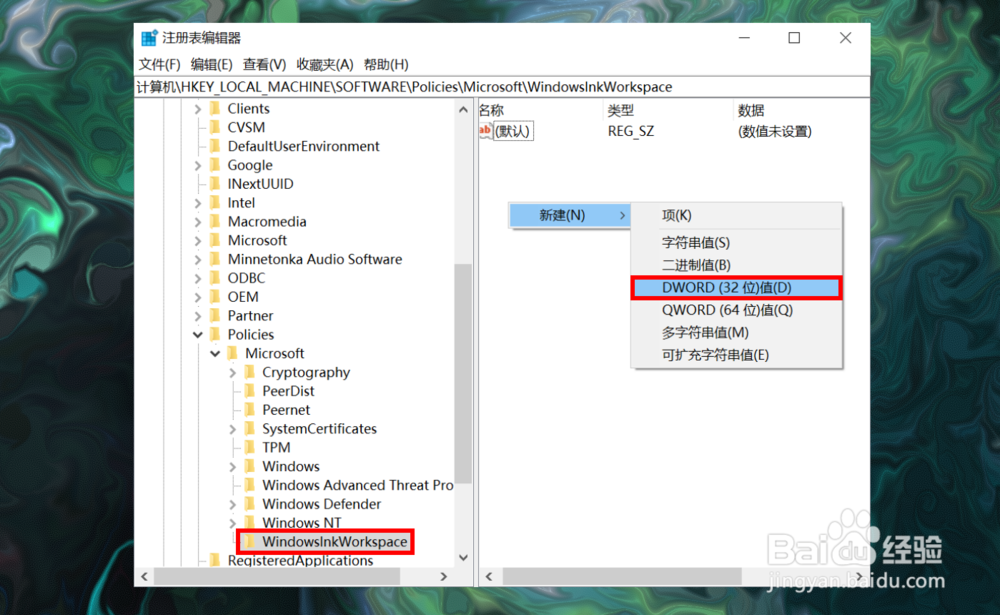
6、选中新建的项,然后在右侧空白区域点击鼠标右键,选择新建,再选择DWORD(32位)值(D),并将值名称改为AllowWindowsInkWorkspace。
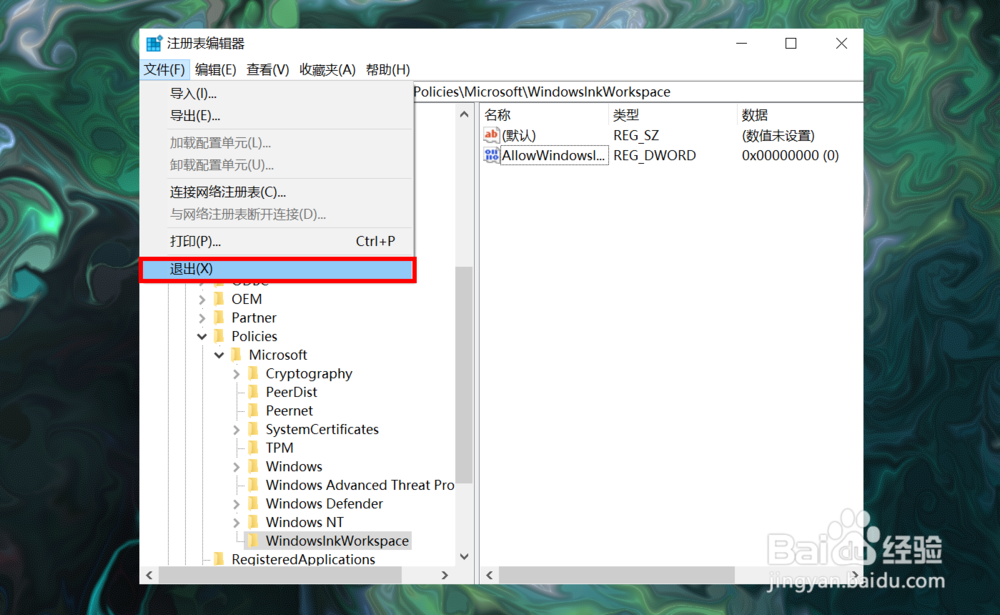
7、最后,在注册表编辑器上方菜单中选择文件菜单,在其下拉菜单中选择退出即可关闭Windows Ink工作区了。
1、Windows10系统怎么关闭Windows Ink工作区主要操作步骤如下:
1、在桌面左下角开始按钮上点击鼠标右键选择运行;
2、在运行中输入regedit打开注册表编辑器;
3、在注册表编辑器中HKEY_LOCAL_MACHINE下找到Microsoft项;
4、在Microsoft项上新建WindowsInkWorkspace项;
5、在新项上再新建AllowWindowsInkWorkspace的DWORD(32位)值;
6、最后在注册表文件菜单下点击退出即可。
