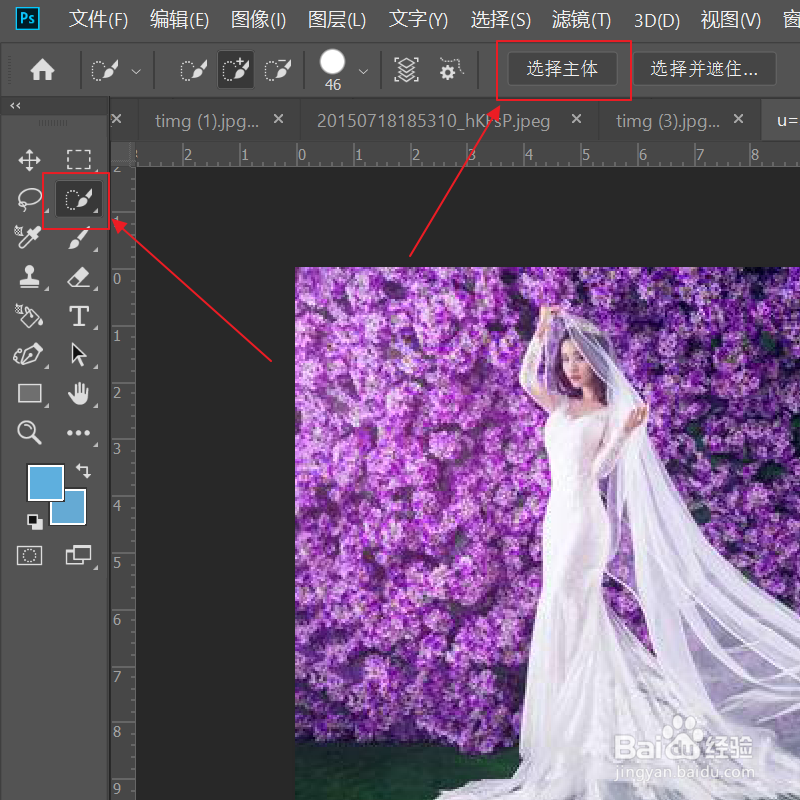
1、ps打开一张婚纱照,左侧点击快速选择工具,顶部点击选择主体。
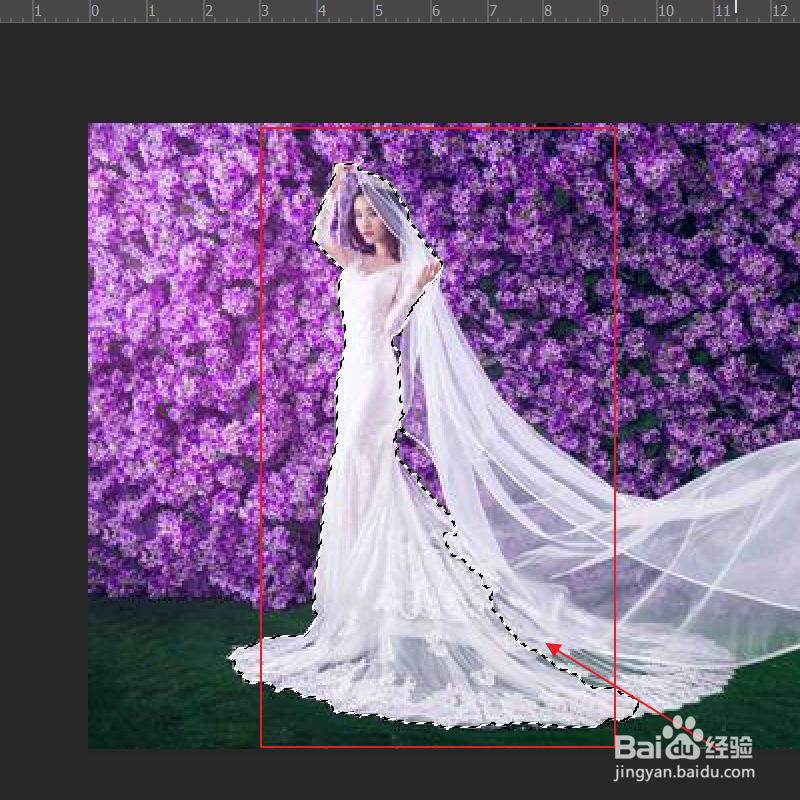
2、对人物主体进行圈选。
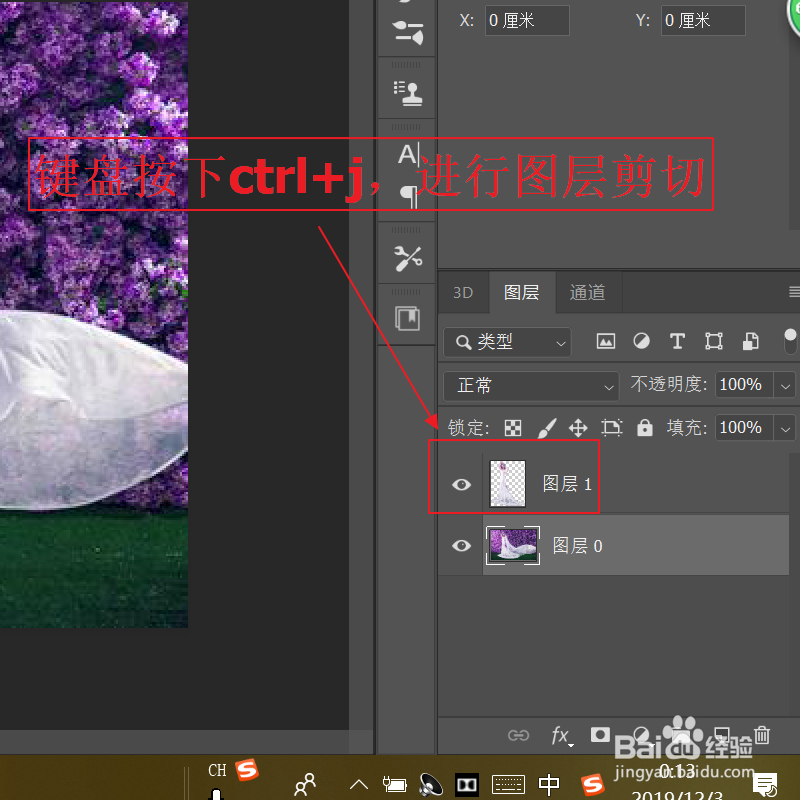
3、键盘按下CTRL加j,进行图层剪切。
4、点击前方的小眼睛,隐藏人物图层,点击照片图层。

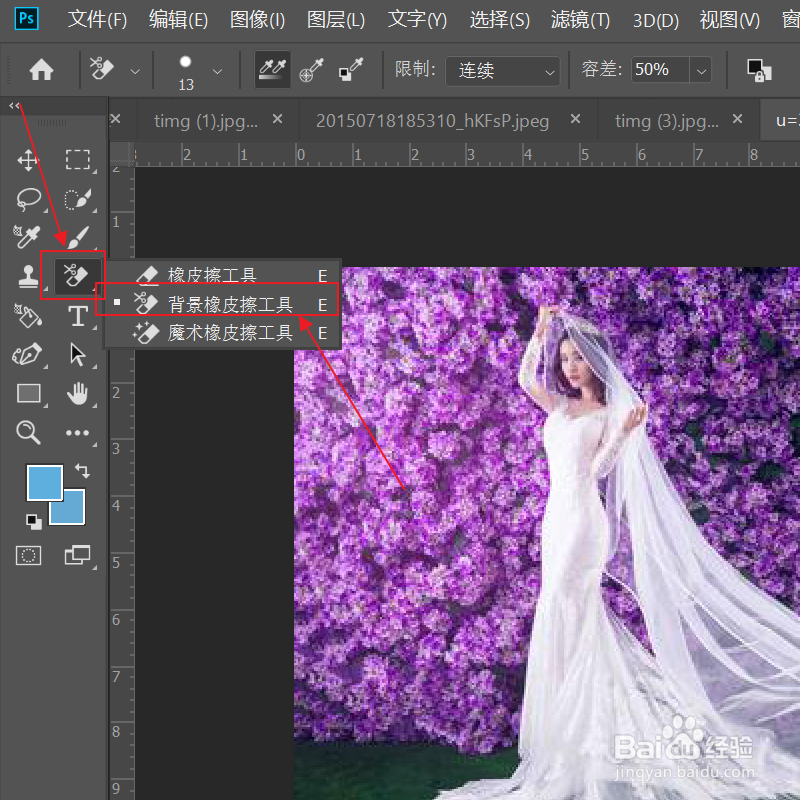
5、左侧点击背景橡皮擦工具。
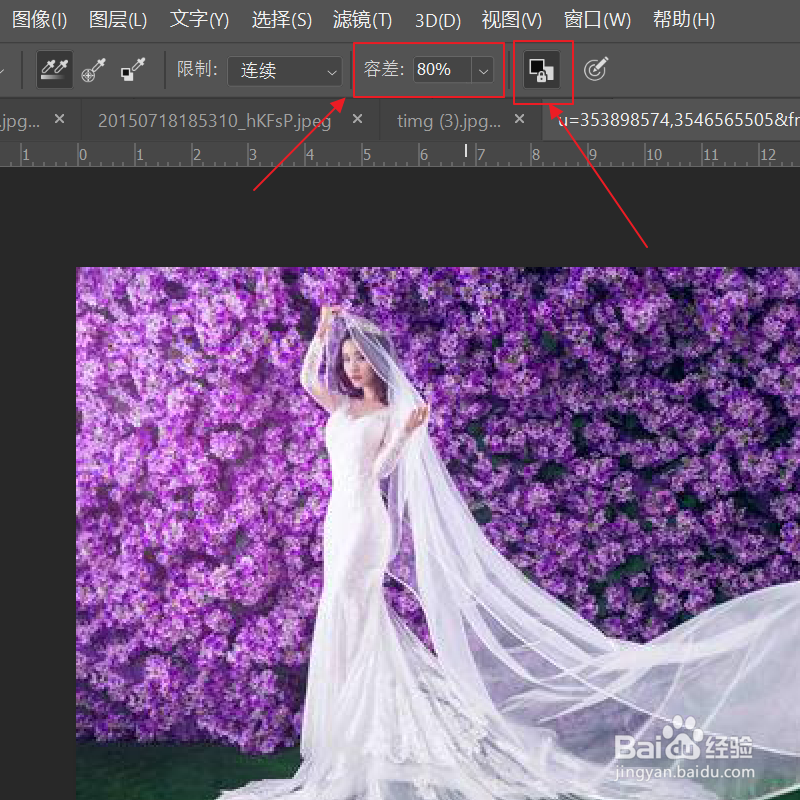
6、顶部调整容差,点击锁定图标。
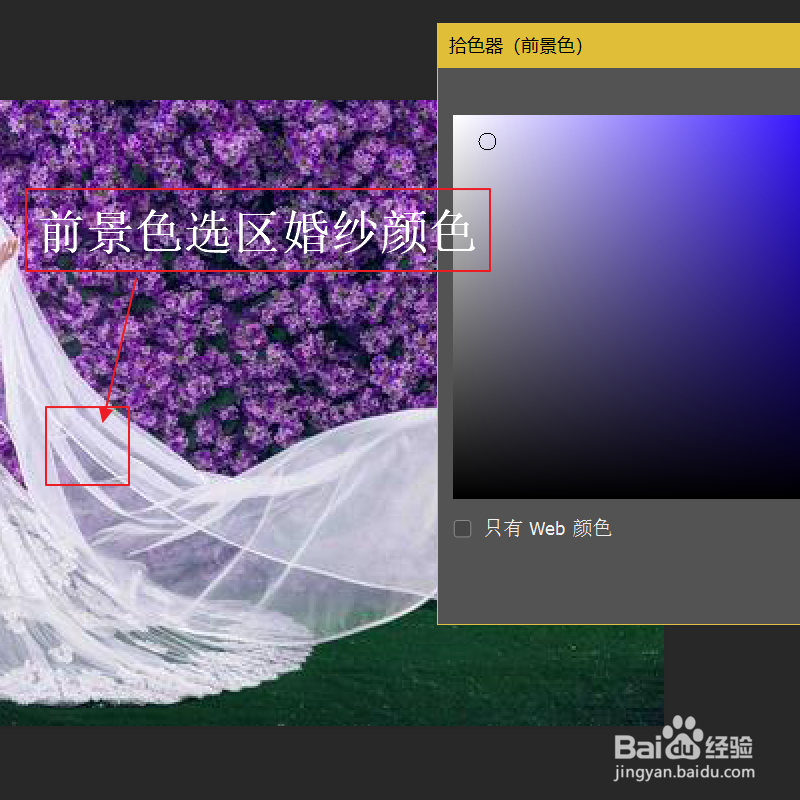
7、前景色选取婚纱颜色。
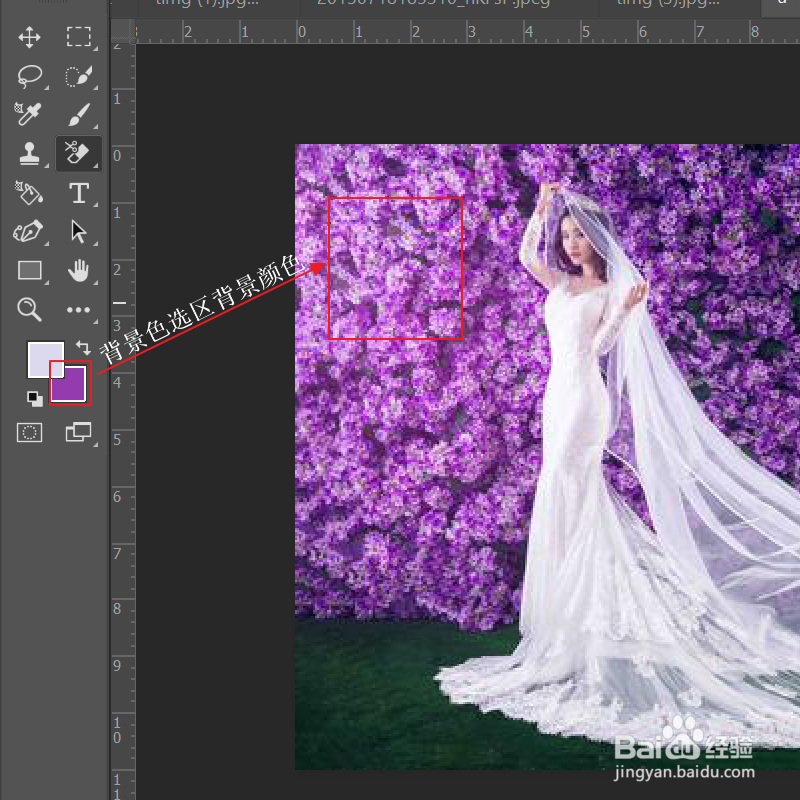
8、背景色选取背景颜色。
9、用画笔将多余的背景擦除。
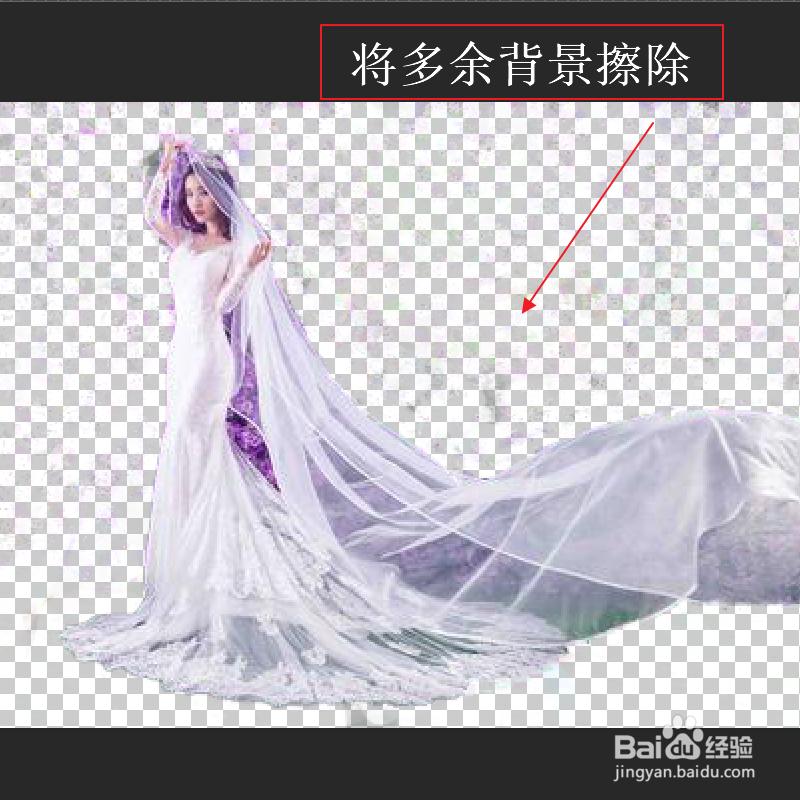
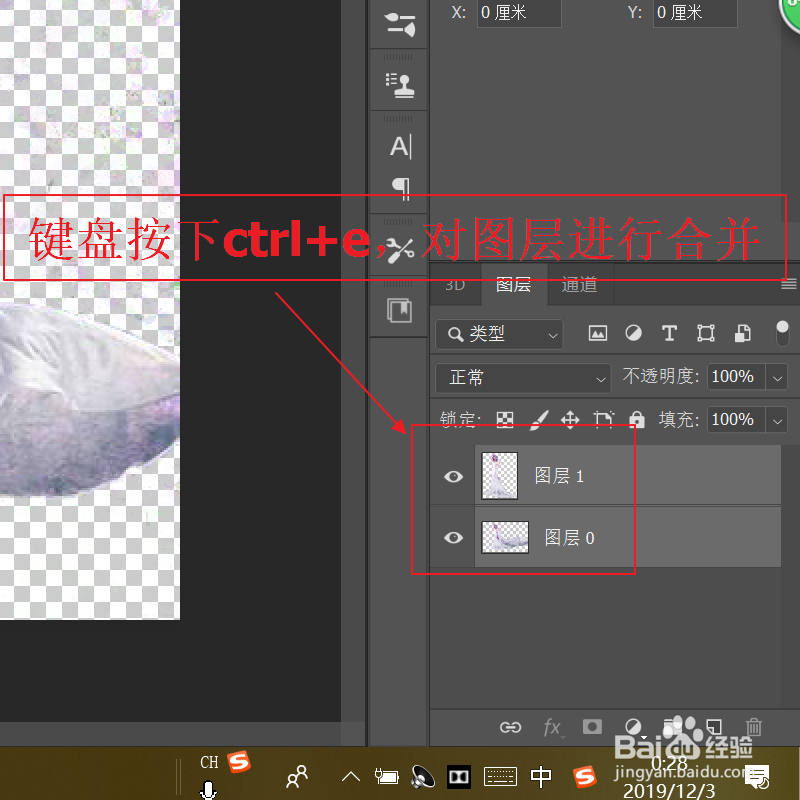
10、同时选中两个图层,键盘按下ctrl加e,对图层进行合并。
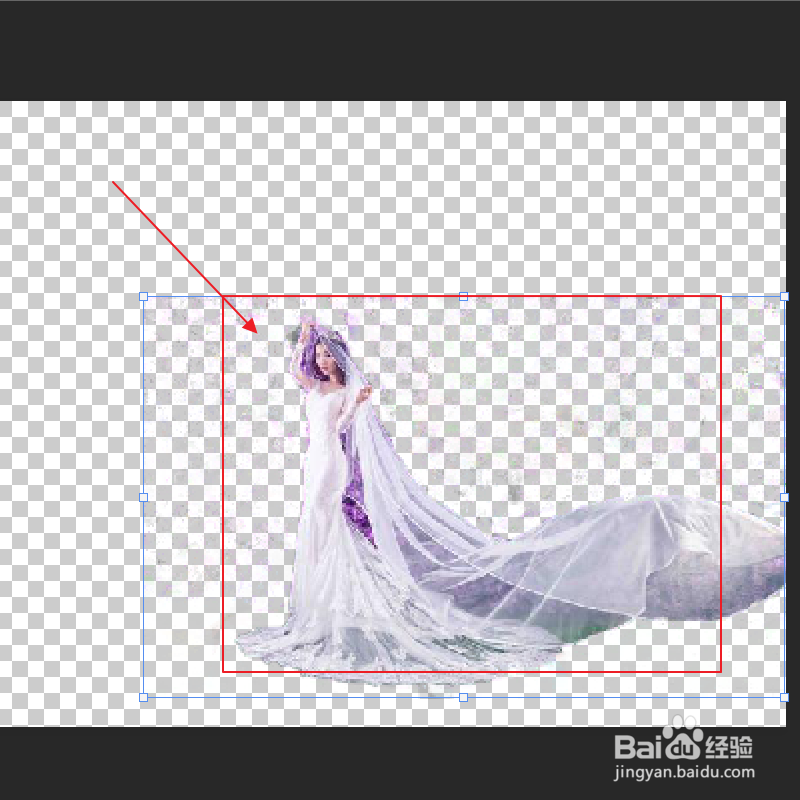
11、透明婚纱抠图完成。
1、1、左侧点击快速选择工具,顶部点击选择主体。
2、对人物主体进行圈选。
3、键盘按下CTRL加j,进行图层剪切。
4、点击前方的小眼睛,隐藏人物图层,点击照片图层。
5、左侧点击背景橡皮擦工具。
6、顶部调整容差,点击锁定图标。
7、前景色选取婚纱颜色。
8、背景色选取背景颜色。
9、用画笔将多余的背景擦除。
10、同时选中两个图层,键盘按下ctrl加e,对图层进行合并。