1、新建一个doc文档,在文档中不同行输入长短不一的文字内容;

2、先选择最长的一行文字,全选文字内容,点击段落下的分散对齐;

3、在弹出的调整宽度中更改文字宽度,将之设置为一个所有行都可以实现的数值,一般大于最长文字行的当前文字宽度即可;
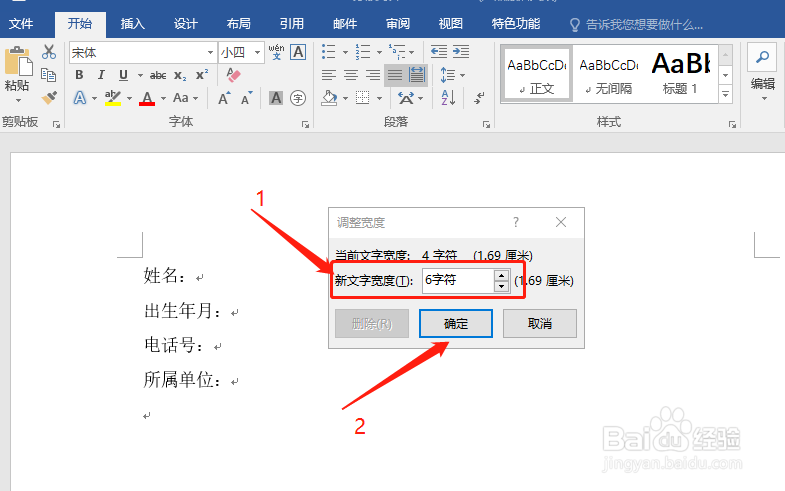

4、然后就可以从第一行开始,先选择第一行的所有文字,然后按第3步设置新文字宽度统一为上一步中设置的数值;

5、重复上一步,将所有行的新文字宽度均设置为一样的数值即可。

1、新建一个带有不同行内容的文档;
2、以内容最长的行为参考,选择该行的文字内容;
3、设置该行新文字宽度为一个合适数值;
4、从第一行开始,依次设置所有行的文字宽度为前述设置的数值。