1、首先打开Excel表格。
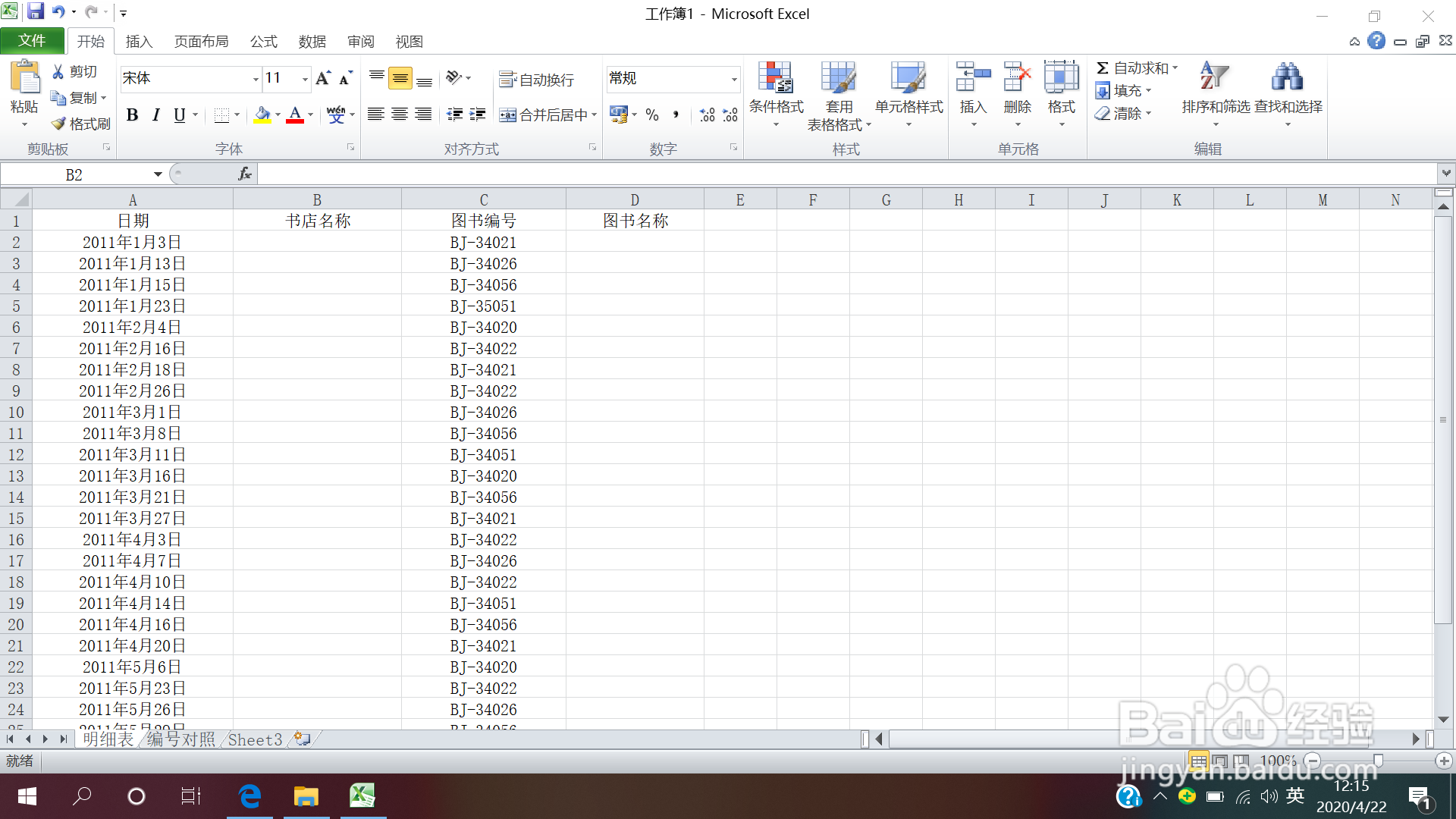
2、点击“书店名称”下方的空白单元格,然后输入“=”号。
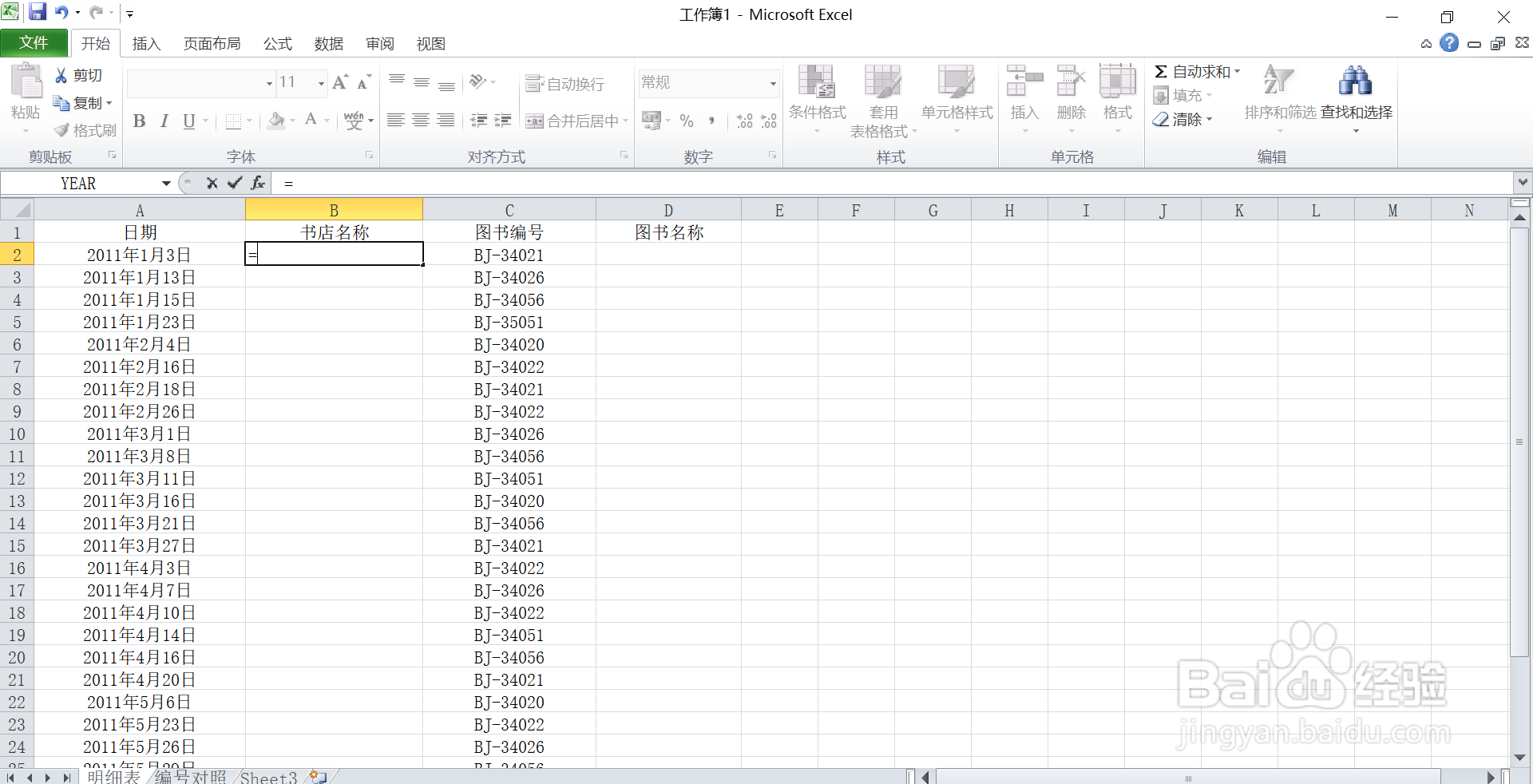
3、然后输入“vlookup”然后点击键盘的“tab”键。
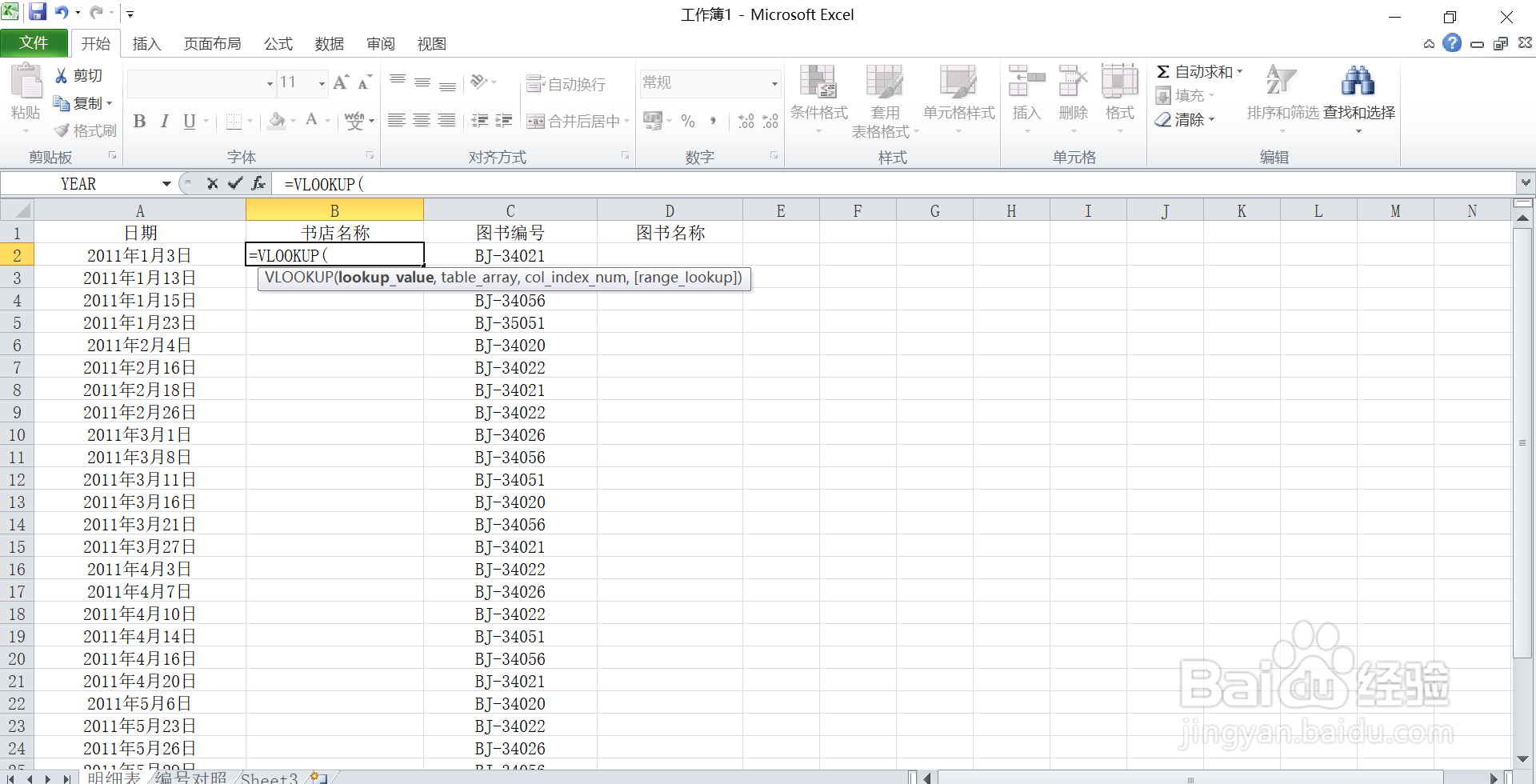
4、再点击插入框的“fx"就会得到一个”函数参数“的信息框。
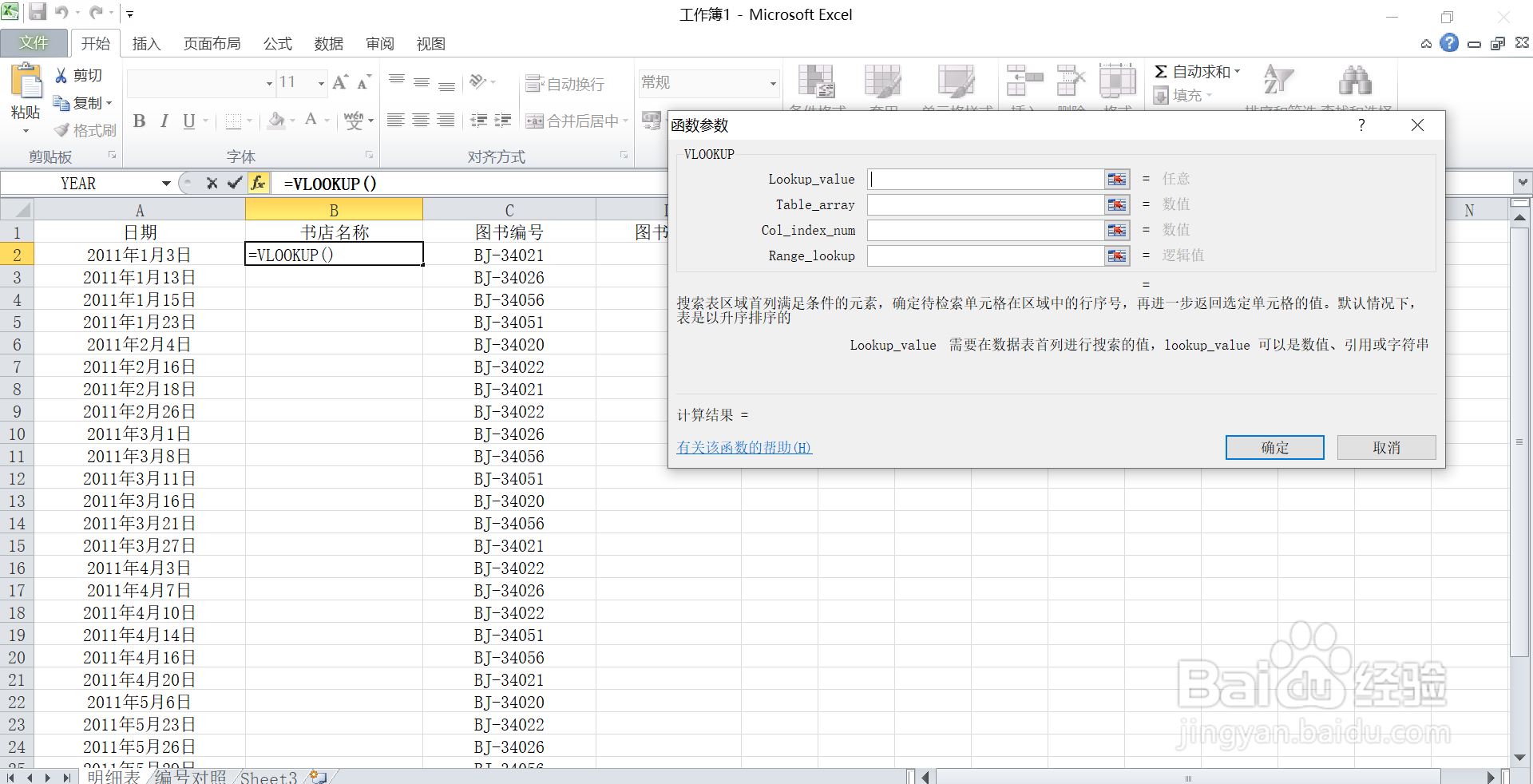
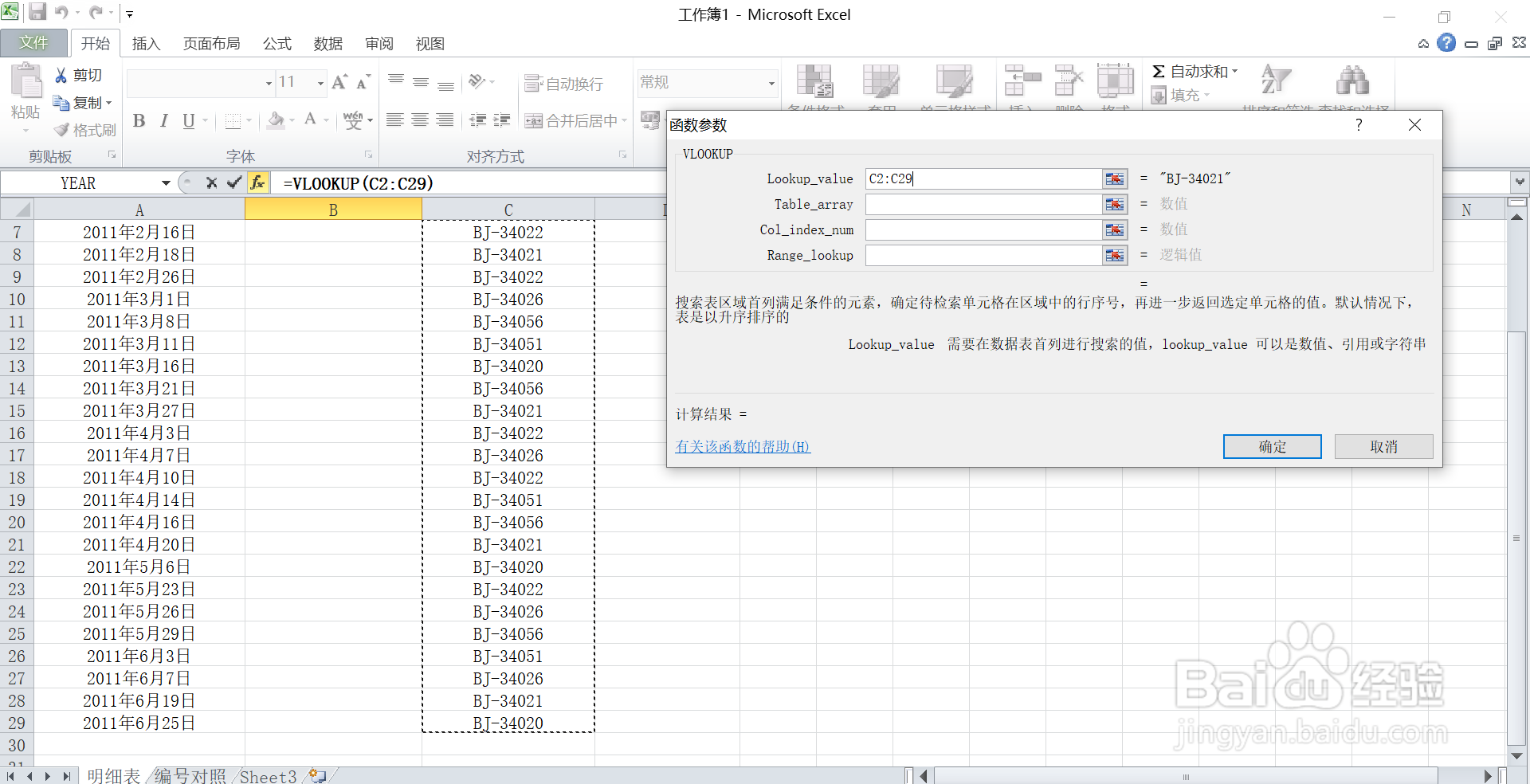
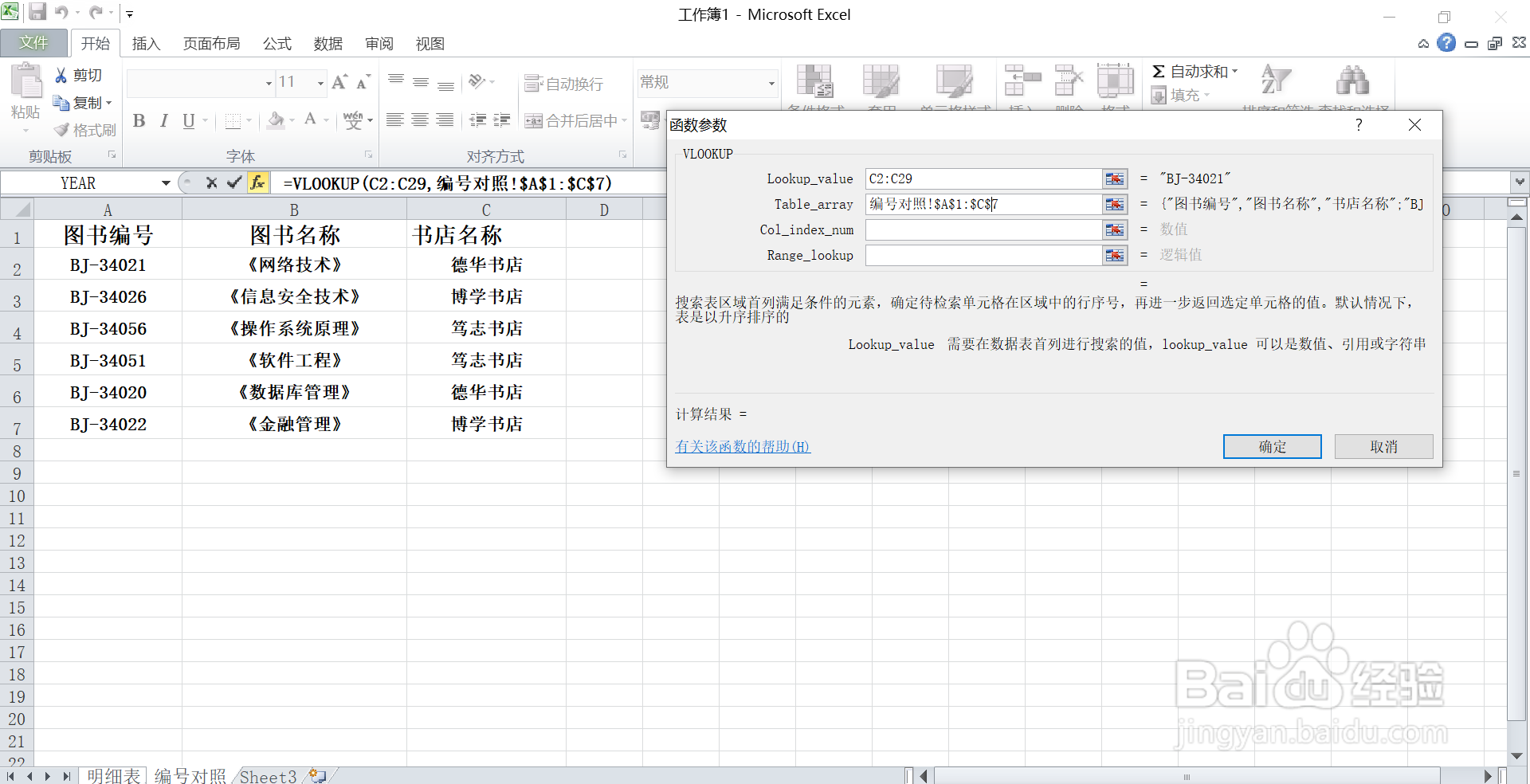
5、在第一行“lookup value”输入所有图书编号;在第二行“table array”点击下方的“编号对照”然后选住“图书编号-书店名称”,在字母和数字前添加“$”符号。
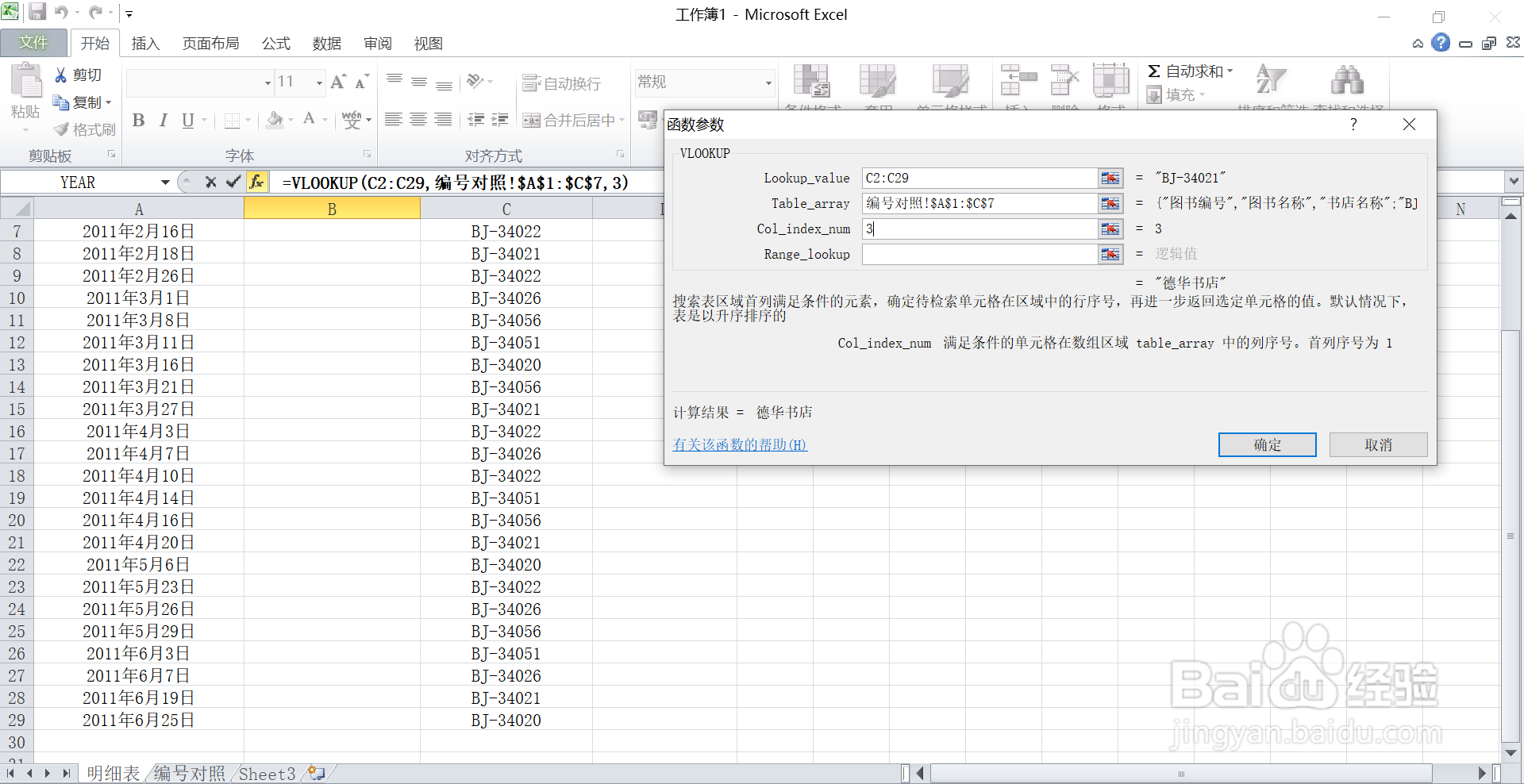
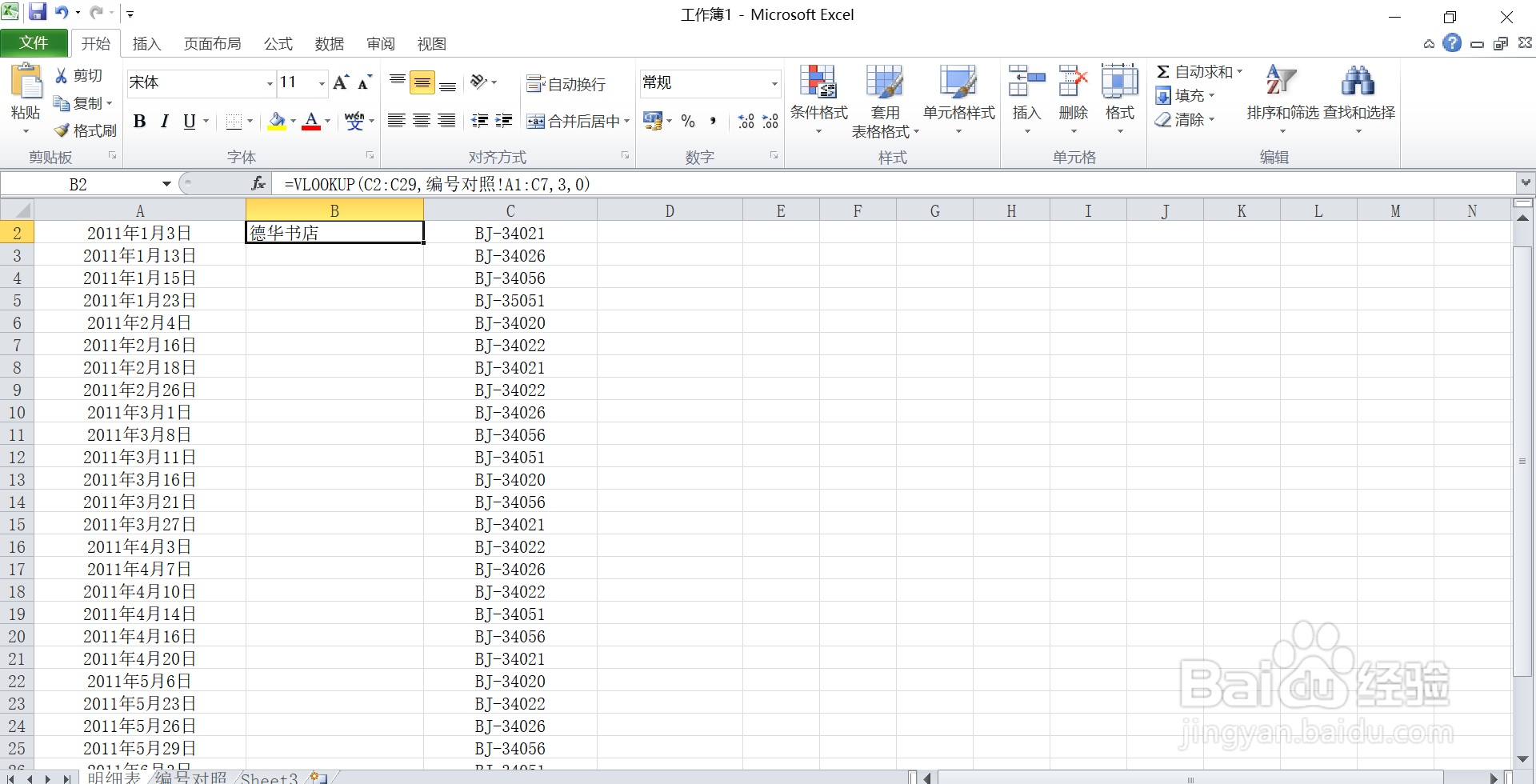
6、在第三行“col index num”输入“3”;最后一行“range lookup”输入“0”。然后点击确定。
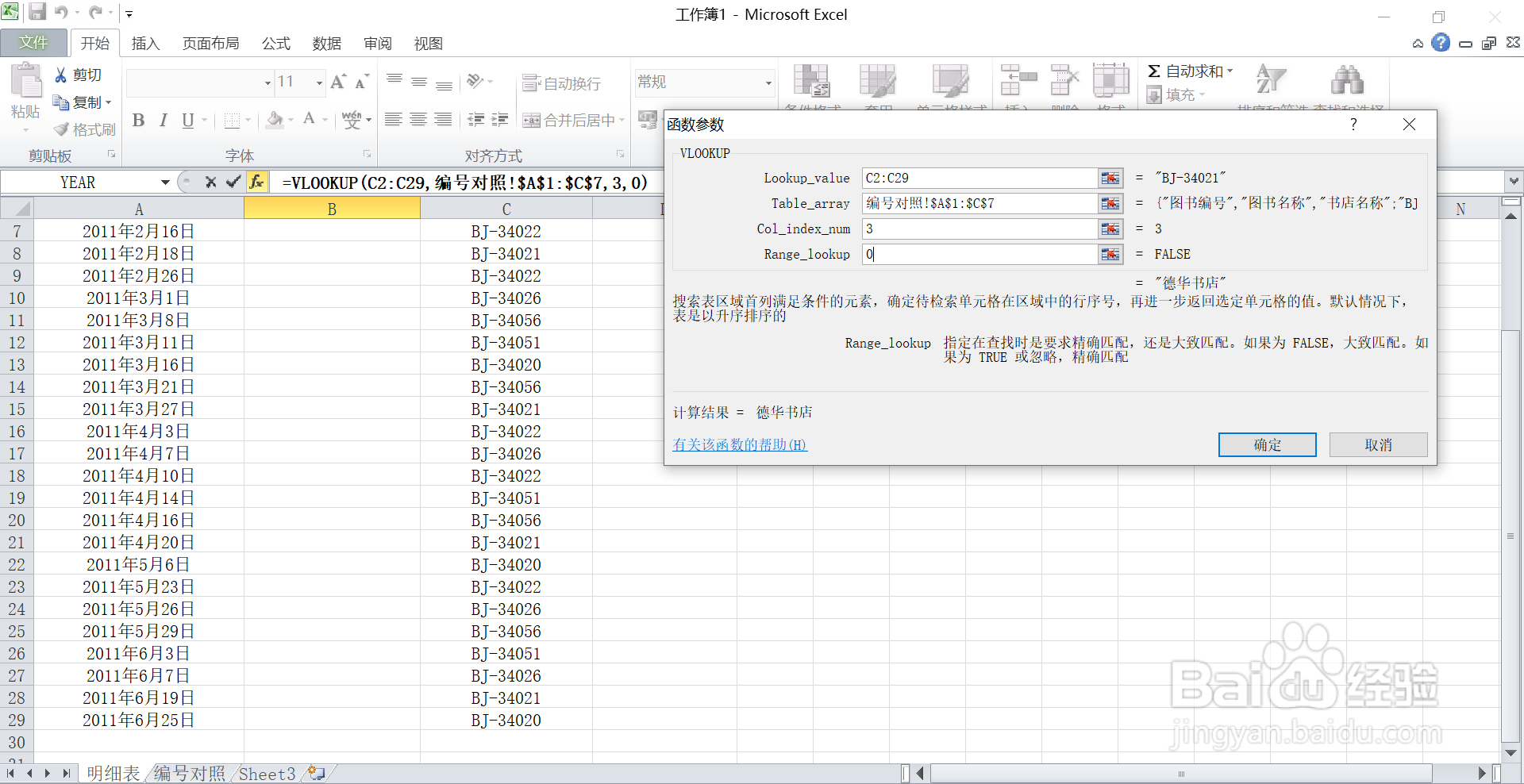
7、最后我们就得到了该图书编号对应的图书名称。
1、首先打开Excel表格。
2、点击“书店名称”下方的空白单元格,然后输入“=”号。
3、然后输入“vlookup”然后点击键盘的“tab”键。
4、再点击插入框的“fx"就会得到一个”函数参数“的信息框。
5、在第一行“lookup value”输入所有图书编号;在第二行“table array”点击下方的“编号对照”然后选住“图书编号-书店名称”,在字母和数字前添加“$”符号。
6、在第三行“col index num”输入“3”;最后一行“range lookup”输入“0”。然后点击确定。