1、在电脑上按开始快捷键,点击选择“运行”菜单项。

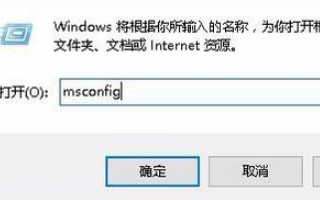
2、打开运行口,输入命令msconfig,然后点击确定。
3、进入系统配置页面,点击“工具”选项进入。

4、在打开的工具窗口中,点击右下角的“启动”选项。

5、然后拖动下面的滑块到合适的位置,回车键确定。

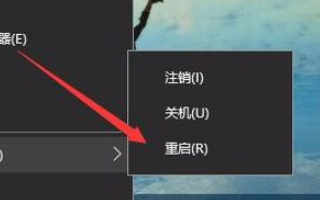
6、最后,点击“关机或注销/重启”选项,重新启动电脑后就可以解决问题了。
7、具体步骤总结如下:
1、在电脑上按开始快捷键,点击选择“运行”菜单项。
2、打开运行口,输入命令msconfig,然后点击确定。
3、进入系统配置页面,点击“工具”选项进入。
4、在打开的工具窗口中,点击右下角的“启动”选项。
5、然后拖动下面的滑块到合适的位置,回车键确定。
6、最后,点击“关机或注销/重启”选项,重新启动电脑后就可以解决问题了。