1、系统索引服务我们在日常生活中基本用不到,开启该服务会浪费硬盘资源。
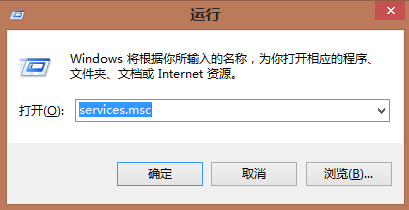
右键点击电脑左下角“开始菜单”,找到“运行”选项,点击打开

2、在弹出的运行对话框输入 services.msc 命令,点击确定
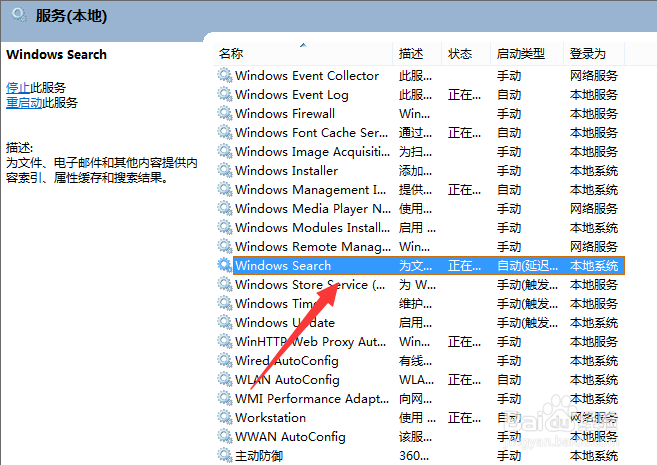
3、进入服务项界面,找到 Windows Search 服务,双击进入配置对话框
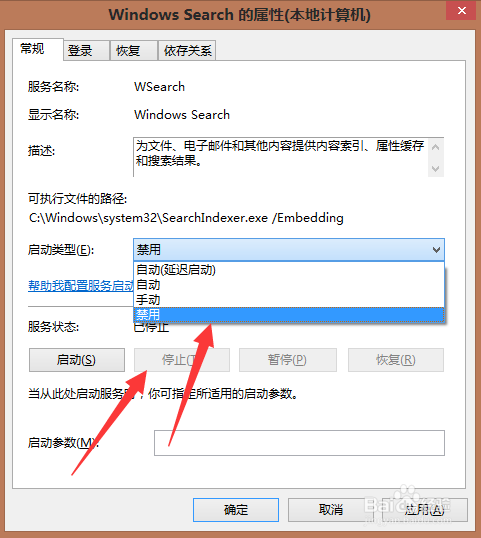
4、进入配置对话框,将该服务关闭,然后将启动类型更改为“禁用”,点击保存即可
1、右键点就桌面“计算机”,选择“属性”选项,点击打开
进入计算机属性界面,点击左上方“高级系统设置”选项

2、进入系统属性对话框“高级”界面,点击“性能”后方的设置

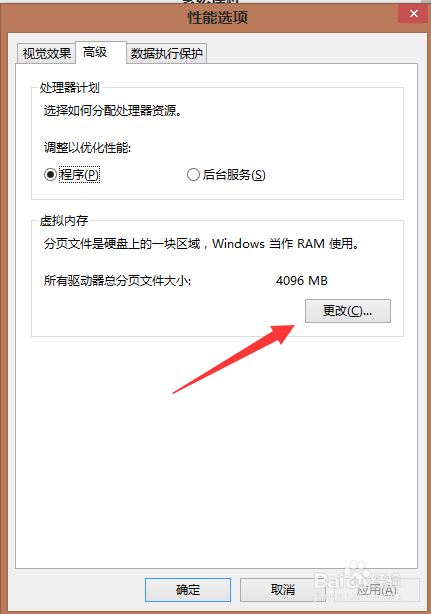
3、进入性能选项对话框,点击上方“高级选项”,然后点击下方虚拟内存处“更改”
4、找到存放在固态硬盘上“虚拟内存”盘符,点击选中“无分页文件”,然后点击确定
