如何用PS制作水印模板并给图片快速添加水印效果

时间:2026-02-14 08:04:56

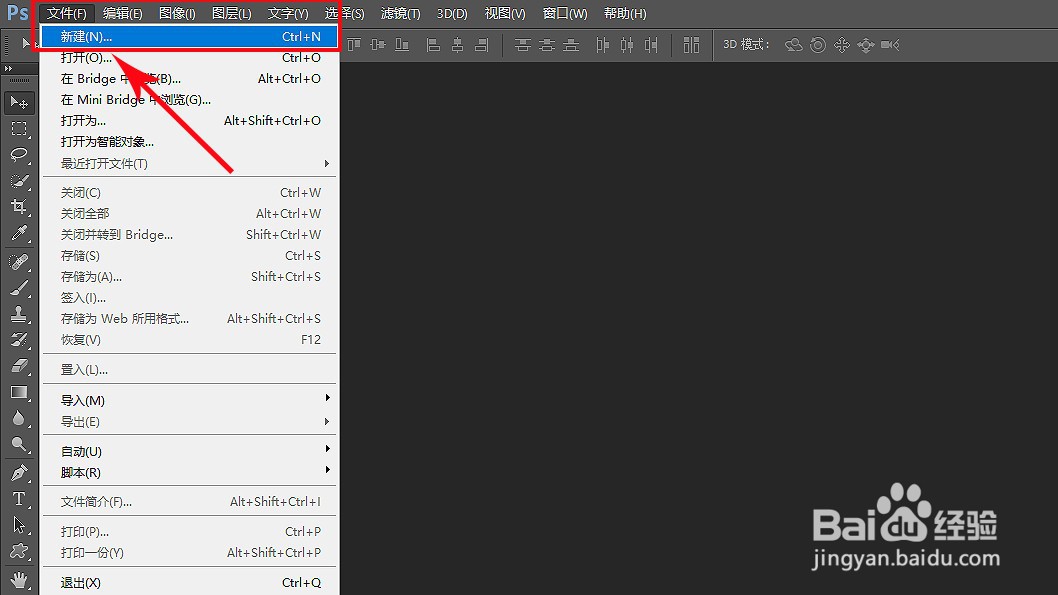
1、点击“文件”—“新建”,创建一个文件
如何用PS制作水印模板并给图片快速添加水印效果

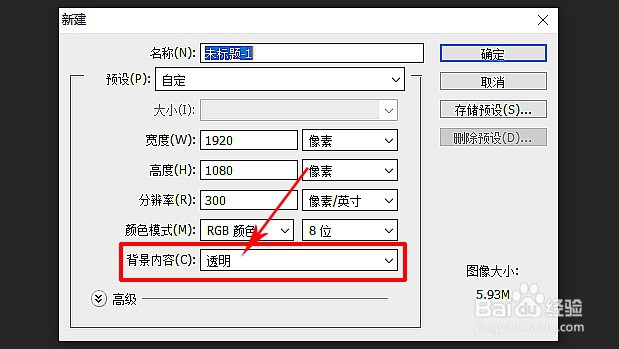
2、设置好文件的大小、分辨率等,在“背景内容”处选择“透明”,点击“确定”
如何用PS制作水印模板并给图片快速添加水印效果

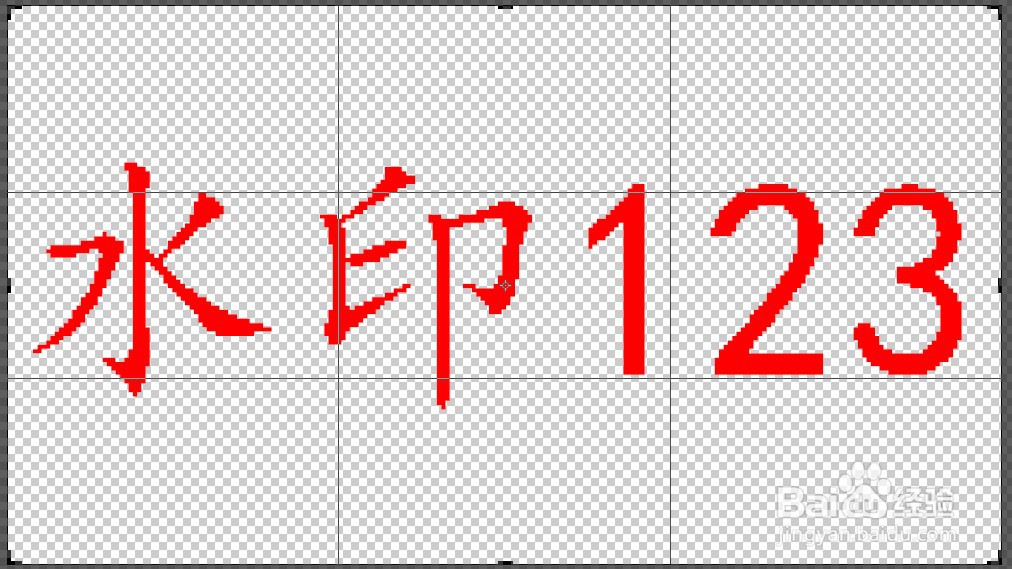
3、输入水印的内容,并裁切好水印的页面大小

如何用PS制作水印模板并给图片快速添加水印效果

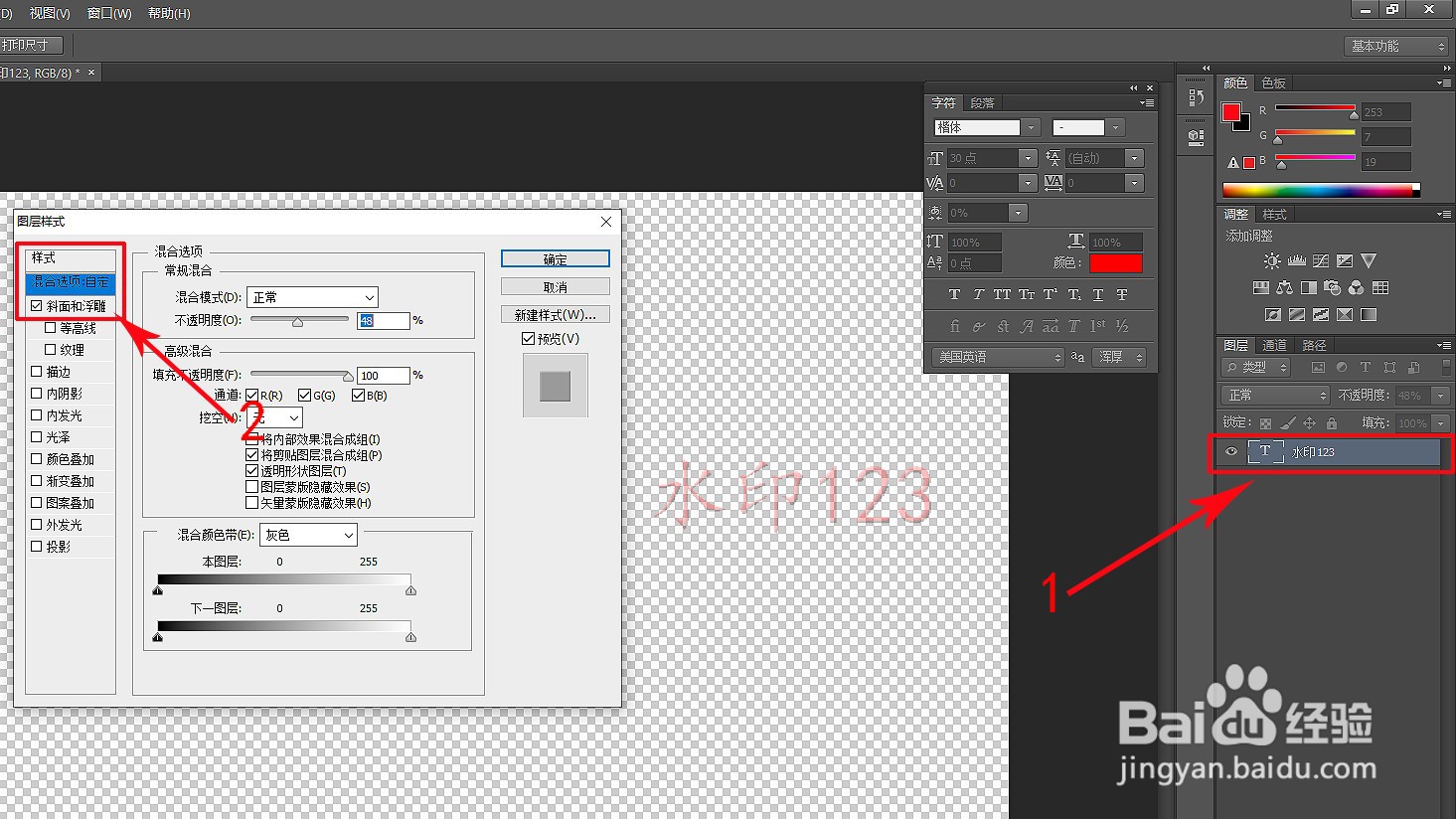
4、在图层面板选择水印内容所在图层,进入混合选项等,做出自己满意的效果

如何用PS制作水印模板并给图片快速添加水印效果

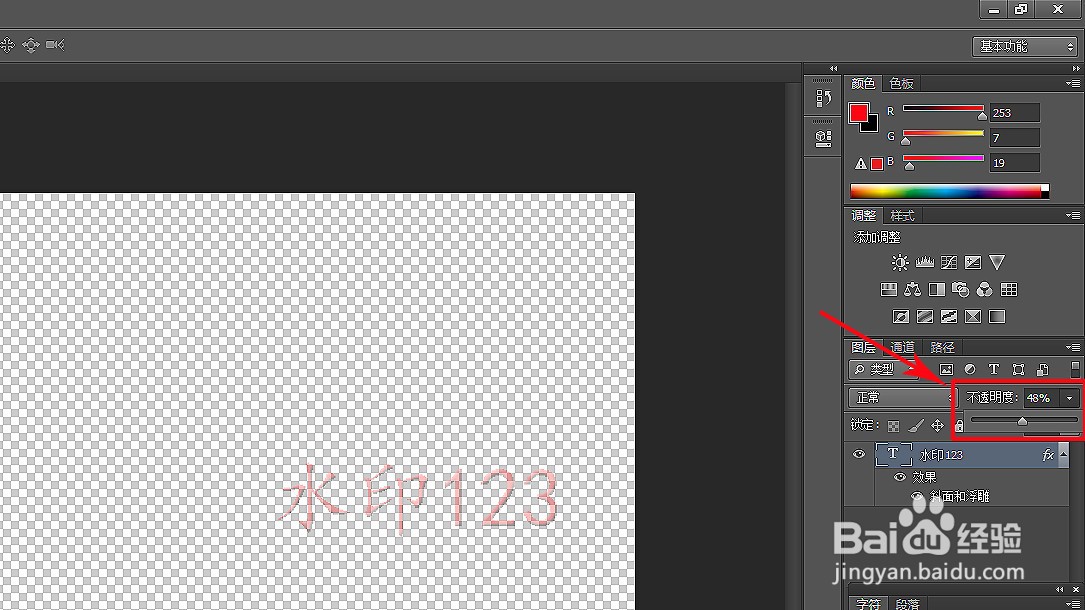
5、通过调整图层的“不透明度”,来控制水印显示的浓淡。这样,水印就基本制作完成
如何用PS制作水印模板并给图片快速添加水印效果

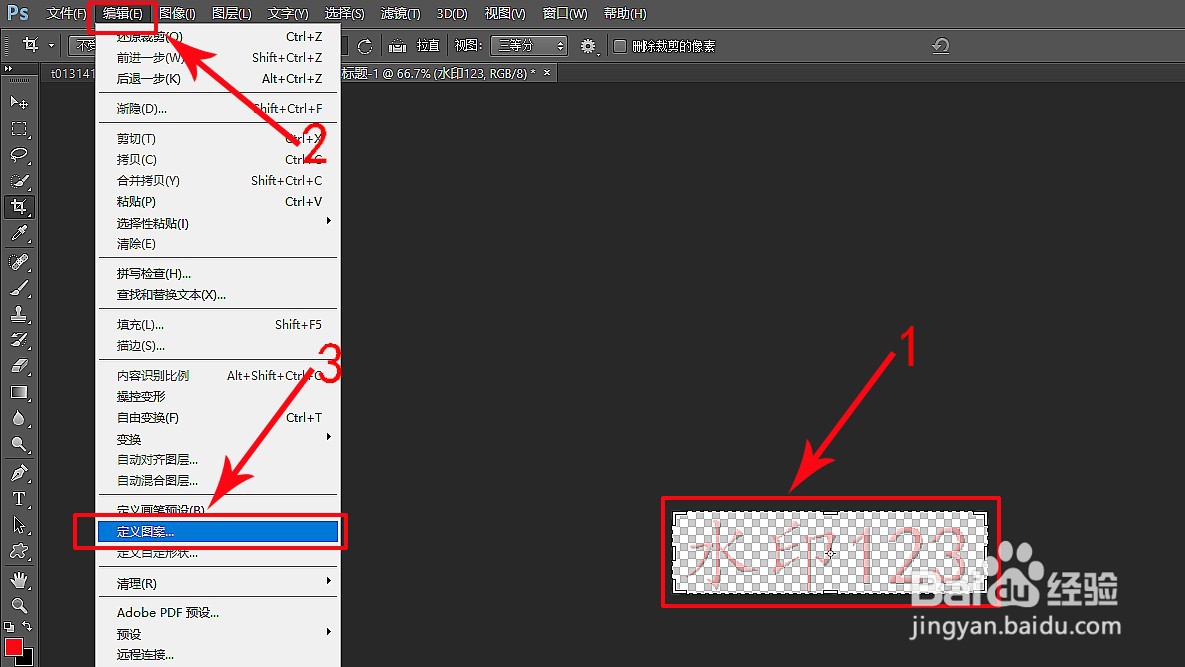
6、保存水印模板(1)点击“编辑”—“定义图案”,可以给图案进行命名或默认
如何用PS制作水印模板并给图片快速添加水印效果

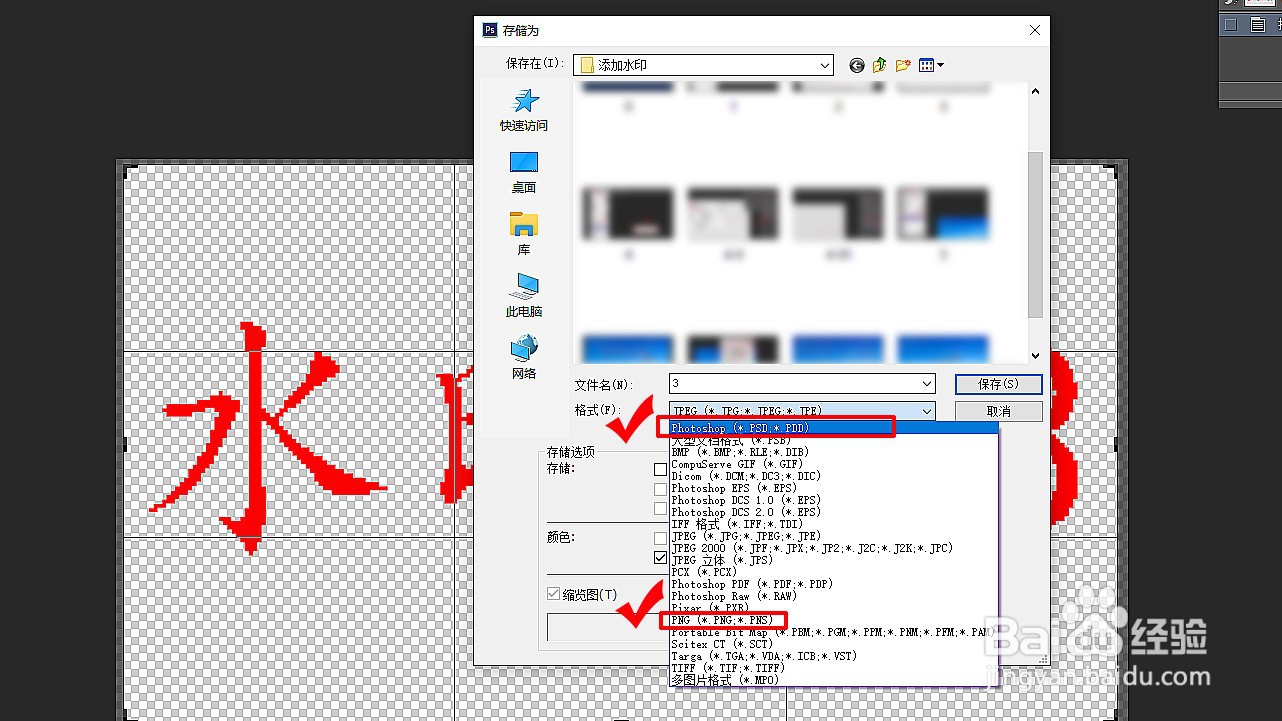
7、保存水印模板(2)将做好的水印图案保存为"PSD"或"PNG"格式,确保背景透明
如何用PS制作水印模板并给图片快速添加水印效果

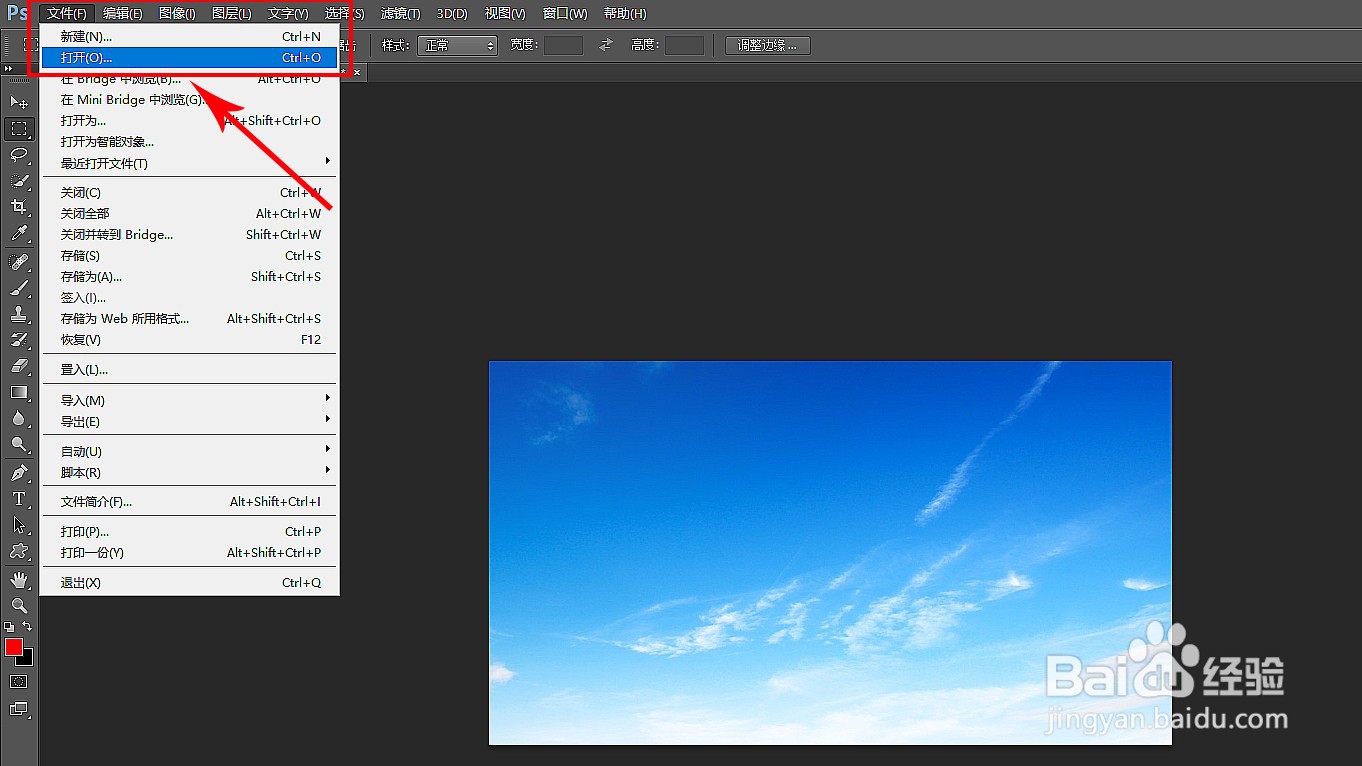
1、点击”文件“—”打开“,打开需要添加水印的图片文件

如何用PS制作水印模板并给图片快速添加水印效果

2、一、填充水印图案。"编辑"—"填充","内容使用"选择"图案","自定图案"中水印图案

如何用PS制作水印模板并给图片快速添加水印效果

如何用PS制作水印模板并给图片快速添加水印效果

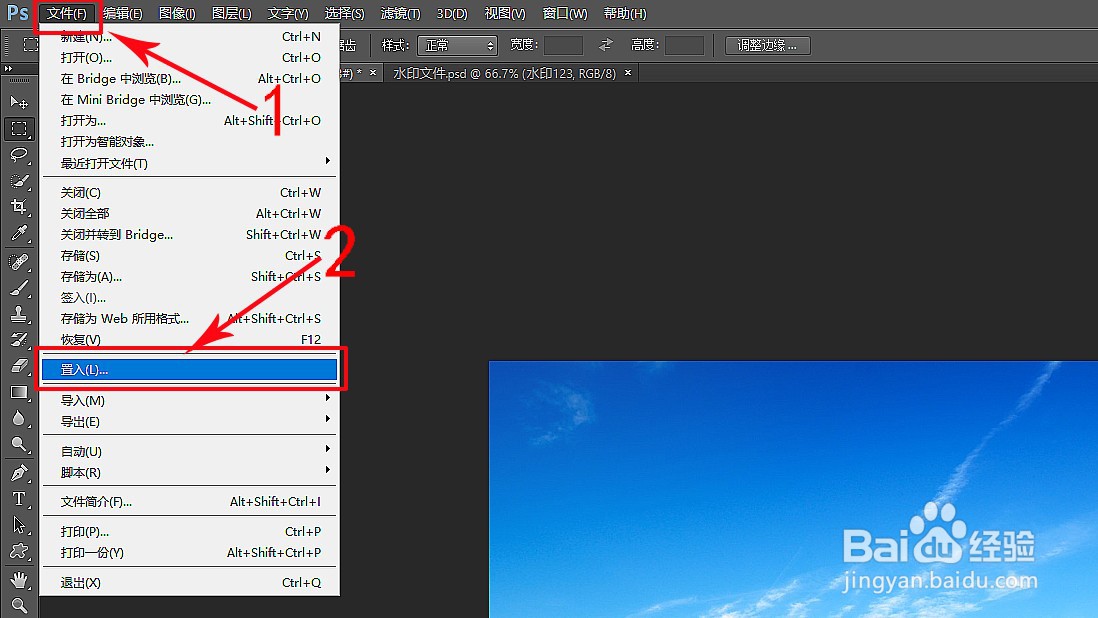
3、二、从文件置入。点击”文件“—”置入“,选择保存好的水印文件

如何用PS制作水印模板并给图片快速添加水印效果

4、置入水印后,通过拉动图案的控制点,来进行放大、缩小、旋转、移动水印图案

如何用PS制作水印模板并给图片快速添加水印效果

如何用PS制作水印模板并给图片快速添加水印效果

© 2026 智德知识库
信息来自网络 所有数据仅供参考
有疑问请联系站长 site.kefu@gmail.com