1、 第一步. 单击菜单栏中【文件】选项卡,在左侧的列表中单击【选项】按钮,如图:

2、
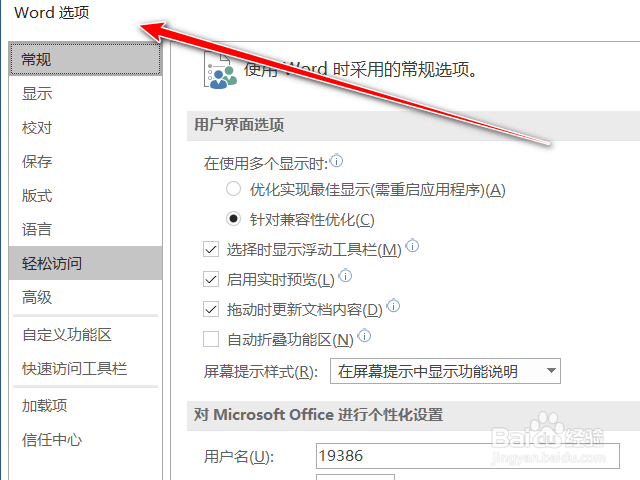
第二步. 在弹出的【word选项】对话框中单击【快速访问工具栏】选项卡,如图:
3、第三步. 在【从下列位置选择命令】下拉列表中选择【常用命令】选项,然后在其下方的列表中选择【新建批注】选项,如图:

4、 第四步. 单击【添加】按钮,可以将【新建批注】选项添加到【自定义快速访问工具栏】列表框中,单击【确定】按钮,如图:

5、 第五步. 在文档中选中需要添加批注的文字,然后单击快速访问工具栏中的【新建批注】按钮,如图:
