1、如何快速的把多个文本合并成一个文本。
例:如何把精品店的玩偶,金额和单位合并成一个文本。
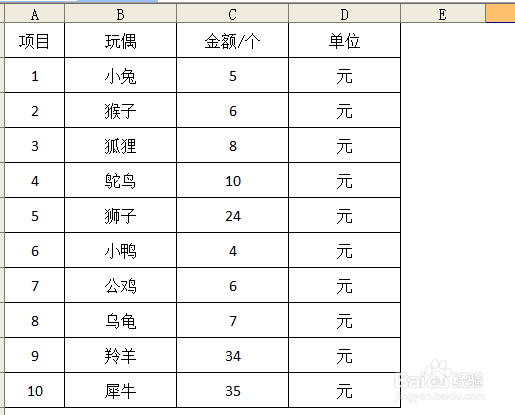
1、把待合并的文本按属性做成表格,相同属性的放一列,且按顺序从左到右排好。
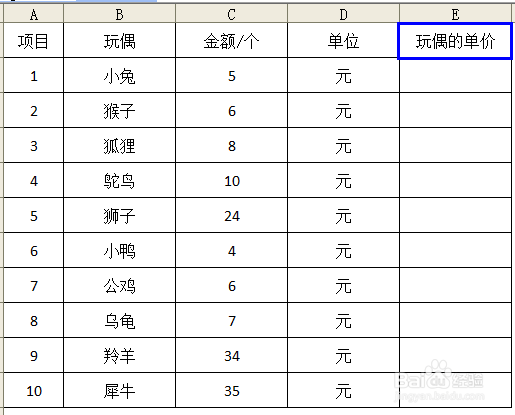
2、新创建一列,存放合并后的文本,命好名称。
3、选中最上面的空单元格。

4、在单元格里输入“=”

5、选中第一个待合并的文本。
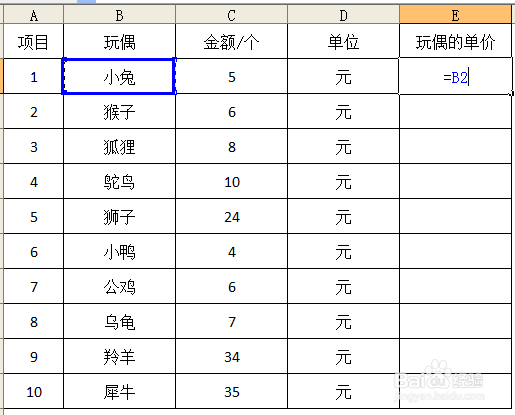
6、输入字符“&”
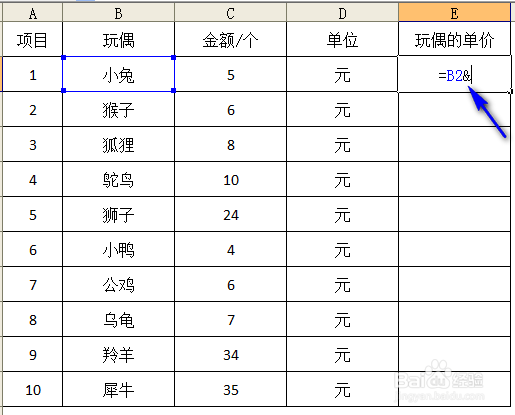
7、选中第二个待合并的文本。
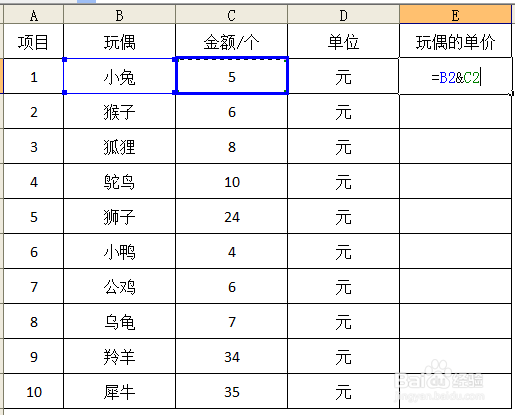
8、输入字符“&”
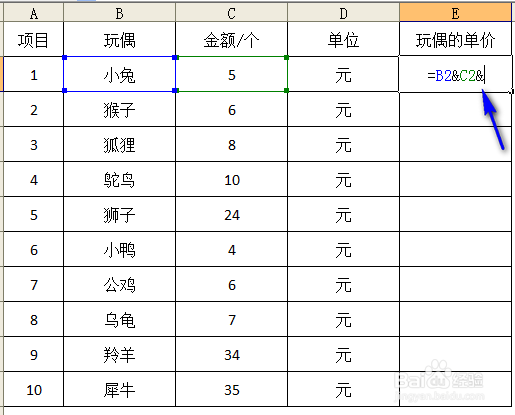
9、选中第三个待合并的文本。
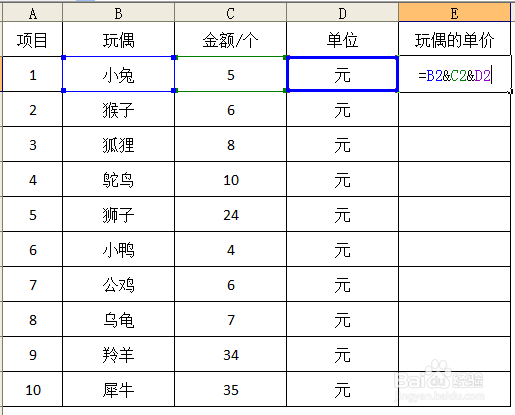
10、按键盘的"Enter"回车键,完成文本的合并。
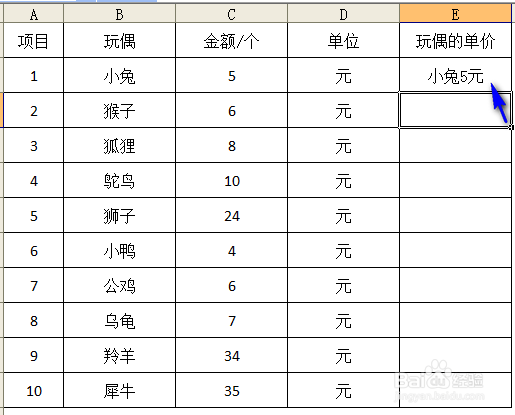
11、10. 选中已完成文本合并的单元格,光标移到单元格右下角,当出现“+”符时,按住鼠标左键往下拉到最后一行。

12、完成整列的文本合并。
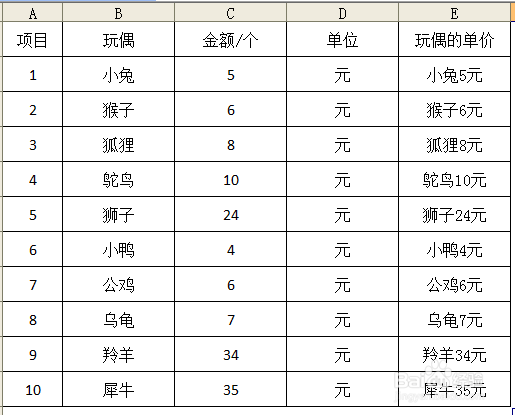
1、1. 创建一个表格,把待合并的文本按相同属性排成列,从左到右的顺序排好。
2. 新增一列,存放合并后生成的文本。
3. 在单元格里输入"="。
4. 选中待合并的第一个文本。
5. 输入"&"。
6. 选中待合并的第二个文本。
7. 输入"&"。
8. 选中待合并的第三个文本。
9. 按键盘上的"Enter"键,完成第一个文本的合并。
10. 选中已完成字符合并的单元格,光标移到单元格右下角,当出现“+”符时,按住鼠标左键往下拉到最后一行。完成整列的文本合并。