1、在电脑中找到任意一个WPS文件(此处以“DOC文件”为例展示)。

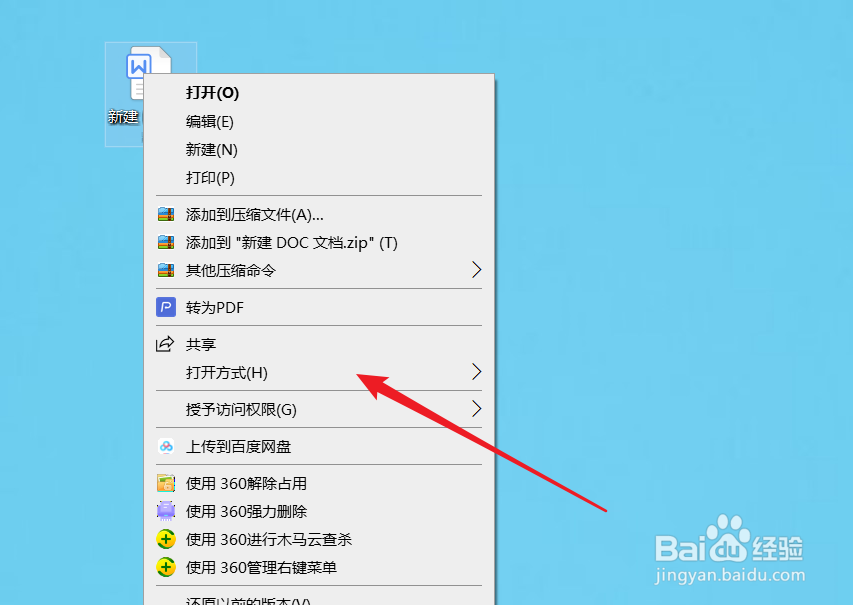
2、在此文件上右击鼠标,如下图,我们可以看到“打开方式”选项。
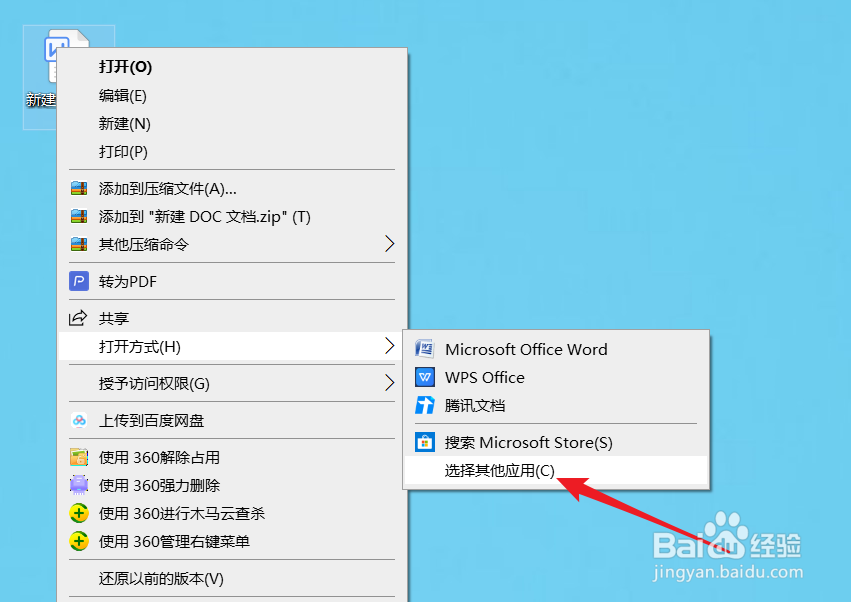
3、把鼠标移动到“打开方式”上,弹出子选项。点击“选择其它应用”。
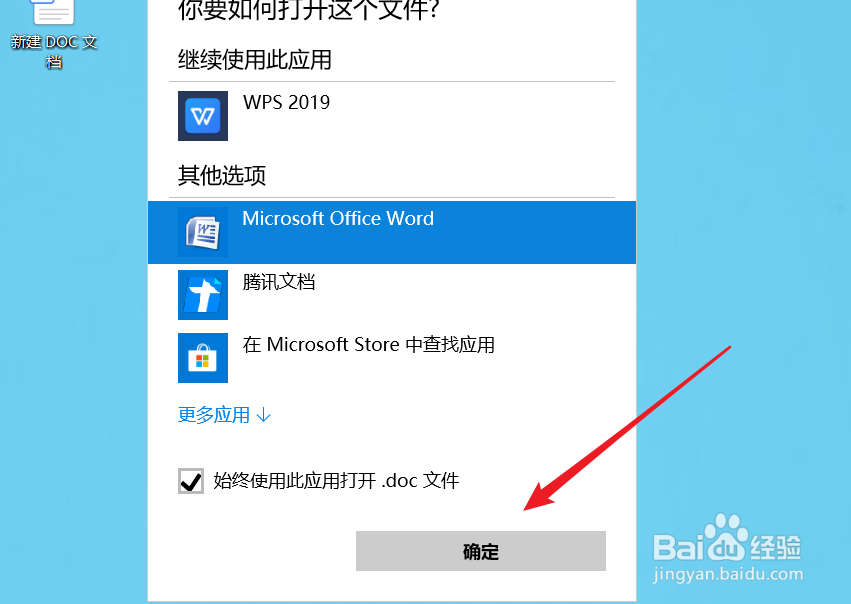
4、点击选择“Microsoft Office Word”,同时点击下方的“始终使用此应用打开.doc文件”。

5、勾选完成后,点击右下角的“确定”按钮。
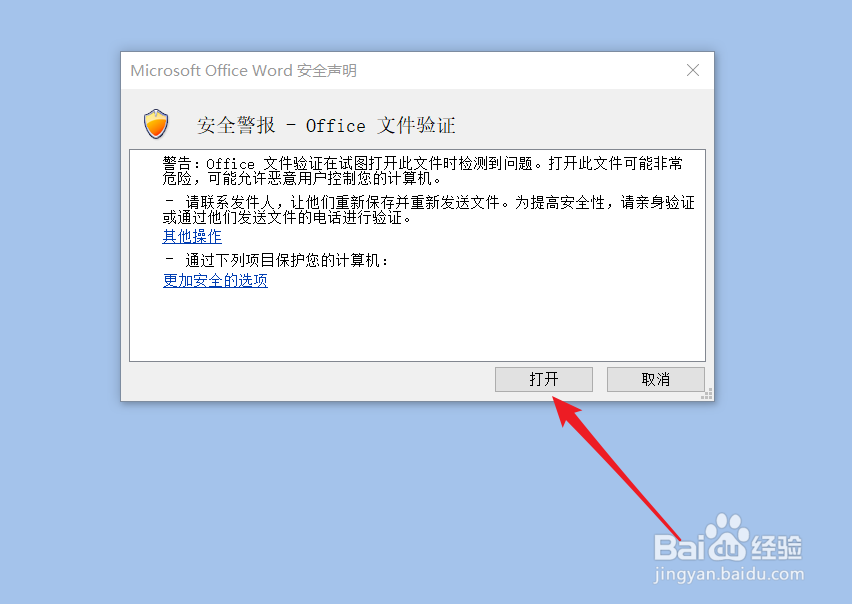
6、初次打开文件时,系统会弹出安全警报,点击“打开”按钮即可。
7、返回电脑桌面后,我们可以看到文件图标修改为“Microsoft Office Word”样式。

8、同理,可以使用相同的方法修改“PPT”文件和“Excel”文件的默认打开方式。

1、找到任意一个WPS文件。
2、右击鼠标,可以看到“打开方式”选项。
3、把鼠标移动到“打开方式”上,点击“选择其它应用”。
4、点击选择“Microsoft Office Word”,同时点击下方的“始终使用此应用打开.doc文件”。
5、勾选完成后,点击右下角的“确定”按钮。
6、系统会弹出安全警报,点击“打开”即可。
7、返回电脑桌面后,文件图标修改为“Microsoft Office Word”样式。
8、同理,使用相同的方法修改“PPT”文件和“Excel”文件的默认打开方式。