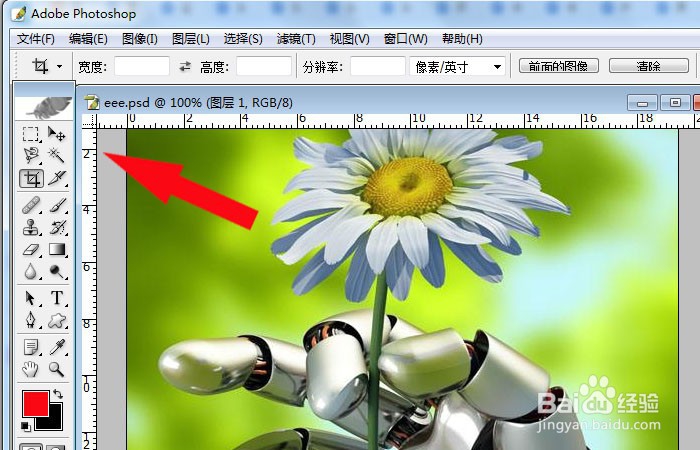
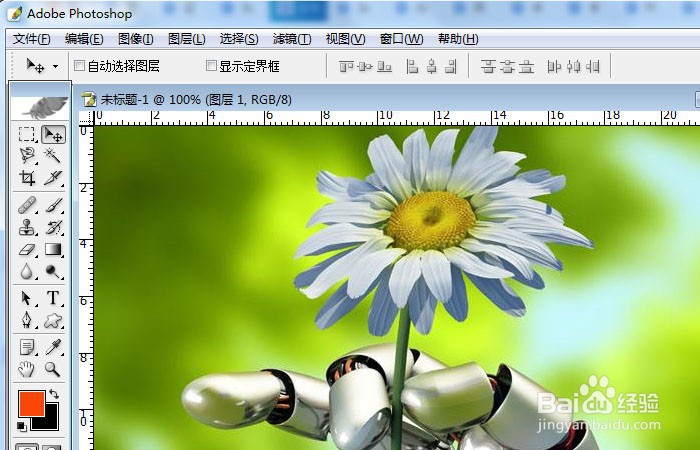
1、 打开PS软件,把需要裁剪的图片添加到图层中。
把需要裁剪的图片使用PS软件打开,并添加到新建的图层中,凤涛如下图所示。
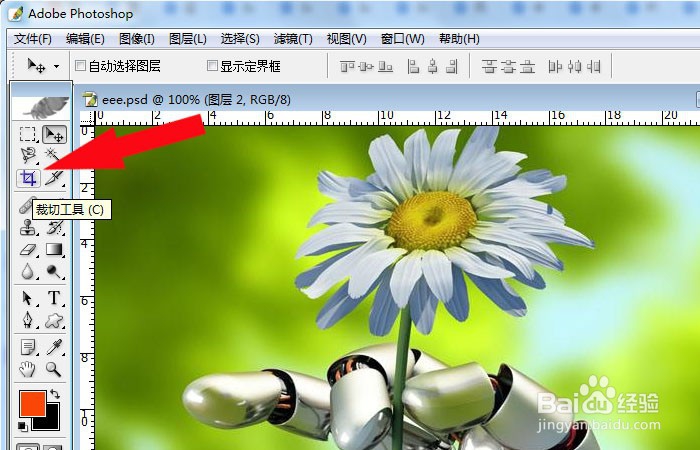
2、 鼠标左键选择工具箱中的【裁剪工具】。
接着,鼠标左键选择工具箱中的【裁剪工具】,如下图所示。
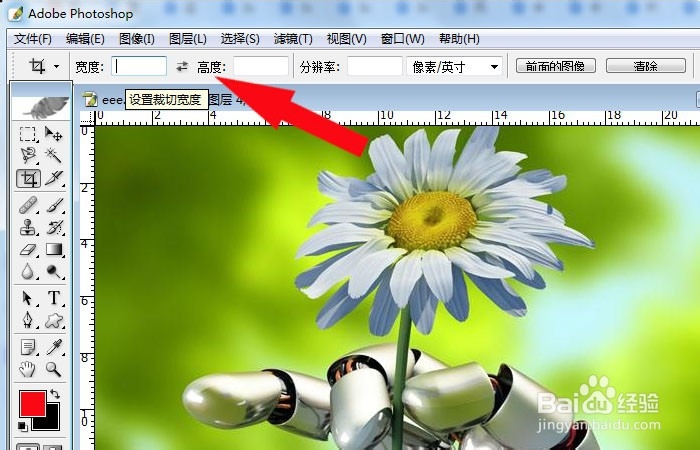
3、 在裁剪工具面板上,近何掩看到设置自定义裁剪的尺寸和分辨率。
然后,在裁剪工具面板上,可以看到设置自定义裁剪的尺寸和分辨率,比暗霜如输入宽度和长度的参数,如下图所示。
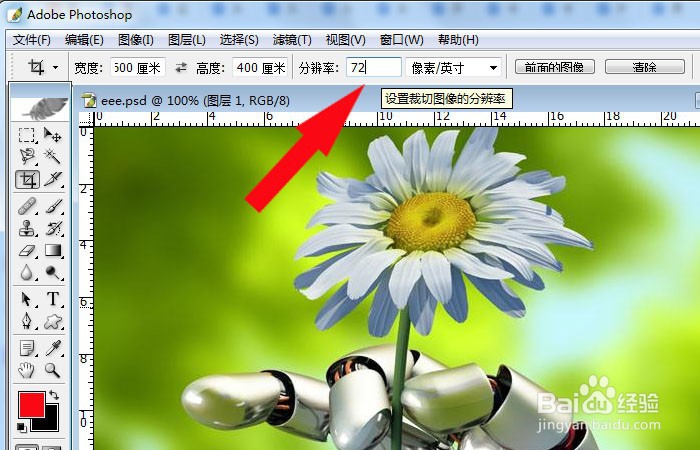
4、 在裁剪工具面板上,输入分辨率的参数。
接着,在裁剪工具面板上,输入分辨率的参数,如下图所示。
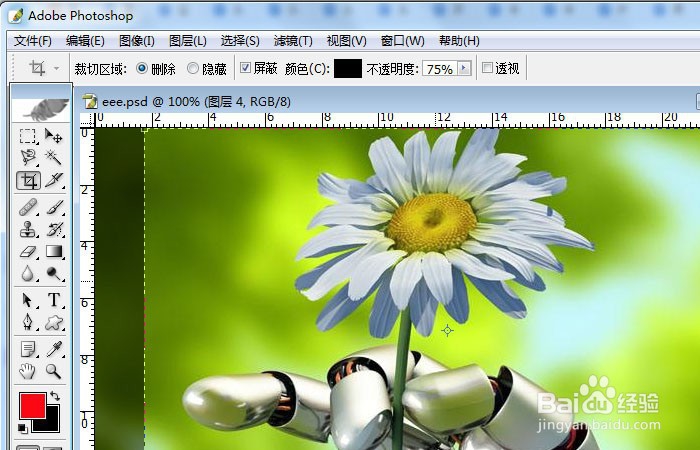
5、 在图片上可以看裁剪的窗口,按回车按键进行裁剪。
然后,在图片上可以看裁剪的窗口,按回车按键,图片就会使用自定义的裁剪参数进行裁剪,如下图所示。
6、 查看裁剪好的图片,并保存文件。
最后,可以看新裁剪好的图片,如下图所示。通过这样的操作,就可以给图片自定义裁剪尺寸和分辨率了。