QQ音乐中的音乐如何移到U盘中?

时间:2026-02-12 22:49:02

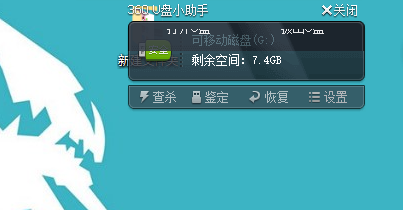
1、插入u盘。

QQ音乐中的音乐如何移到U盘中?

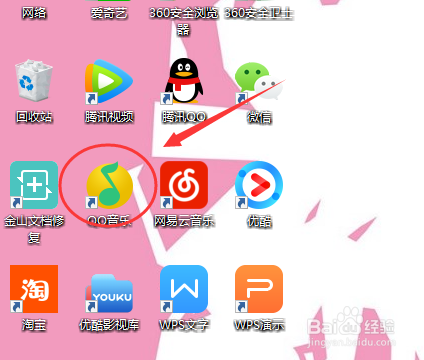
2、打开qq音乐。

QQ音乐中的音乐如何移到U盘中?

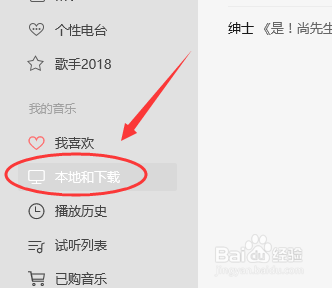
3、点击左侧的本地和下载。

QQ音乐中的音乐如何移到U盘中?

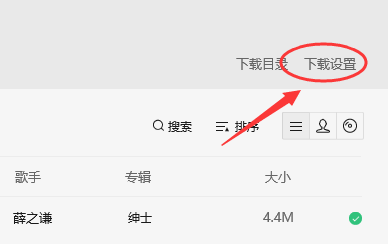
4、点击右侧的下载设置。

QQ音乐中的音乐如何移到U盘中?

5、点击右侧的更改目录。

QQ音乐中的音乐如何移到U盘中?

6、在弹出的窗口中选择G盘,点击确定。

QQ音乐中的音乐如何移到U盘中?

QQ音乐中的音乐如何移到U盘中?

7、选择要导入到u盘中的歌曲。

QQ音乐中的音乐如何移到U盘中?

8、点击下载。

QQ音乐中的音乐如何移到U盘中?

9、下载完成后,打开我的电脑。

QQ音乐中的音乐如何移到U盘中?

10、选择G盘。

QQ音乐中的音乐如何移到U盘中?

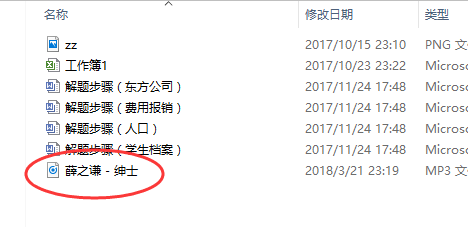
11、此时所下载的音乐已经导入G盘。

QQ音乐中的音乐如何移到U盘中?

12、总结:

1、插入u盘。

2、打开qq音乐。

3、点击左侧的本地和下载。
4、点击右侧的下载设置。
5、点击右侧的更改目录。
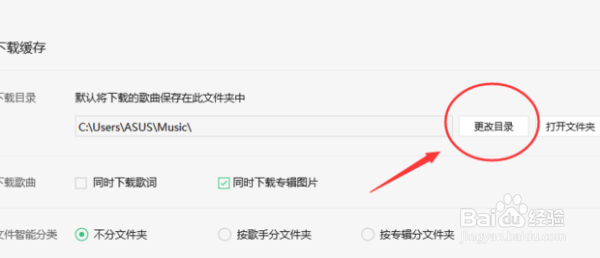
6、在弹出的窗口中选择G盘,点击确定。

7、选择要导入到u盘中的歌曲。
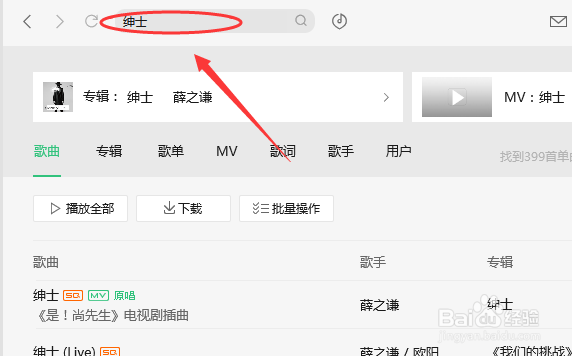
8、点击下载。

9、下载完成后,打开我的电脑。
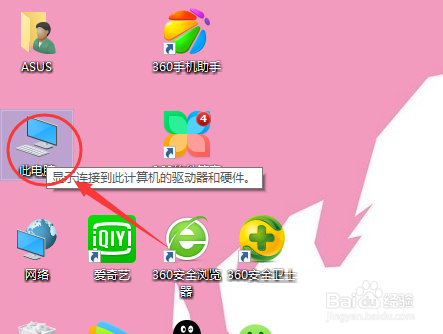
10、选择G盘。

11、此时所下载的音乐已经导入G盘。
© 2026 智德知识库
信息来自网络 所有数据仅供参考
有疑问请联系站长 site.kefu@gmail.com