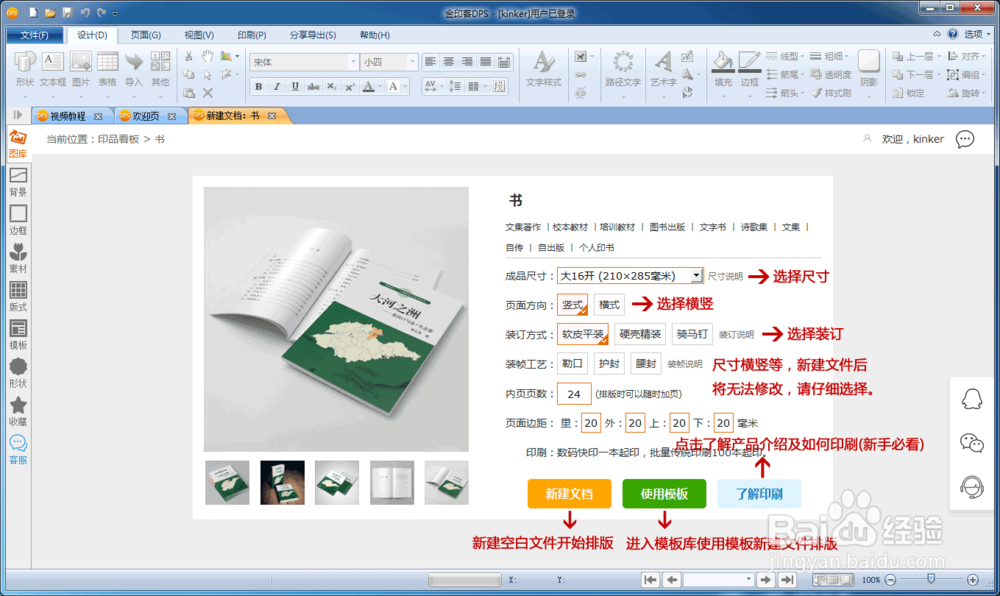
1、点击欢迎页的【新建】,进入【印品看板】界面,选择你要印的产品,点击【新建文档】。

2、点击【新建文档】后,进入新建文档页面,选择尺寸、横竖、装订方式、工艺等,点击【新建文档】即可开始排版了。
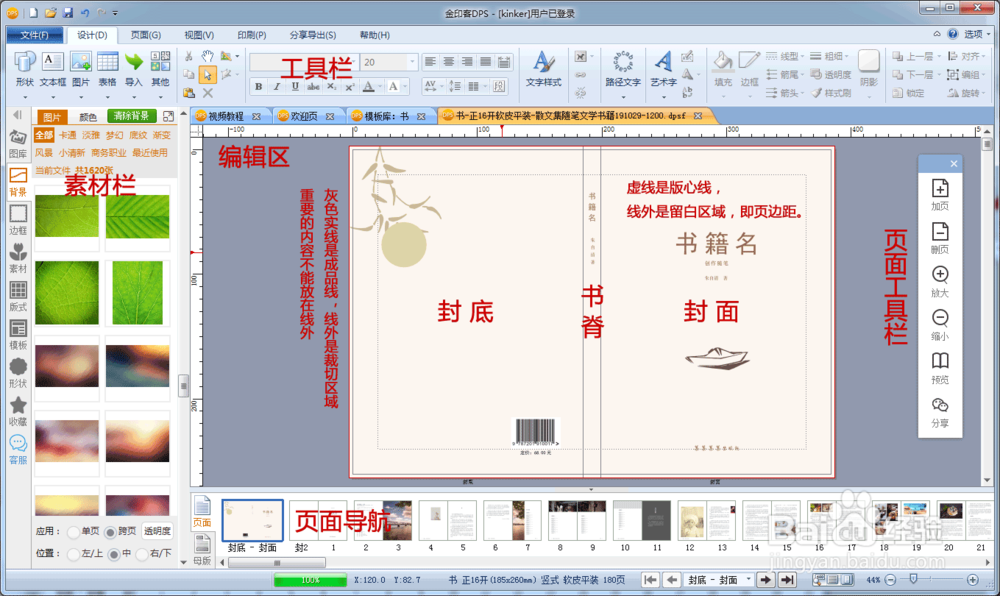
3、点击【新建文档】后,即进入编辑界面。如下图所示。界面中间的页面是编辑区,左边和上边有标尺。中间是白色的空白页面。第一张是封底-书脊-封面,是一本书翻开扣过来的样子。接下来就是内页。

1、点击欢迎页的【模板库】或者【印品看板】的【选择模板】或者新建页面的【使用模板】,都可以进入挑选模板页面。
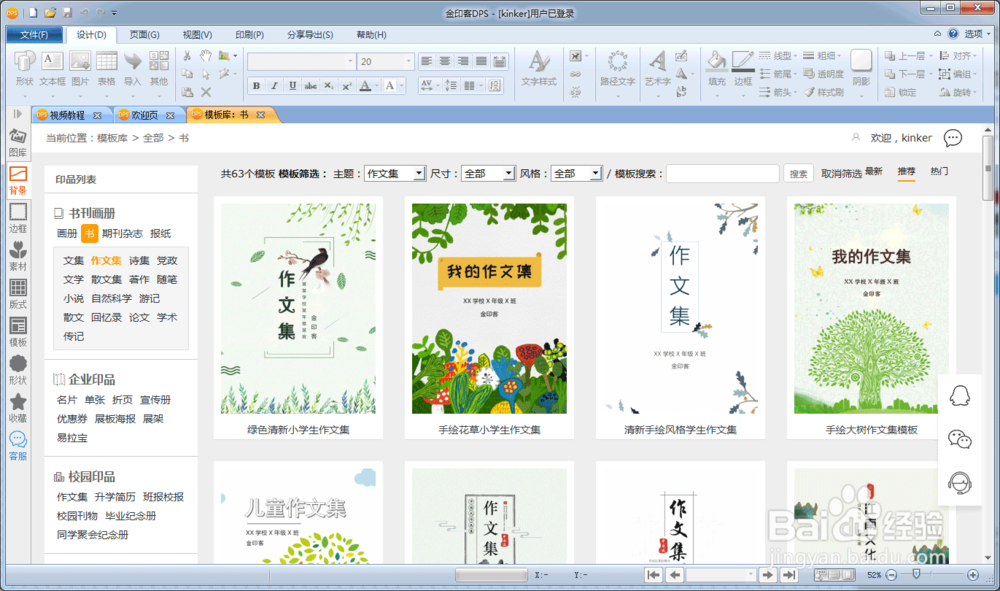
2、挑选你喜欢的模板,点击图片进入模板展示页。
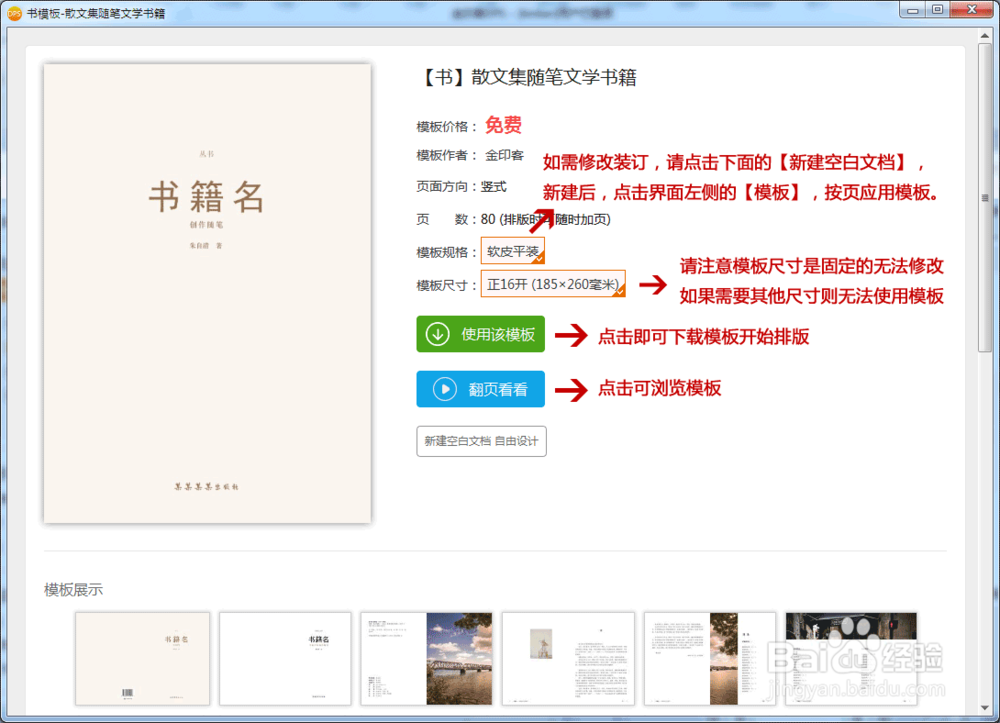
3、点击【使用此模板】,等待软件下载并创建文件后即可开始排版。
界面中间的页面是编辑区,左边和上边有标尺。第一张是封底-书脊-封面,是一本书翻开扣过来的样子。接下来就是内页。
4、具体选择哪种排版方式,因人而异,看你自己的选择了。