1、我们打开美图秀秀,选择“美化图片”,如图所示。

2、接着我们选择“打开一张图片”,如图所示。

3、打开的图片,如图所示。

4、我们点击“裁剪”,如图所示。
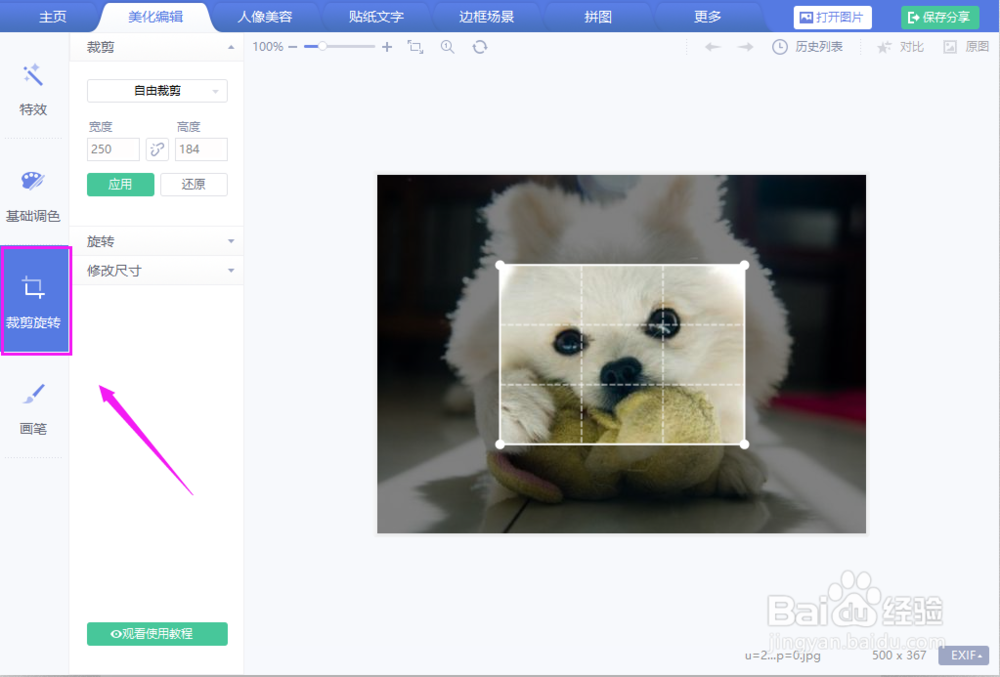
5、我们来设置我们需要的尺寸,小编就以400x300为例,输入400x300,如图所示。

6、我们接着移动裁剪框到合适位置,点击“应用”,如图所示。

7、我们裁剪好了后,进行图片的储存,如图所示。

8、我们设置好保存路径、保存画质、保存格式,如图所示。

1、我们打开美图秀秀,选择“美化图片”,如图所示。
2、接着我们选择“打开一张图片”,如图所示。
3、打开的图片,如图所示。
4、我们点击“裁剪”,如图所示。
5、我们来设置我们需要的尺寸,小编就以400x300为例,输入400x300,如图所示。
6、我们接着移动裁剪框到合适位置,点击“应用”,如图所示。
7、我们裁剪好了后,进行图片的储存,如图所示。
8、我们设置好保存路径、保存画质、保存格式,如图所示。