如何用美图秀秀批量处理图片的大小(尺寸)?

时间:2026-02-16 07:16:31

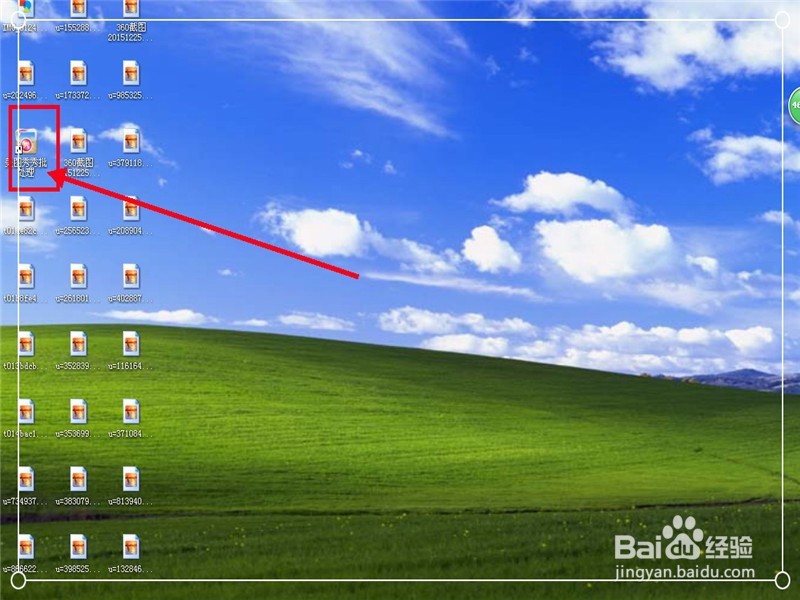
1、首先在网上下载一个美图秀秀批量处理软件,下载完后双击打开。
如何用美图秀秀批量处理图片的大小(尺寸)?

2、打开后,在编辑器中打开添加多张图片。

如何用美图秀秀批量处理图片的大小(尺寸)?

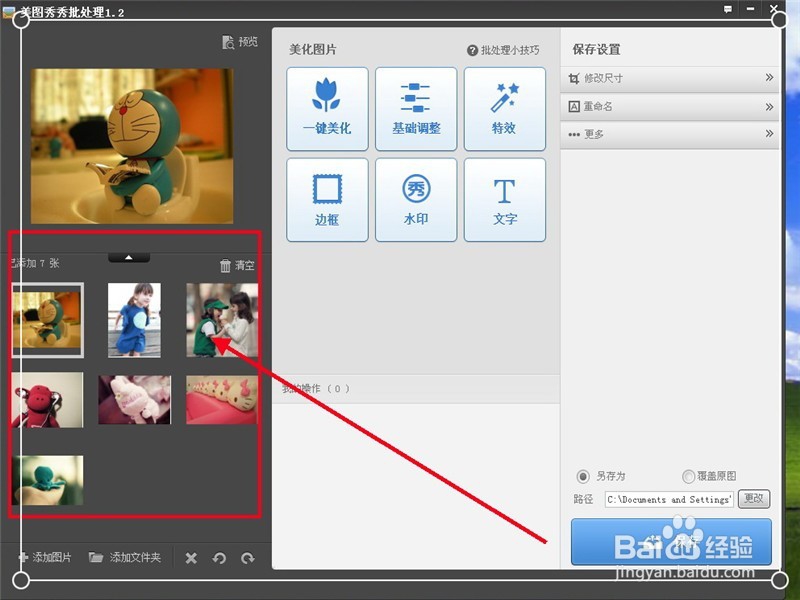
3、如图:按着Ctrl不放,忌三用鼠标添加多张图片。罪秤然后点击打开。

图片添加好了。

如何用美图秀秀批量处理图片的大小(尺寸)?

如何用美图秀秀批量处理图片的大小(尺寸)?

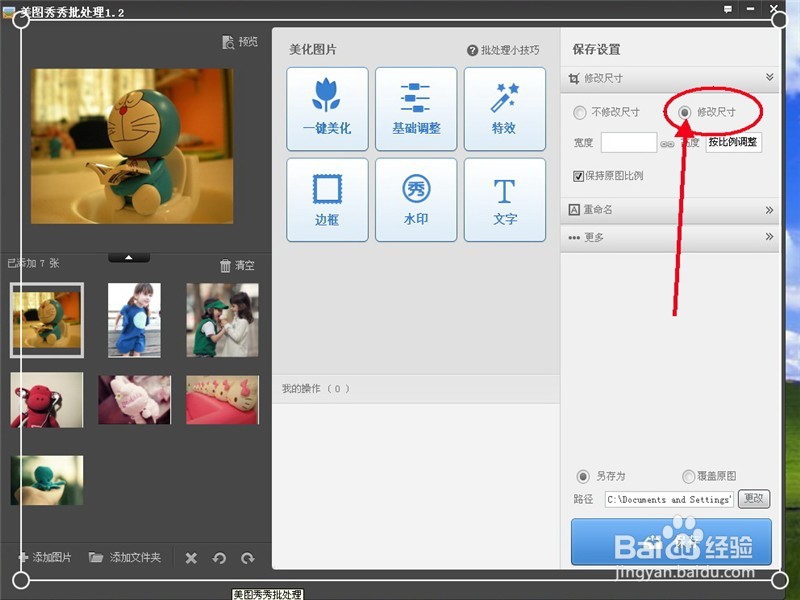
4、在图片编辑器右上方点击修改尺寸。

如何用美图秀秀批量处理图片的大小(尺寸)?

5、在修改尺寸前面的圆圈中点击一下。

如何用美图秀秀批量处理图片的大小(尺寸)?

如何用美图秀秀批量处理图片的大小(尺寸)?

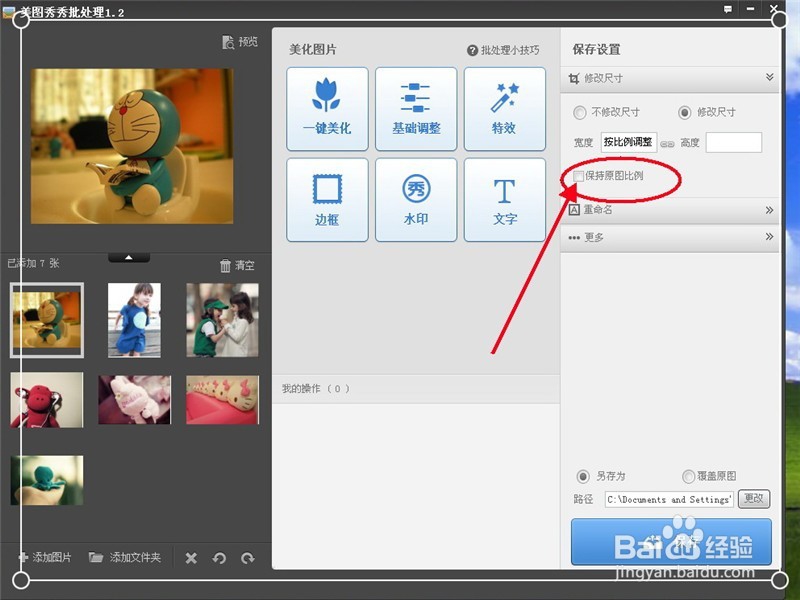
6、如图:把保持原图惹欧霸比例前面的方框中的点去掉

如何用美图秀秀批量处理图片的大小(尺寸)?

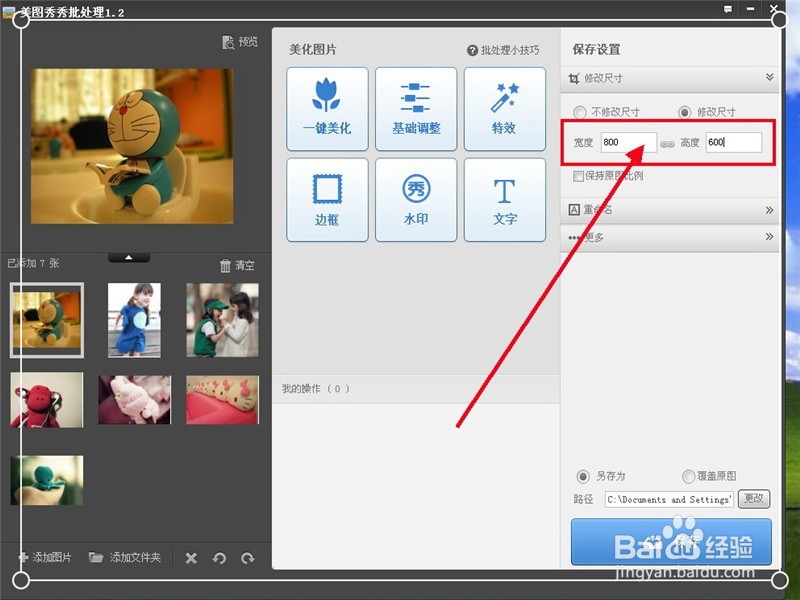
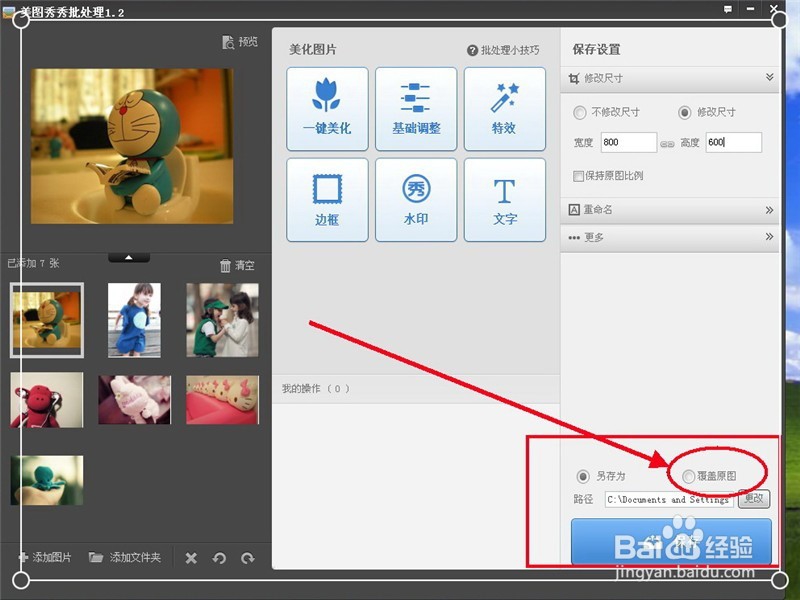
7、在宽度和高度的方框中输入图片尺寸的数字。例如:800*600

如何用美图秀秀批量处理图片的大小(尺寸)?

8、填好后,在右下方选择保存途径。如需更改原图,就直接点覆盖原图。如不要更改原图,那就点下面的另选择保存途径。
如何用美图秀秀批量处理图片的大小(尺寸)?

9、确认后,点保存。

如何用美图秀秀批量处理图片的大小(尺寸)?

10、如图:图片修改尺寸正在批量处理。

如何用美图秀秀批量处理图片的大小(尺寸)?

11、如图:图片修改尺寸完成。

如何用美图秀秀批量处理图片的大小(尺寸)?

12、点击看一下图片。都是800*600。成功。

如何用美图秀秀批量处理图片的大小(尺寸)?

© 2026 智德知识库
信息来自网络 所有数据仅供参考
有疑问请联系站长 site.kefu@gmail.com