1、登录到 Azure 门户,点击“+新建”->“Database”->“SQL 数据库”,输入需要的参数,点击“创建”,如下图所示:

2、等待几分钟后,数据库便创建完成。
3、打开新建的 Azure SQL 数据库,点击“设置服务器防火墙”,如下图所示:

4、点击“+添加客户端 IP”,然后点击“保存”,把当前机器的 IP 地址加到白名单,如下图所示:

1、打开 Visual Studio 2017 下载页,下载 Visual Studio 2017 社区版。
2、 安装时,最好是勾选“Azure Development”,方便以后使用 Visual Studio 2017 在 Azure 进行开发,如下图所示:

1、Azure 门户中,打开新建的 Azure SQL 数据库,点击“工具”,如下图所示:

2、点击“在 Visual Studio 中打开”,如下图所示:

3、在 Visual Studio 2017 中,输入密码,勾选“Remember Password”,然后点击“Connect”,如下图所示:

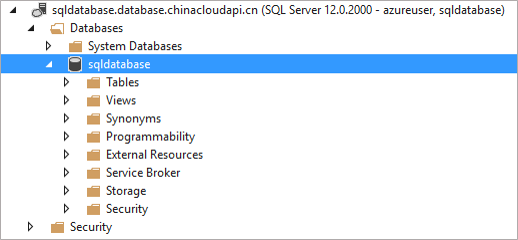
4、等待几秒钟,Visual Studio 2017 就连接到了你的 Azure SQL 数据库,如下图所示: