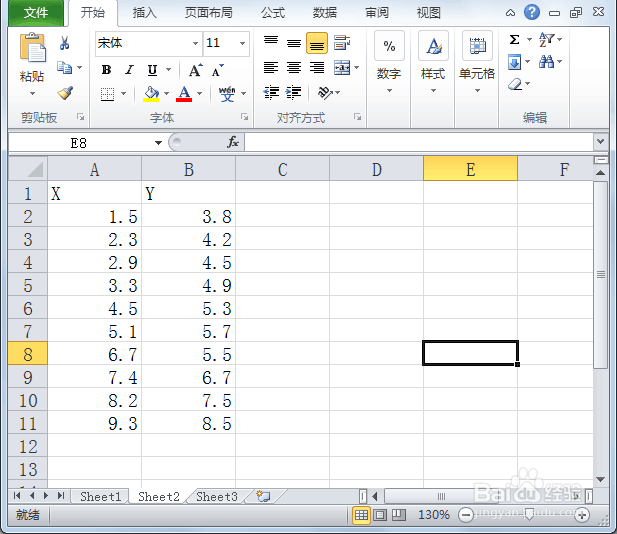
1、第一,准备Excel表格。下图为MATLAB要读取的Excel表格数据,命名为xandy.xlsx。
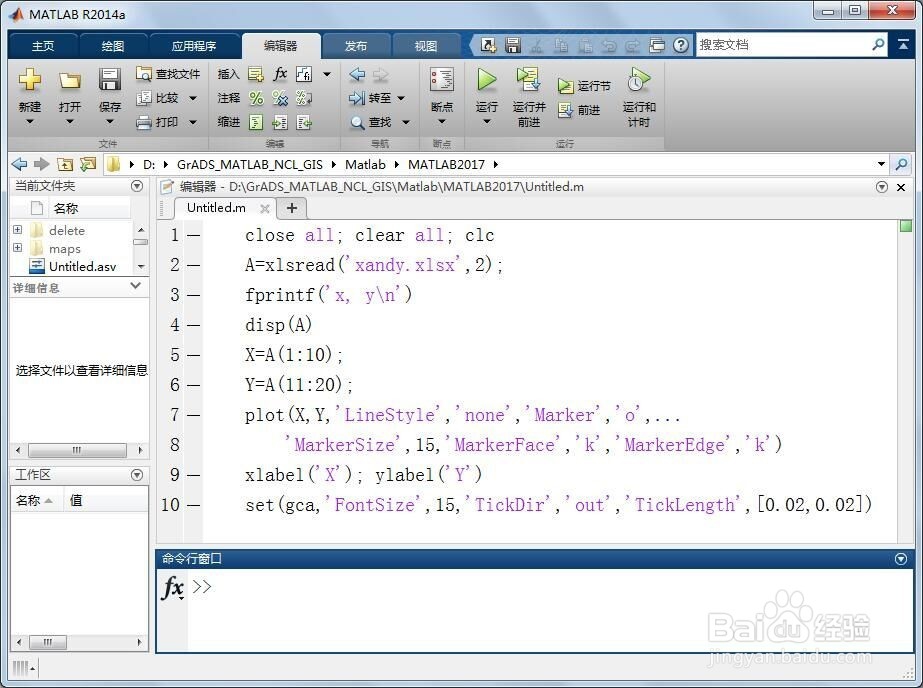
2、第二,启动MATLAB,新建脚本(Ctrl+N),输入如下代码,利用MATLAB读取Excel表格数据并绘制散点图。
close all; clear all; clc
A=xlsread('xandy.xlsx',2);
fprintf('x, y\n')
disp(A)
X=A(1:10);
Y=A(11:20);
plot(X,Y,'LineStyle','none','Marker','o',...
'MarkerSize',15,'MarkerFace','k','MarkerEdge','k')
xlabel('X'); ylabel('Y')
set(gca,'FontSize',15,'TickDir','out','TickLength',[0.02,0.02])
其中xlsread('xandy.xlsx',2)中的2是指Sheet2,因为要读取的是位于Sheet2中的数据(见上图)。
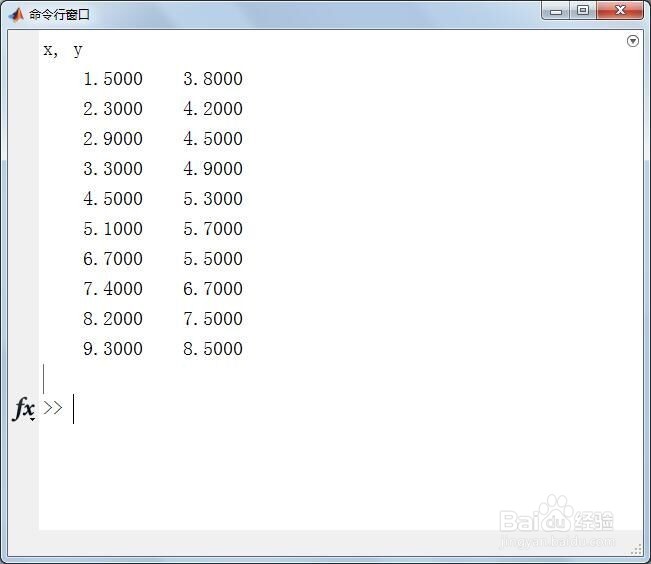
3、第三,保存和运行上述脚本,在命令行窗口(Command Window)得到下图结果。
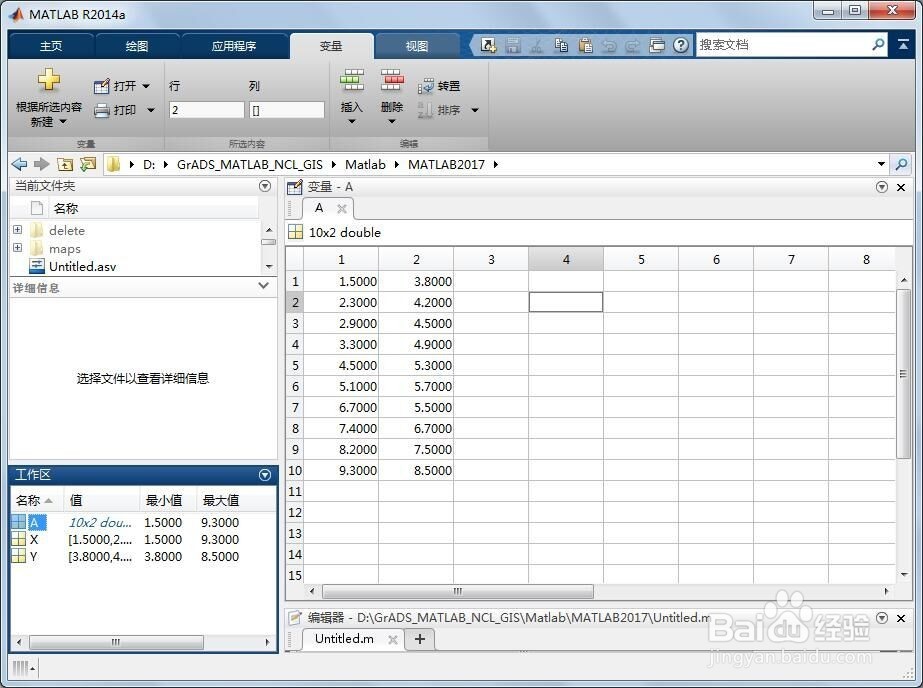
4、第四,在工作区(Work Place)可以查看数据A(10*2 double)。
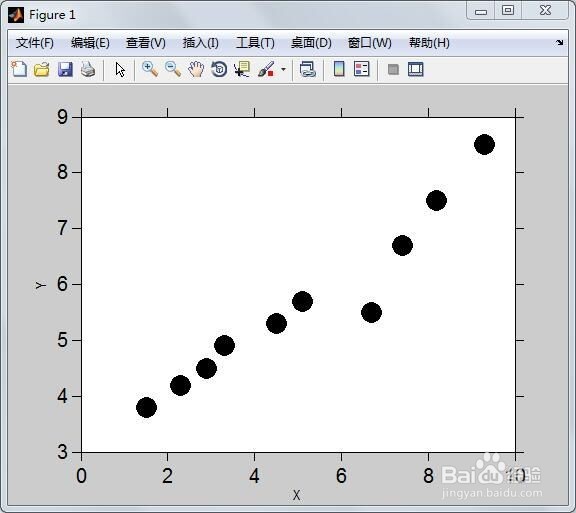
5、第五,下图是根据读取的数据绘制的散点图。