利用ps制作放大镜UI图标(1)

时间:2026-02-12 02:20:32

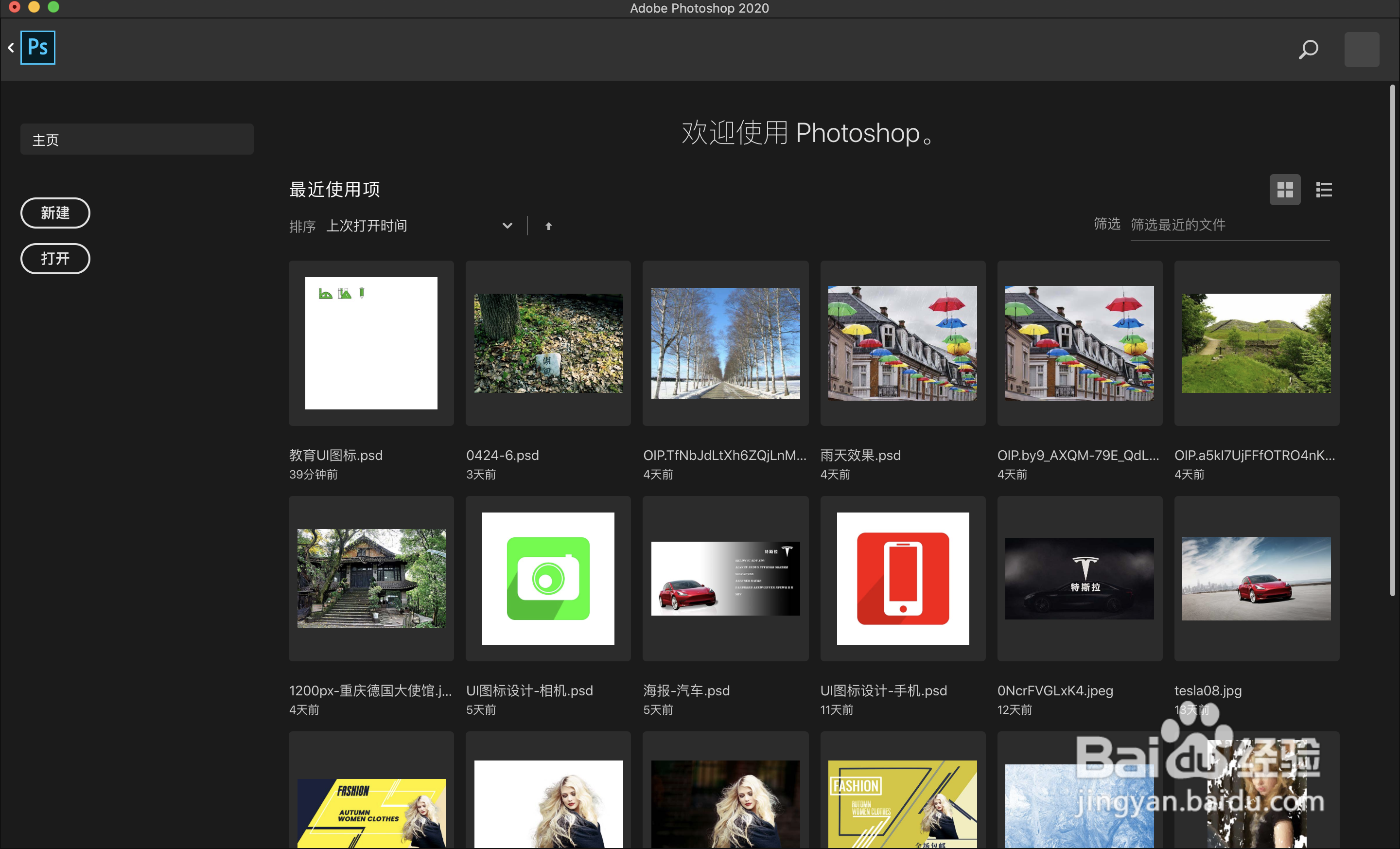
1、首先打开ps软件

利用ps制作放大镜UI图标(1)

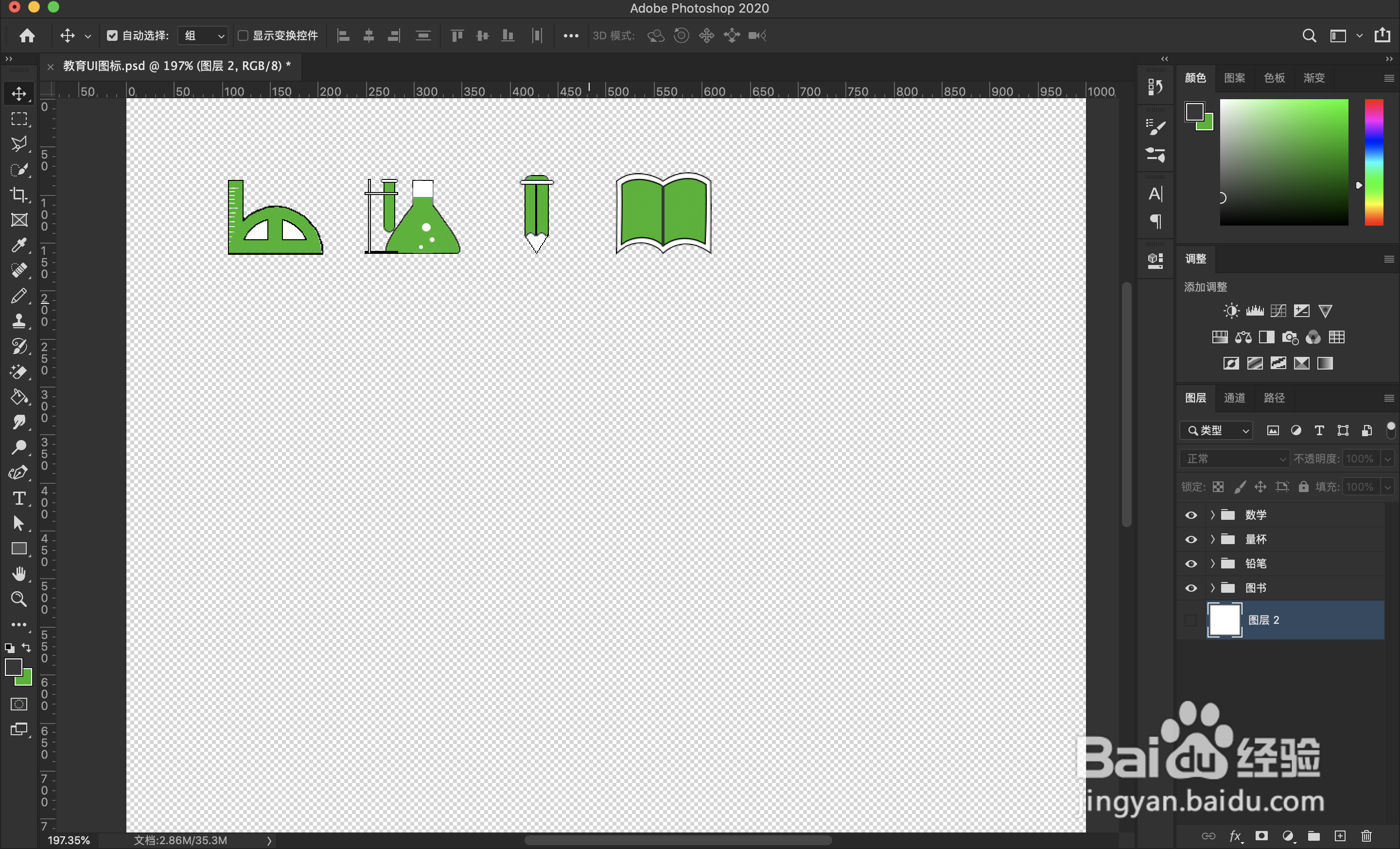
2、然后打开之前编辑的文件

利用ps制作放大镜UI图标(1)

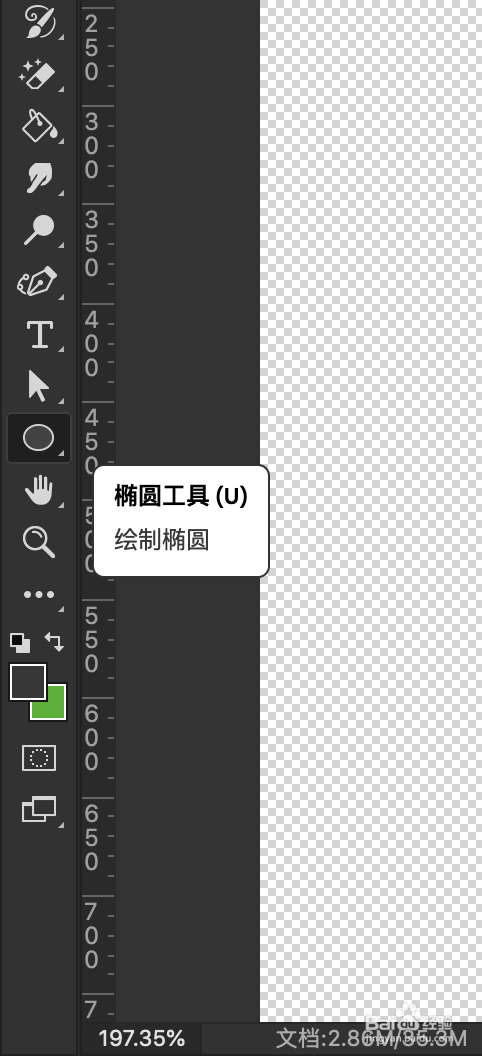
3、然后选择工具栏里的椭伐始圆工具

利用ps制作放大镜UI图标(1)

4、在画面上廊八各画一个这样的圆

利用ps制作放大镜UI图标(1)

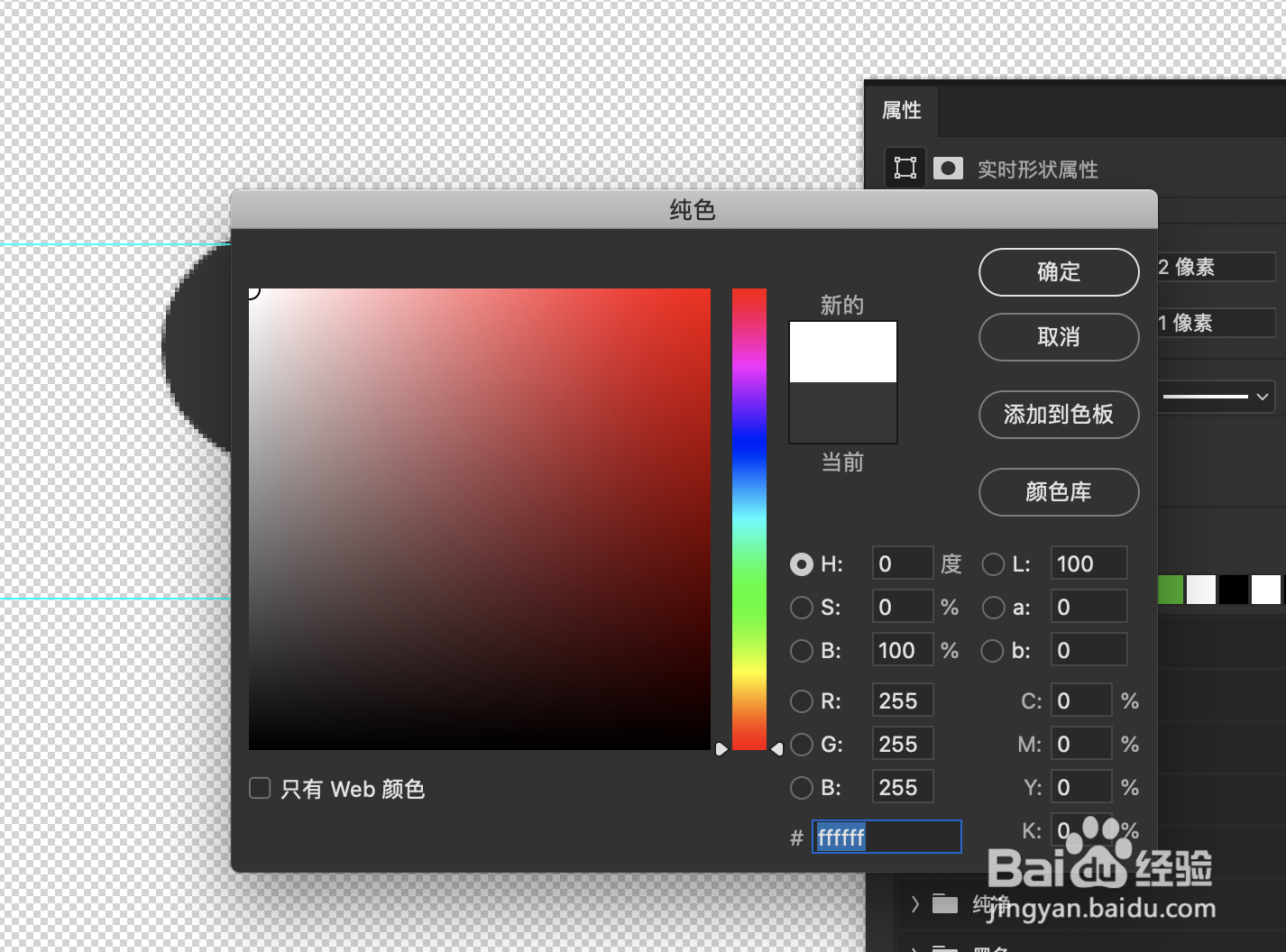
5、然后对其中的颜色进行填充

利用ps制作放大镜UI图标(1)

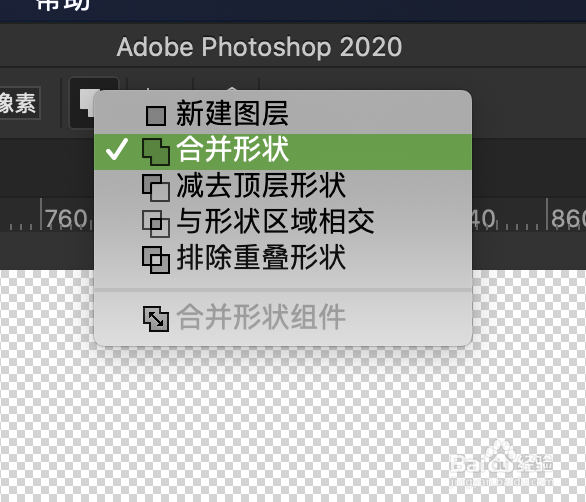
6、然后选择上方工具栏的合并图形

利用ps制作放大镜UI图标(1)

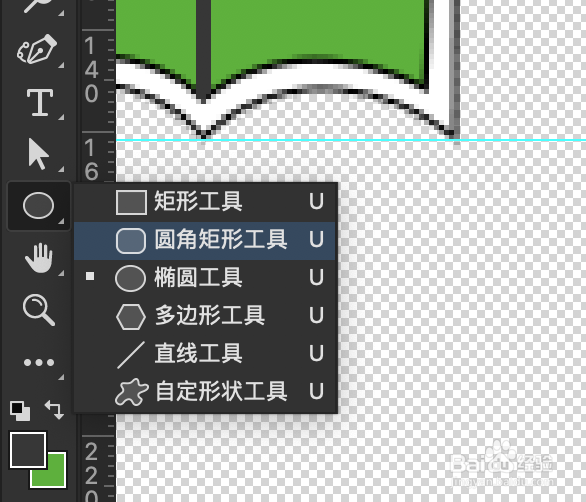
7、然披倘后选择工具栏里的圆角矩形形状

利用ps制作放大镜UI图标(1)

© 2026 智德知识库
信息来自网络 所有数据仅供参考
有疑问请联系站长 site.kefu@gmail.com