1、 1、首先在任务栏空白出单击鼠标右键,弹出选项栏。
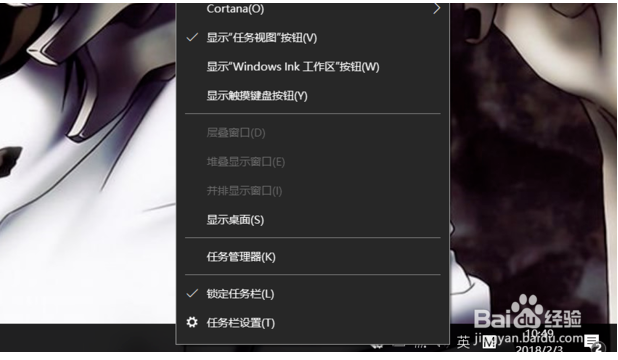
2、 2、然后点击任务栏设置。

3、 3、在任务栏选项栏里找到通知区域。
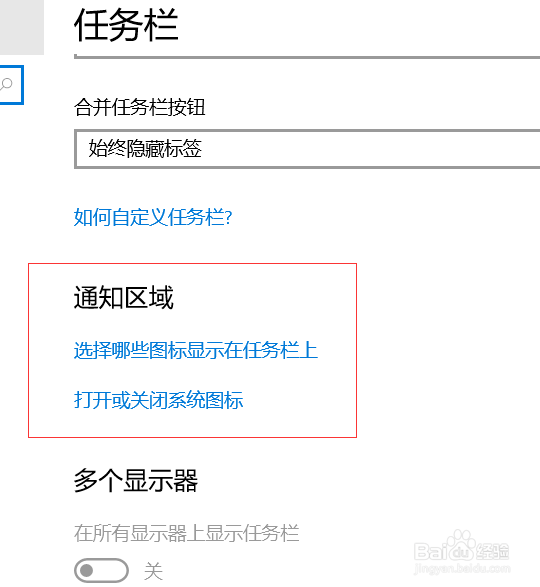
4、 4、在通知区域里点击“选择那些图标显示在任务栏上”。

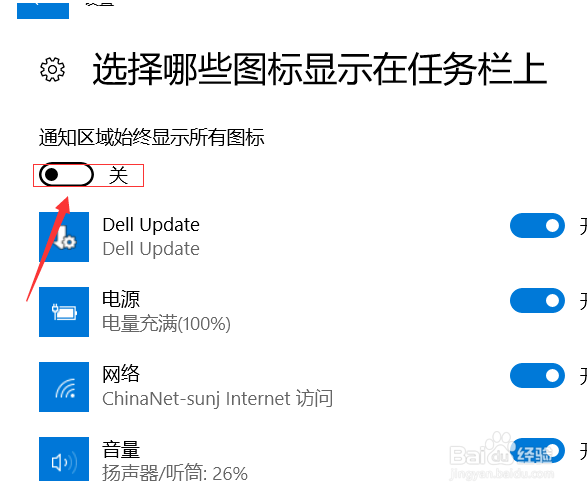
5、 5、在弹出的设置框里点击左上角的开关键,将通知区域始终显示所有图标打开。
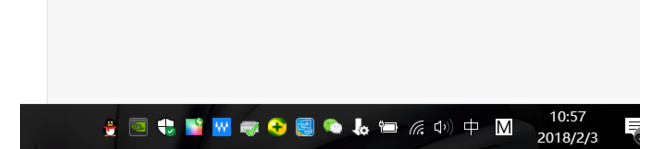
6、 6、然后电脑右下角的隐藏图标就都显示出来了。
1、 1、首先在任务栏空白出单击鼠标右键,弹出选项栏。
2、然后点击任务栏设置。
3、在任务栏选项栏里找到通知区域。
4、在通知区域里点击“选择那些图标显示在任务栏上”。
5、在弹出的设置框里点击左上角的开关键,将通知区域始终显示所有图标打开。
6、然后电脑右下角的隐藏图标就都显示出来了。